삼성 에어드랍 사용법: 쉽게 파일을 전송하는 방법
Last Updated :
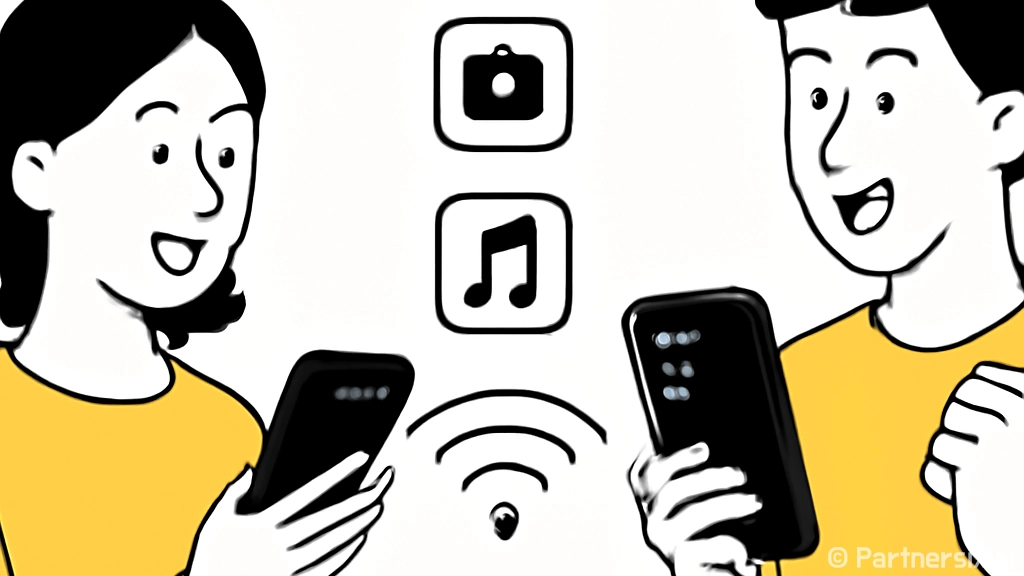
삼성 에어드랍이란?
삼성 에어드랍은 삼성 기기 간에 무선으로 파일을 전송할 수 있는 기능입니다. 이 기능은 애플의 에어드랍과 유사하며, 사용자가 사진, 비디오, 문서 등을 빠르게 전송할 수 있도록 도와줍니다. 삼성 기기를 사용하는 사람들에게는 매우 유용한 기능입니다.
삼성 에어드랍 사용 준비하기
삼성 에어드랍을 사용하기 위해서는 몇 가지 사전 준비가 필요합니다.
- Wi-Fi 및 Bluetooth 활성화: 두 기기 모두 Wi-Fi와 Bluetooth가 켜져 있어야 합니다.
- 근거리 통신: 기기들이 서로 가까이 있어야 합니다. 일반적으로 10미터 이내가 이상적입니다.
- 소프트웨어 업데이트: 최신 소프트웨어 업데이트를 통해 기능을 원활하게 사용할 수 있습니다.
삼성 에어드랍으로 파일 전송하기
1. 송신 기기에서 파일 선택
파일을 전송하기 위해 송신 기기에서 전송할 파일을 선택합니다. 갤러리, 파일 매니저 등에서 파일을 고를 수 있습니다.
2. 공유 옵션 선택
파일을 선택한 후, '공유' 버튼을 탭합니다. 공유 옵션에서 삼성 에어드랍을 선택합니다.
3. 수신 기기 선택
근처에 있는 수신 기기가 목록에 나타납니다. 전송할 기기를 선택합니다.
4. 수신 기기에서 파일 수락
수신 기기에서는 파일 수신 요청이 표시됩니다. 요청을 수락하면 파일 전송이 시작됩니다.
문제 해결 방법
파일 전송이 원활하지 않다면 다음과 같은 방법으로 문제를 해결할 수 있습니다.
- Wi-Fi와 Bluetooth 재설정: 두 기능을 껐다가 다시 켜보세요.
- 기기 재부팅: 송신 및 수신 기기를 재부팅해 보세요.
- 소프트웨어 업데이트 확인: 업데이트가 필요한지 확인하고, 필요하다면 업데이트하세요.
삼성 에어드랍의 장점
삼성 에어드랍을 사용하면 다양한 장점을 누릴 수 있습니다.
- 빠른 전송 속도: Wi-Fi Direct 기술을 통해 빠르게 파일을 전송할 수 있습니다.
- 안전한 전송: Bluetooth 보안 프로토콜을 사용하여 안전한 파일 전송이 가능합니다.
- 사용의 편리성: 복잡한 설정 없이 간단하게 파일을 전송할 수 있습니다.
결론
삼성 에어드랍 기능을 활용하면 삼성 기기 간에 파일을 쉽게 전송할 수 있습니다. Wi-Fi와 Bluetooth 환경만 갖추면 복잡한 절차 없이 빠르고 안전하게 파일을 공유할 수 있습니다. 이 기능을 통해 시간과 노력을 절약하세요.

삼성 에어드랍 사용법: 쉽게 파일을 전송하는 방법 | PC버전 : https://pc-version.com/6072