아이폰 잠금화면에 캘린더 설정하는 방법
Last Updated :
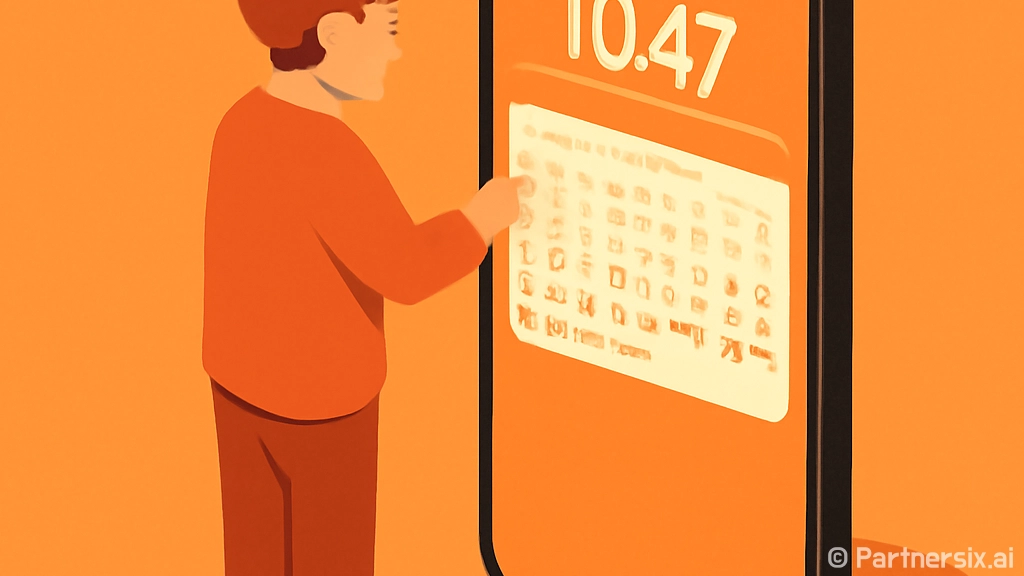
아이폰 잠금화면에 캘린더 설정하기
아이폰 사용자라면 잠금화면에서도 간편하게 일정을 확인하고 싶을 때가 많습니다. 아이폰의 잠금화면에 캘린더를 설정하면 매번 잠금을 해제하지 않고도 중요한 약속과 일정을 확인할 수 있습니다. 이 글에서는 아이폰 잠금화면에 캘린더를 설정하는 방법을 단계별로 안내합니다.
1. 위젯 설정하기
아이폰의 잠금화면 위젯을 활용하면 캘린더를 빠르게 확인할 수 있습니다. 아래 단계에 따라 설정하세요.
- 아이폰의 홈 화면에서 좌측으로 스와이프하여 위젯 화면으로 이동합니다.
- 위젯 화면 하단의 '편집' 버튼을 터치합니다.
- '위젯 추가' 화면이 나타나면, '캘린더' 항목을 찾아 추가합니다.
- 추가한 위젯을 드래그하여 원하는 위치에 배치합니다.
2. 잠금화면에서 캘린더 확인하기
위젯 설정이 완료되면, 이제 잠금화면에서도 캘린더를 확인할 수 있습니다.
- 아이폰 잠금화면에서 좌측으로 스와이프하여 위젯 화면을 엽니다.
- 추가한 캘린더 위젯에서 오늘의 일정을 확인합니다.
3. 캘린더 세부 설정
캘린더 위젯을 통해 더욱 상세한 정보를 확인하려면 아래 설정을 활용하세요.
- 아이폰의 '설정' 앱에서 '캘린더'를 선택합니다.
- '계정' 메뉴에서 동기화할 캘린더 계정을 선택합니다. 구글 캘린더, 아웃룩 등 다양한 계정을 추가할 수 있습니다.
- '알림' 설정을 통해 중요한 일정에 대한 푸시 알림을 설정합니다.
아이폰 잠금화면 캘린더 활용 팁
잠금화면 캘린더를 더욱 효과적으로 활용하는 팁을 소개합니다.
- 중요한 일정은 색상 태그를 사용하여 구분하세요.
- 일주일 단위로 일정을 리뷰하여 빈틈없는 계획을 세우세요.
- 회의나 약속 전 알림을 설정하여 중요한 일정을 놓치지 마세요.
마무리
아이폰 잠금화면에 캘린더를 설정하면 시간 관리가 더욱 효율적입니다. 위젯과 세부 설정을 통해 나만의 일정 관리 시스템을 구축하세요.

아이폰 잠금화면에 캘린더 설정하는 방법 | PC버전 : https://pc-version.com/7162