넷플릭스가입방법 PC와 TV에서 막히지 않게 하는 방법
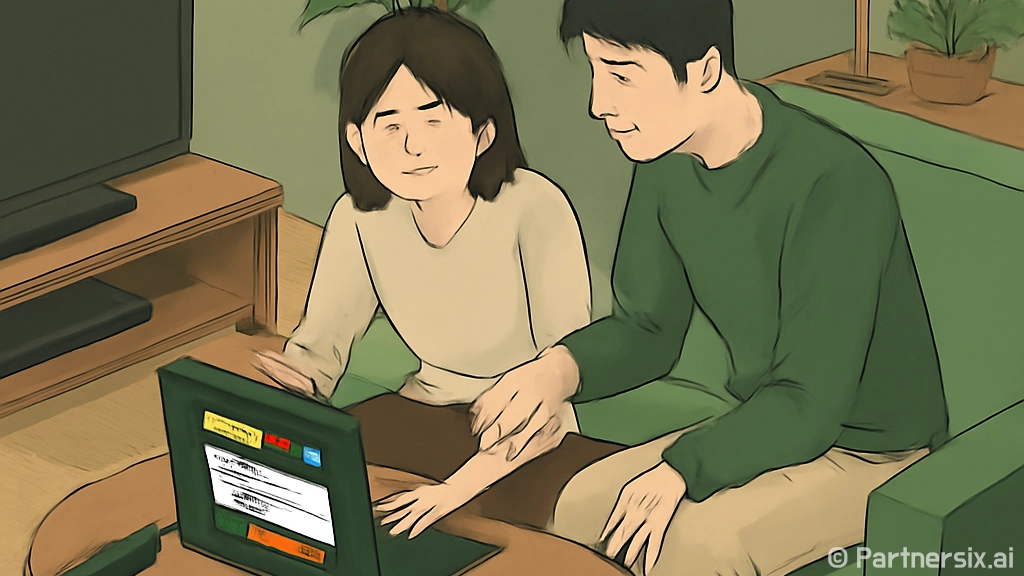
얼마 전 지인 집에 윈도우 새로 깔아주러 갔다가 넷플릭스 가입까지 같이 봐준 적이 있습니다. PC 조립보다 쉬운 일 같지만, 막상 TV 리모컨으로 이메일 입력하다가 꼬이고, 아이폰 앱에서 가입 버튼이 안 보여서 당황하는 경우가 꽤 많습니다. 넷플릭스가입방법은 어렵지 않은데, 어떤 기기에서 시작하느냐에 따라 흐름이 조금 다릅니다.
가장 덜 막히는 방법은 PC 브라우저 가입
제가 제일 권하는 방식은 컴퓨터나 노트북에서 브라우저로 가입하는 겁니다. 크롬, 엣지, 웨일 아무거나 괜찮고 주소창에 netflix.com/signup을 직접 입력하면 됩니다. 검색 광고를 눌러 들어가는 것보다 주소를 직접 치는 쪽이 깔끔합니다.
- netflix.com/signup 접속
- 이메일 주소 입력
- 비밀번호 생성
- 멤버십 선택
- 결제 수단 입력
- 가입 완료 후 PC, TV, 스마트폰에서 로그인
여기서 중요한 건 이메일입니다. 나중에 비밀번호 재설정, 결제 알림, 새 기기 로그인 확인이 전부 이 이메일로 옵니다. 가족 공용 계정처럼 쓸 거라면 평소 안 쓰는 임시 메일보다는 계속 확인 가능한 메일을 쓰는 편이 낫습니다. 비밀번호는 다른 사이트와 겹치지 않게 잡는 게 좋고요. 윈도우 세팅할 때도 같은 얘기를 자주 하는데, 영상 서비스 계정도 결제 정보가 물려 있어서 대충 만들면 뒤가 피곤합니다.
멤버십은 화면 크기와 동시 시청 수로 고르면 됩니다
넷플릭스 공식 고객 센터 기준으로 현재 멤버십은 광고형 스탠다드, 스탠다드, 프리미엄처럼 나뉩니다. 광고형 스탠다드와 스탠다드는 1080p Full HD 기준이고, 프리미엄은 4K Ultra HD와 HDR을 지원합니다. 동시에 볼 수 있는 기기도 스탠다드 계열은 2대, 프리미엄은 4대 기준으로 안내됩니다. 요금과 제공 조건은 국가와 결제 방식에 따라 달라질 수 있으니 가입 화면에서 최종 금액을 확인하는 게 맞습니다.
PC 하드웨어 쪽 감각으로 말하면, 24인치 FHD 모니터나 오래된 TV에서는 프리미엄의 4K 차이가 크게 와닿지 않을 수 있습니다. 반대로 55인치 이상 4K TV에 HDR이 제대로 되는 모델이면 프리미엄이 체감됩니다. 특히 어두운 장면 많은 영화나 돌비 비전 지원 TV에서는 차이가 꽤 납니다. 근데 노트북으로만 보고, 혼자 쓰고, 광고가 괜찮다면 처음부터 비싼 멤버십을 고집할 필요는 없습니다. 가입 후에도 멤버십 변경이 가능하니 한 달 써보고 바꿔도 됩니다.
TV에서 바로 가입할 때 자주 막히는 지점
스마트 TV나 셋톱박스에서 넷플릭스 앱을 열면 바로 가입 흐름이 나오는 경우가 있습니다. 보통 이메일 주소나 전화번호를 먼저 넣고, 이후 이메일이나 문자로 받은 링크를 통해 가입을 이어갑니다. 화면 키보드로 긴 비밀번호를 입력하는 게 은근히 스트레스라서, 저는 TV에서 시작하더라도 실제 계정 생성과 결제는 휴대폰이나 PC에서 끝내는 쪽을 선호합니다.
구형 TV는 앱은 실행되지만 기기 안에서 신규 가입이 안 되는 경우가 있습니다. 이때 TV를 붙잡고 설정 메뉴를 뒤지는 것보다 PC나 스마트폰 브라우저에서 가입을 끝낸 다음, TV 앱에서 로그인만 하는 게 빠릅니다. 로그인 코드가 뜨는 방식이면 화면에 나온 주소로 들어가 코드를 입력하면 되고, 이메일과 비밀번호 방식이면 리모컨으로 천천히 입력하면 됩니다.
아이폰과 안드로이드는 가입 방식이 다릅니다
아이폰이나 아이패드는 넷플릭스 앱 안에서 바로 가입할 수 없습니다. 사파리나 크롬 같은 모바일 브라우저에서 netflix.com/signup으로 들어가 가입을 진행한 뒤, 앱을 설치하거나 열어서 로그인하는 흐름입니다. 이 부분을 모르면 앱을 지웠다 깔았다 하면서 시간을 쓰게 됩니다.
안드로이드는 설치 경로에 따라 조금 다릅니다. 일반적으로는 모바일 브라우저에서 가입을 완료하는 방식이 제일 무난합니다. 앱에서 시작하더라도 브라우저로 이어지는 안내가 나올 수 있습니다. 삼성 Galaxy 스토어 경로처럼 예외가 있긴 하지만, 사용자가 직접 헷갈리지 않으려면 브라우저 가입 후 앱 로그인으로 생각하면 됩니다.
결제 오류가 나면 카드 정보보다 이것부터 봅니다
가입 마지막 단계에서 결제가 막히면 카드번호를 다시 치기 전에 만료일, CVC, 해외 또는 온라인 결제 제한을 먼저 확인합니다. 넷플릭스는 매월 가입한 날짜를 기준으로 요금이 청구됩니다. 예를 들어 6일에 가입했다면 보통 매월 6일이 결제 기준일이 됩니다. 다만 31일처럼 다음 달에 같은 날짜가 없는 경우에는 말일 청구로 넘어갈 수 있습니다.
통신사나 IPTV 패키지로 넷플릭스를 묶는 경우에는 결제일과 해지 흐름이 넷플릭스 단독 결제와 다를 수 있습니다. 이런 계정은 넷플릭스 페이지에서만 해결하려고 하면 돌아가는 길이 길어집니다. 패키지로 묶었는지, 카드로 직접 결제했는지부터 확인하는 게 빠릅니다.
가입 후 윈도우 PC에서 화질이 이상할 때
가입은 끝났는데 PC에서 화질이 흐릿하게 보인다는 얘기도 자주 듣습니다. 이건 계정 문제가 아니라 재생 환경 문제일 때가 많습니다. 모니터 해상도, 브라우저, 윈도우 디스플레이 배율, 인터넷 속도, 멤버십 등급이 같이 엮입니다. 4K로 보려면 프리미엄 멤버십뿐 아니라 4K 모니터나 TV, HDCP 지원, 안정적인 인터넷도 필요합니다.
처음 가입할 때는 너무 복잡하게 생각하지 않아도 됩니다. PC 브라우저에서 계정을 만들고, 화면 크기와 같이 볼 사람 수에 맞춰 멤버십을 고른 다음, TV나 스마트폰에서는 로그인만 한다고 생각하면 흐름이 단순해집니다. 공식 안내는 넷플릭스 고객 센터의 가입 방법, 멤버십 및 요금, 청구 및 결제 문서를 기준으로 확인했습니다. 제 경험상 넷플릭스가입방법에서 시간을 잡아먹는 건 가입 절차 자체보다 어떤 기기에서 시작했는지, 그리고 결제와 로그인 정보를 어디에 입력했는지였습니다. 그래서 처음 한 번은 PC나 모바일 브라우저에서 차분히 끝내는 게 제일 속 편합니다.