PC 안에 설치류가 들어왔을 때 확인하고 복구하는 방법
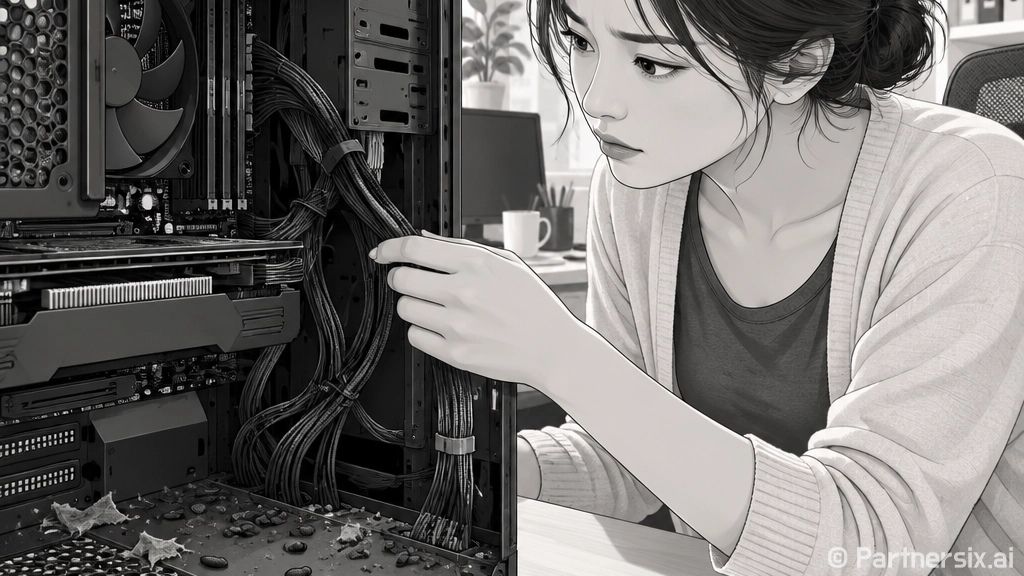
얼마 전 지인 사무실 PC 한 대를 열었는데, 케이스 바닥에 검은 알갱이와 잘게 뜯긴 먼지 필터 조각이 같이 나왔습니다. 처음엔 단순 먼지 뭉침인 줄 알았는데 냄새가 달랐습니다. 오래 조립PC를 만지다 보면 먼지, 담배 찌든 때, 써멀 냄새는 금방 구분되는데 설치류 흔적은 특유의 퀴퀴한 냄새가 납니다.
이런 경우 무작정 전원부터 켜면 안 됩니다. 쥐나 작은 설치류가 케이스 안에 들어갔다면 배선 피복을 갉았을 가능성이 있고, 배설물이나 소변이 메인보드 회로 위에 닿아 쇼트를 만들 수도 있습니다. 특히 파워서플라이 내부, 그래픽카드 백플레이트 아래, 전면 패널 케이블 주변은 꼭 확인해야 합니다.
전원 넣기 전에 먼저 볼 곳
PC가 갑자기 꺼졌거나, 부팅이 됐다 안 됐다 하거나, 팬은 도는데 화면이 안 나온다면 흔한 원인은 램 접촉 불량이나 파워 문제입니다. 그런데 케이스 근처에서 작은 알갱이, 종이 조각, 음식물 부스러기, 이상한 냄새가 같이 보이면 접근 순서를 바꿔야 합니다.
- 전원 케이블을 뽑고 파워 스위치를 OFF로 둡니다.
- 전원 버튼을 5초 정도 눌러 잔류 전기를 빼줍니다.
- 케이스 양쪽 패널을 모두 열고 바닥면과 전면 흡기 쪽을 확인합니다.
- SATA 전원선, PCIe 보조전원선, 전면 USB 케이블 피복이 벗겨졌는지 봅니다.
- 메인보드 뒤쪽 선정리 공간에 둥지처럼 뭉친 먼지나 종이 조각이 있는지 확인합니다.
제가 본 사례에서는 전면 패널 HD AUDIO 케이블과 팬 허브 전원선이 살짝 갉혀 있었습니다. 겉보기엔 별것 아닌데, 구리선이 1~2가닥만 드러나도 케이스 철판에 닿는 순간 이상 증상이 나올 수 있습니다.
청소는 바람보다 제거 순서가 중요합니다
먼지만 많을 때는 에어 블로어로 불어내도 됩니다. 하지만 설치류 흔적이 있으면 바로 강한 바람을 쓰는 건 좋지 않습니다. 배설물 가루나 오염된 먼지가 케이스 안쪽으로 더 퍼질 수 있습니다. 먼저 눈에 보이는 덩어리를 제거하고, 그다음 세척 범위를 좁혀가는 게 낫습니다.
제가 쓰는 기본 순서
- 일회용 장갑과 마스크를 착용합니다.
- 큰 이물질은 휴지보다 키친타월이나 물티슈로 집어냅니다.
- 메인보드 위에 묻은 자국은 무리하게 문지르지 않습니다.
- 케이스 바닥과 철판은 알코올을 묻힌 천으로 닦습니다.
- 회로 기판은 99%에 가까운 IPA를 소량 사용하고 완전히 말립니다.
여기서 중요한 건 물청소를 하지 않는 겁니다. 케이스 철판만 분리해서 닦는 건 괜찮지만, 메인보드나 그래픽카드에 물티슈를 직접 대는 건 피해야 합니다. 물티슈에는 수분뿐 아니라 첨가물이 남습니다. 그 잔여물이 슬롯 주변에 남으면 나중에 또 접촉 불량을 만들 수 있습니다.
부품별로 위험도가 다릅니다
설치류 피해가 있었다고 해서 모든 부품을 버릴 필요는 없습니다. 다만 파워서플라이는 예외에 가깝습니다. 파워 내부로 이물질이 들어갔거나 냄새가 강하게 난다면 분해해서 쓰기보다 교체 쪽이 현실적입니다. 내부 콘덴서 잔류 전압도 있고, 눈에 안 보이는 부식이 생겼을 수 있습니다.
메인보드는 CPU 소켓 주변, 램 슬롯, PCIe 슬롯, 24핀 전원부 근처를 봅니다. 하얗게 말라붙은 자국이나 녹색 부식 흔적이 있으면 단순 먼지 문제가 아닙니다. 그래픽카드는 백플레이트가 있는 모델일수록 안쪽 확인이 어렵습니다. 팬 쪽만 깨끗해 보여도 보조전원 단자 근처에 흔적이 남는 경우가 있습니다.
- 파워서플라이: 내부 오염 의심 시 교체 권장
- 메인보드: 슬롯과 전원부 주변 부식 확인
- 그래픽카드: 보조전원 단자와 백플레이트 아래 확인
- 저장장치: SATA 전원선 피복 손상 여부 확인
- 케이스 팬: 날개보다 케이블 피복 상태 확인
다시 켤 때는 최소 구성으로 갑니다
청소가 끝났다고 바로 원래 구성 그대로 켜는 건 위험합니다. 저는 이런 PC는 무조건 최소 구성으로 확인합니다. CPU, 쿨러, 램 1개, 메인보드, 파워, 그래픽 출력에 필요한 장치만 남깁니다. 저장장치는 처음 부팅 테스트에서 빼는 편입니다. 괜히 쇼트가 남아 있는 상태에서 SSD까지 같이 물고 들어가면 손해가 커집니다.
첫 전원 인가 때는 냄새, 팬 회전, 보드 LED, 비프음, 화면 출력 순서로 봅니다. 10초 안에 타는 냄새가 나거나 팬이 돌다 바로 꺼지면 바로 전원을 차단합니다. 정상적으로 BIOS 화면까지 들어가면 그때부터 램 추가, 그래픽카드 장착, 저장장치 연결 순서로 하나씩 붙입니다.
윈도우가 부팅된 뒤에도 바로 안심하긴 이릅니다. 이벤트 뷰어에서 Kernel-Power 기록이 반복되는지 보고, 저장장치는 SMART 상태를 확인합니다. 전원선 손상이 있었던 PC는 부팅은 되는데 고부하에서 꺼지는 경우가 있습니다. OCCT나 Cinebench 같은 부하 테스트를 짧게라도 돌려보면 파워나 보드 쪽 이상을 빨리 잡을 수 있습니다.
재발 방지는 케이스 위치부터 바꿔야 합니다
사실 설치류가 PC 안에 들어오는 환경은 대개 비슷합니다. 바닥에 본체를 두고, 책상 아래에 과자 봉지나 박스가 있고, 케이스 전면 흡기구가 넓게 열려 있는 경우가 많습니다. 따뜻하고 어둡고 종이 조각까지 있으면 작은 동물이 들어가기 좋은 조건이 됩니다.
- 본체를 바닥에서 10cm 이상 띄웁니다.
- 케이스 주변 음식물과 종이 박스를 치웁니다.
- 전면 흡기 필터가 찢어졌다면 교체합니다.
- 후면 확장 슬롯 가이드가 비어 있으면 막아둡니다.
- 장기간 안 쓰는 PC도 한 달에 한 번은 케이스 주변을 확인합니다.
PC 문제는 대부분 숫자로 설명됩니다. 온도 몇 도, 전압 몇 볼트, 점수 몇 점. 그런데 이런 설치류 피해는 숫자보다 현장 냄새와 흔적이 먼저 말해줍니다. 전원이 안 들어온다고 파워부터 주문하기 전에 케이스 안을 한 번 열어보는 습관이 의외로 큰 수리비를 막아줍니다. 특히 사무실, 창고, 1층 매장 PC라면 먼지 청소만큼이나 주변 환경 관리가 중요합니다.