갤럭시탭을 PC 옆 보조기기로 제대로 쓰는 방법
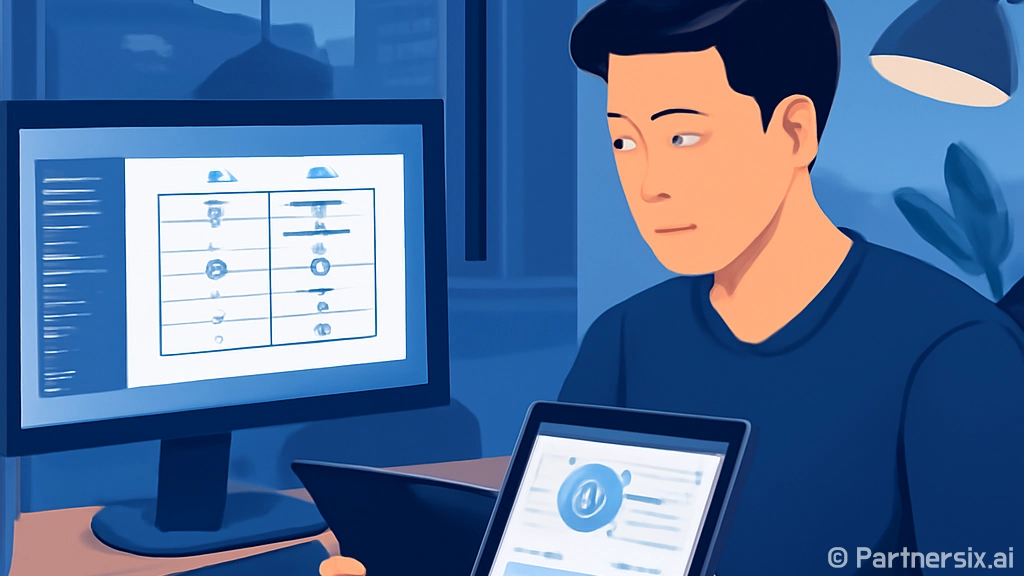
얼마 전 작업실 책상을 다시 배치했는데, 예전에 서랍에 넣어둔 갤럭시탭을 꺼내 놓고 보니 생각보다 쓸 구석이 많았습니다. 저는 태블릿을 노트북 대체품으로 보지는 않습니다. 윈도우 PC를 오래 만진 입장에서 보면, 태블릿은 메인 장비라기보다 PC 옆에서 빈틈을 메워주는 보조 장비에 가깝습니다. 그런데 이 역할로 세팅하면 체감이 꽤 큽니다.
갤럭시탭을 사양표만 보고 고르면 실망하기 쉽습니다. 칩셋 점수, 램 용량, 화면 주사율도 중요하지만 실제로는 화면 크기, 무게, 펜 반응, 파일 이동 방식, PC와의 연동이 더 자주 체감됩니다. 특히 집에 윈도우 데스크톱이 있거나 조립PC를 메인으로 쓰는 사람이라면 갤럭시탭을 어떻게 붙여 쓰느냐가 만족도를 가릅니다.
갤럭시탭은 노트북 대체보다 보조 화면으로 볼 때 편합니다
갤럭시탭을 처음 사면 다들 문서 작업, 영상 편집, 블로그 작성까지 한 번에 해보려고 합니다. 저도 예전에 그렇게 썼습니다. 그런데 장시간 작업에서는 키보드 단축키, 파일 관리, 창 전환, 외장 저장장치 호환성 때문에 결국 윈도우 PC로 돌아오게 됩니다.
대신 보조기기로 쓰면 이야기가 달라집니다. 예를 들어 메인 모니터에는 조립 견적 사이트나 BIOS 설정 자료를 띄우고, 갤럭시탭에는 메인보드 매뉴얼 PDF를 열어둡니다. 윈도우 설치 중에는 오류 코드 검색, 드라이버 다운로드 페이지 확인, 체크리스트 확인용으로도 좋습니다. 이런 용도는 태블릿이 노트북보다 오히려 편합니다. 팬 소음도 없고, 책상 위 공간도 적게 차지합니다.
화면 크기는 11인치와 12인치대에서 체감이 갈립니다
갤럭시탭을 고를 때 가장 먼저 볼 것은 성능보다 화면 크기입니다. 8인치대 모델은 휴대성은 좋지만 PDF 매뉴얼, 회로도, 엑셀 표를 보기에는 답답합니다. 반대로 14인치대는 화면은 시원한데 책상 위에서 보조기기로 쓰기엔 존재감이 큽니다.
개인적으로 PC 옆에 두고 쓰는 기준이라면 11인치급이 가장 무난합니다. 웹 검색, 유튜브 강의, 간단한 필기, 원격 제어까지 균형이 좋습니다. 도면이나 전자책, 악보, 긴 PDF를 자주 본다면 12인치대가 확실히 편합니다. 다만 무게가 올라가면 손에 들고 쓰는 시간이 줄어듭니다. 태블릿은 손에 드는 순간부터 스펙보다 무게가 먼저 느껴집니다.
- 책상 위 보조 화면 중심: 11인치급
- PDF, 필기, 강의 자료 중심: 12인치대
- 침대 영상 감상, 가벼운 휴대: 작은 모델
- 키보드 케이스까지 상시 장착: 무게 합산 확인 필요
윈도우 PC와 같이 쓸 때 먼저 맞춰둘 세팅
갤럭시탭을 PC 옆에서 제대로 쓰려면 앱을 많이 깔기보다 연결 방식을 먼저 정해두는 게 좋습니다. 저는 새 기기를 세팅할 때 파일 이동, 클립보드, 원격 접속, 충전 위치를 먼저 잡습니다. 이 네 가지가 정해지면 사용 패턴이 안정됩니다.
파일 이동은 클라우드 하나로 통일하는 게 편합니다
USB 케이블로 옮기는 방식도 됩니다. 하지만 사진, PDF, 설치 로그, 견적 캡처처럼 자잘한 파일은 클라우드 동기화가 훨씬 편합니다. 윈도우 PC와 갤럭시탭에서 같은 폴더를 쓰면 장치 사이를 오가는 느낌이 줄어듭니다. 구글 드라이브, 원드라이브, 삼성 퀵 쉐어 중 하나만 정해서 쓰는 편이 좋습니다. 여러 개를 섞으면 나중에 어느 폴더가 최신인지 헷갈립니다.
원격 제어는 기대치를 낮추면 만족도가 올라갑니다
갤럭시탭으로 윈도우 PC를 원격 제어하면 간단한 확인 작업에는 꽤 쓸 만합니다. 다운로드 상태 확인, 인코딩 진행률 체크, 서버 재부팅, 문서 열람 정도는 문제 없습니다. 다만 마우스 정밀 조작이나 빠른 단축키 작업은 답답합니다. 원격 데스크톱을 메인 작업용으로 생각하면 실망하고, 책상 밖에서 PC 상태를 보는 용도로 쓰면 만족도가 좋습니다.
갤럭시탭 성능은 어디까지 봐야 하나
갤럭시탭을 영상 감상과 필기 위주로 쓴다면 최상위 모델까지 갈 필요는 없습니다. 그런데 브라우저 탭을 많이 열고, PDF를 크게 띄우고, 화면 분할을 자주 쓰면 램 차이가 느껴집니다. 특히 안드로이드 태블릿은 앱을 왔다 갔다 할 때 리프레시가 자주 걸리면 흐름이 끊깁니다.
저라면 저장공간은 128GB를 최소선으로 봅니다. 앱 몇 개, 오프라인 영상, PDF 자료, 캡처 파일이 쌓이면 64GB는 금방 답답해집니다. 램은 가벼운 사용이면 6GB도 가능하지만, 여러 앱을 동시에 띄우는 사람은 8GB 이상이 마음 편합니다. 고주사율 화면은 펜 필기와 스크롤에서 체감이 납니다. 게임을 안 하더라도 화면 반응이 부드러우면 기기를 오래 쓰게 됩니다.
- 영상 감상 중심: 중급기 성능으로도 충분
- 필기와 PDF 중심: 화면 크기와 펜 반응 우선
- 멀티태스킹 중심: 램 8GB 이상 권장
- 장기 사용 목적: 저장공간 128GB 이상 권장
구매 후 바로 바꾸면 좋은 설정
처음 켠 상태 그대로 써도 큰 문제는 없습니다. 그래도 몇 가지는 초반에 바꿔두면 체감이 좋아집니다. 저는 화면 꺼짐 시간, 배터리 보호, 빠른 설정 패널, S펜 동작, 기본 브라우저를 먼저 손봅니다.
화면 꺼짐 시간이 너무 짧으면 매뉴얼 보다가 계속 잠금이 걸립니다. PC 조립 중에는 손에 나사가 있거나 케이블을 잡고 있어서 화면을 다시 켜는 게 은근히 귀찮습니다. 배터리 보호 기능은 책상 위에 계속 꽂아두는 사람에게 특히 중요합니다. 태블릿은 스마트폰보다 교체 주기가 긴 편이라 배터리 관리가 체감 수명을 좌우합니다.
또 하나는 알림입니다. 태블릿을 작업 보조 화면으로 쓰려면 메신저와 쇼핑 앱 알림을 줄이는 편이 낫습니다. 메인 PC 옆에서 계속 팝업이 뜨면 집중이 깨집니다. 필요한 것은 캘린더, 메모, 파일 동기화 정도만 남겨도 충분합니다.
실제로 오래 쓰는 사람은 용도를 좁혀 둡니다
갤럭시탭은 다 할 수 있는 기기처럼 보이지만, 오래 쓰는 사람들은 보통 역할을 좁혀 둡니다. 제 경우에는 매뉴얼 뷰어, 영상 강의, 필기, 원격 확인, 간단한 웹 검색 정도입니다. 이 정도로 역할을 정해두면 기기를 켤 때마다 뭘 할지 고민하지 않습니다.
PC를 메인으로 쓰는 사람에게 갤럭시탭은 성능 경쟁 장비가 아닙니다. 데스크톱이 잘하는 일은 그대로 데스크톱에 맡기고, 갤럭시탭은 손에 들고 바로 확인하는 쪽으로 쓰는 게 맞습니다. 그렇게 세팅하면 태블릿이 애매한 장난감이 아니라 작업 흐름을 줄여주는 도구가 됩니다. 저는 새 PC를 조립하거나 윈도우를 다시 깔 때마다 이 차이를 꽤 크게 느낍니다.