초보자가 그래픽카드 고르는 방법, 숫자보다 먼저 봐야 할 것들
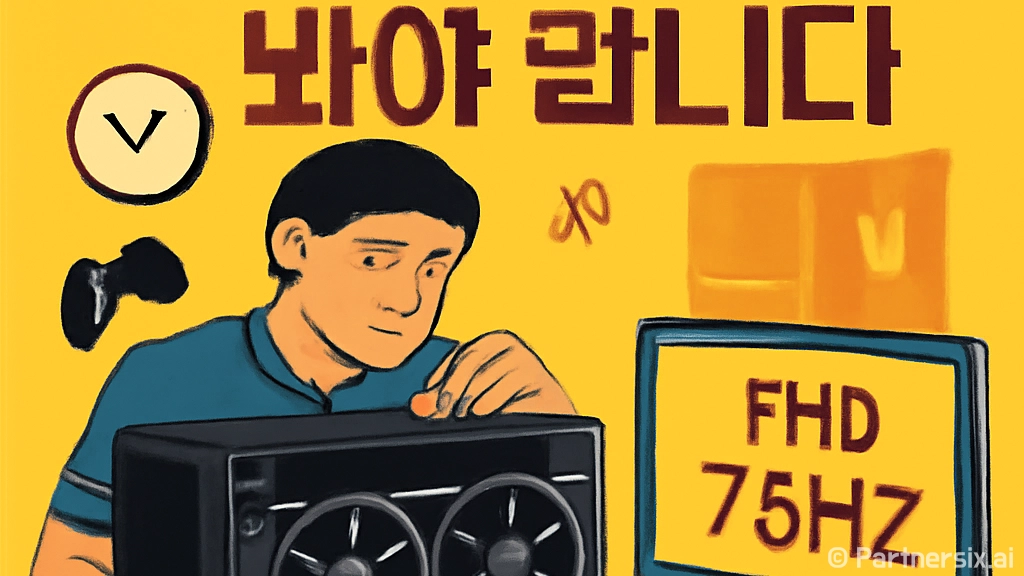
게임 옵션보다 모니터부터 봐야 합니다
얼마 전 지인 PC를 맞춰주는데 RTX 4070급 그래픽카드를 보고 있더군요. 그런데 모니터가 FHD 75Hz였습니다. 이 조합이 못 쓰는 조합은 아니지만, 실제 체감으로 보면 돈이 꽤 아깝습니다. 그래픽카드는 무조건 높은 모델을 사는 부품이 아니라, 내가 쓰는 해상도와 주사율에 맞춰 골라야 만족도가 올라갑니다.
FHD 60~75Hz라면 중급형 그래픽카드만으로도 대부분 게임이 충분히 부드럽습니다. FHD 144Hz를 노리면 한 단계 위로 가야 하고, QHD 144Hz부터는 GPU 체급 차이가 확실히 체감됩니다. 4K는 또 다른 영역입니다. 옵션 타협 없이 4K 60프레임 이상을 안정적으로 유지하려면 상위 라인업을 봐야 합니다.
제가 조립할 때 제일 먼저 묻는 것도 이겁니다. “어떤 게임을 어떤 모니터로 할 건지.” 배틀그라운드, 로스트아크, 발로란트처럼 게임마다 그래픽카드 부담이 다르고, 같은 RTX 4060이라도 FHD e스포츠 게임에서는 충분하지만 QHD 고사양 패키지 게임에서는 아쉬움이 빨리 옵니다.
그래픽카드 이름에서 봐야 할 숫자
그래픽카드는 이름이 복잡합니다. RTX 4060, RTX 4070 SUPER, RX 7600, RX 7800 XT처럼 숫자와 뒤에 붙는 문자가 섞여 있습니다. 초보자 입장에서는 세대가 최신이면 무조건 좋은 줄 알기 쉬운데, 실제로는 같은 세대 안에서도 등급 차이가 훨씬 큽니다.
예를 들어 같은 RTX 40 시리즈라도 4060과 4070은 체급이 다릅니다. 단순히 숫자 10 차이가 아니라 사용할 수 있는 해상도, 옵션 유지력, 전력 여유가 달라집니다. SUPER, Ti, XT 같은 접미사도 성능 차이에 영향을 줍니다. 그래서 제품명만 보고 감으로 고르기보다 벤치마크에서 내가 쓰는 해상도 기준 평균 프레임을 보는 게 정확합니다.
- FHD 가성비 위주: RTX 4060급, RX 7600급
- FHD 고주사율 또는 QHD 입문: RTX 4060 Ti급, RX 7700 XT급
- QHD 고옵션: RTX 4070 SUPER급, RX 7800 XT급
- 4K 또는 오래 쓸 목적: 그 이상 상위 라인업
여기서 중요한 건 평균 프레임만 보면 안 된다는 점입니다. 1% low 프레임이 낮으면 화면이 순간적으로 끊기는 느낌이 납니다. 평균 100프레임인데 자주 45프레임까지 떨어지는 그래픽카드보다, 평균 85프레임이어도 낙폭이 작은 조합이 실제 플레이에서는 더 편합니다.
VRAM은 생각보다 빨리 부족해집니다
예전에는 그래픽카드 메모리, 그러니까 VRAM을 크게 신경 쓰지 않아도 됐습니다. 그런데 요즘 게임은 텍스처 옵션 하나만 올려도 VRAM을 꽤 많이 먹습니다. 특히 QHD 이상에서 고해상도 텍스처를 켜면 8GB 그래픽카드가 애매해지는 경우가 있습니다.
FHD에서 옵션을 적당히 조절하며 쓰는 용도라면 8GB도 아직 쓸 만합니다. 다만 새 PC를 맞추면서 몇 년을 생각한다면 12GB 이상 모델이 마음 편합니다. 실제로 제가 봤던 사례 중에는 GPU 사용률은 남아 있는데 VRAM이 꽉 차서 프레임이 흔들리는 경우가 있었습니다. 이럴 때는 그래픽카드 코어 성능만 보고 업그레이드한 게 허무해집니다.
작업용도라면 더 민감합니다. 영상 편집, 3D 렌더링, AI 이미지 작업은 게임보다 VRAM 영향을 직접적으로 받는 경우가 많습니다. 게임만 하는 PC와 작업까지 겸하는 PC는 같은 예산이라도 그래픽카드 선택 기준이 달라져야 합니다.
파워와 케이스 호환성도 성능입니다
그래픽카드를 고를 때 의외로 자주 놓치는 게 파워입니다. 권장 파워 용량만 보고 “내 파워가 600W니까 되겠지”라고 생각하는 경우가 많은데, 실제로는 파워 품질, 12V 출력, 보조전원 커넥터 구성이 같이 맞아야 합니다. 오래된 정격 불명 파워에 고급 그래픽카드를 물리는 건 추천하기 어렵습니다.
케이스 길이도 꼭 확인해야 합니다. 요즘 그래픽카드는 2팬이어도 길고, 3팬 모델은 300mm를 넘는 제품이 흔합니다. 전면 라디에이터가 달린 케이스라면 장착 가능 길이가 더 줄어듭니다. 실제 조립하다 보면 스펙상으로는 들어갈 것 같았는데 전원 케이블 꺾이는 공간이 부족한 경우도 있습니다.
- 그래픽카드 길이와 케이스 VGA 장착 가능 길이 확인
- 파워 권장 용량뿐 아니라 제조사와 등급 확인
- 보조전원 8핀, 12VHPWR, 12V-2x6 커넥터 구성 확인
- 케이스 내부 흡기와 배기 흐름 확인
온도도 무시하면 안 됩니다. 같은 칩셋이라도 쿨러가 부실하면 팬 소음이 커지고, 장시간 게임에서 부스트 클럭 유지가 떨어질 수 있습니다. 작은 케이스에 발열 높은 그래픽카드를 넣으면 성능보다 소음이 먼저 체감됩니다.
중고 그래픽카드를 살 때 보는 순서
중고 그래픽카드는 잘 사면 예산을 많이 아낄 수 있습니다. 하지만 상태 확인을 대충 하면 새 제품보다 더 피곤해집니다. 저는 중고 그래픽카드를 볼 때 외관보다 먼저 판매 이력과 테스트 가능 여부를 봅니다. 채굴 여부도 중요하지만, 사실 채굴이라는 말 하나보다 실제 온도, 팬 상태, 화면 출력 안정성이 더 중요합니다.
가능하면 구매 전 GPU-Z, 3DMark, OCCT 같은 테스트 화면을 요청하는 게 좋습니다. 부하 테스트 중 온도가 비정상적으로 높거나 팬 RPM이 과하게 튀면 피하는 편이 낫습니다. 화면에 점이 찍히거나 드라이버가 중간에 죽는 증상은 단순 드라이버 문제가 아닐 수도 있습니다.
직거래라면 포트 상태도 봐야 합니다. HDMI, DP 포트가 헐겁거나 특정 포트만 화면이 안 나오는 경우가 있습니다. 팬에서 갈리는 소리가 나는지도 들어봐야 합니다. 팬 교체가 가능하긴 하지만, 초보자에게는 그 과정 자체가 스트레스입니다.
드라이버 설치까지 해야 그래픽카드 교체가 끝납니다
그래픽카드를 바꿨는데 생각보다 프레임이 안 나온다는 이야기를 종종 듣습니다. 확인해 보면 이전 드라이버가 꼬여 있거나, 윈도우 전원 설정이 절전 쪽으로 잡혀 있거나, 모니터 케이블을 메인보드에 꽂아둔 경우도 있습니다. 농담 같지만 실제로 꽤 자주 봅니다.
그래픽카드 교체 후에는 기존 드라이버를 정리하고 새 드라이버를 설치하는 게 좋습니다. 특히 엔비디아에서 AMD로, AMD에서 엔비디아로 바꾸는 경우라면 DDU로 기존 드라이버를 지우고 설치하는 편이 깔끔합니다. 설치 후에는 디스플레이 설정에서 주사율이 제대로 잡혔는지도 확인해야 합니다. 144Hz 모니터를 사놓고 60Hz로 쓰는 경우가 정말 많습니다.
- 모니터 케이블은 그래픽카드 출력 포트에 연결
- 드라이버는 제조사 공식 사이트에서 설치
- 윈도우 디스플레이 설정에서 주사율 확인
- 게임 옵션은 해상도와 VRAM 사용량을 보며 조절
그래픽카드는 PC에서 체감 차이가 큰 부품입니다. 그런데 비싼 모델을 사는 것보다 내 모니터, 게임, 파워, 케이스에 맞는 모델을 고르는 쪽이 훨씬 만족도가 높았습니다. 15년 동안 여러 대를 조립해보니 결국 오래 만족하는 PC는 가장 센 부품을 넣은 PC가 아니라, 서로 균형이 맞는 PC였습니다.