닌텐도스위치 모니터에 연결하는 방법, 화면·소리 문제까지 이렇게 잡으면 됩니다
얼마 전 지인이 닌텐도스위치를 PC 모니터에 물렸는데 화면은 나오는데 소리가 안 난다고 연락이 왔습니다. 조립PC 세팅할 때도 자주 보는 패턴입니다. 본체 성능 문제가 아니라 입력 단자, 오디오 출력 경로, 케이블 대역폭 같은 아주 기본적인 부분에서 막히는 경우가 많습니다.
닌텐도스위치는 TV에 꽂으면 대체로 바로 되지만, PC 모니터는 이야기가 조금 다릅니다. 스피커가 없는 모니터도 많고, HDMI 입력은 있어도 오디오 출력이 애매한 제품도 있습니다. 그래서 처음 세팅할 때 구조를 제대로 잡아두면 나중에 화면 깜빡임이나 소리 문제로 시간을 덜 씁니다.
닌텐도스위치 모니터 연결 기본 순서
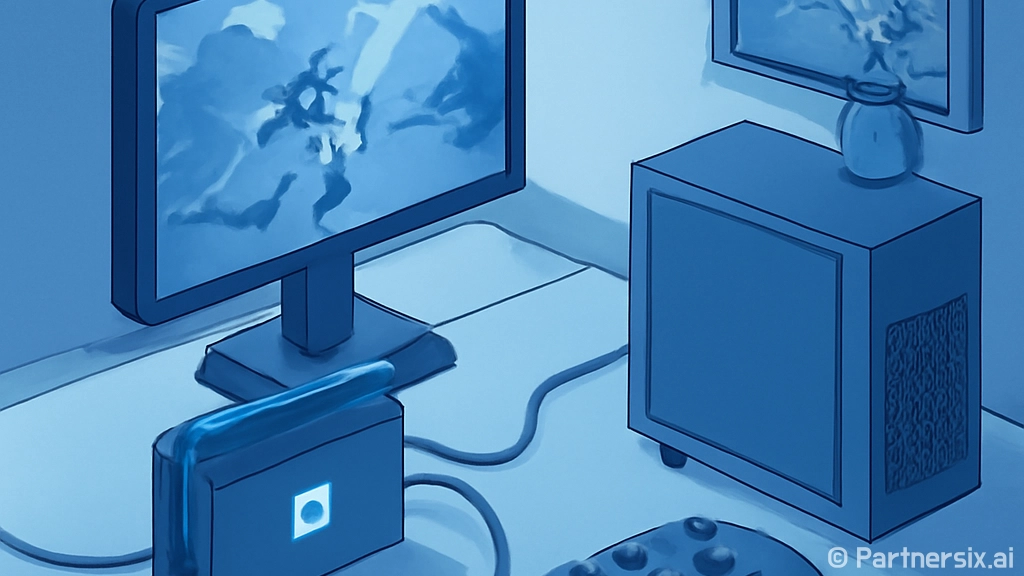
가장 안정적인 방식은 정품 독 또는 정상 규격의 독을 쓰는 겁니다. 닌텐도스위치 본체를 독에 꽂고, 독의 HDMI OUT 포트에서 모니터 HDMI 입력으로 연결합니다. 그다음 독에 전원 어댑터를 연결해야 합니다. 여기서 전원 어댑터를 빼먹으면 화면 출력이 안 되는 경우가 많습니다.
- 닌텐도스위치 본체를 독에 장착
- 독에 전원 어댑터 연결
- HDMI 케이블을 독과 모니터에 연결
- 모니터 입력 소스를 HDMI로 변경
- 스위치 화면이 모니터로 넘어가는지 확인
케이블은 비싼 제품까지 갈 필요는 없습니다. 다만 너무 오래된 HDMI 케이블이나 얇고 접촉 불량이 있는 케이블은 피하는 편이 낫습니다. 닌텐도스위치는 4K 120Hz 같은 대역폭이 필요한 기기는 아니지만, 케이블 상태가 나쁘면 화면이 검게 깜빡이거나 입력 신호 없음이 뜰 수 있습니다.
화면은 안 나오는데 독 불은 들어올 때
독에 불이 들어온다고 해서 영상 출력이 정상이라는 뜻은 아닙니다. 제가 현장에서 자주 본 건 모니터 입력 소스가 다른 포트로 잡혀 있는 경우였습니다. HDMI 1에 꽂아놓고 모니터는 HDMI 2를 보고 있으면 당연히 화면이 안 나옵니다. 단순하지만 의외로 자주 놓칩니다.
두 번째는 독 전원 순서입니다. 스위치 독은 전원, HDMI, 본체 장착 상태가 꼬이면 출력이 늦게 잡히거나 아예 안 잡히는 경우가 있습니다. 이럴 때는 본체를 독에서 빼고, 독 전원과 HDMI를 모두 분리한 뒤 30초 정도 기다립니다. 그다음 전원 어댑터를 먼저 연결하고 HDMI를 꽂은 뒤 본체를 다시 장착하면 잡히는 경우가 많습니다.
해상도 설정도 확인해야 합니다
닌텐도스위치 설정에서 TV 출력 해상도가 자동으로 되어 있으면 대부분 문제 없습니다. 그런데 일부 구형 모니터나 캡처보드, HDMI 분배기를 거치면 자동 협상이 잘 안 됩니다. 이때는 설정에서 1080p 또는 720p로 고정해보는 게 낫습니다. 특히 오래된 24인치 FHD 모니터에서는 1080p 고정이 더 깔끔하게 잡히는 경우가 있었습니다.
소리가 안 날 때는 모니터 구조부터 봐야 합니다
닌텐도스위치를 모니터에 연결했는데 소리가 안 나는 경우, 스위치 문제가 아닌 경우가 훨씬 많습니다. PC 모니터 중에는 HDMI로 소리 신호를 받지만 자체 스피커가 없는 모델이 많습니다. 스펙표에 스피커 2W x 2 같은 표시가 없으면 모니터에서 바로 소리가 안 납니다.
이럴 때는 세 가지 방법이 현실적입니다. 첫째, 모니터에 3.5mm 오디오 아웃 단자가 있으면 거기에 스피커를 연결합니다. 둘째, 닌텐도스위치 본체 이어폰 단자에 스피커나 헤드셋을 직접 연결합니다. 셋째, HDMI 오디오 분리기를 사용해서 영상은 모니터로 보내고 소리는 스피커로 뺍니다.
- 모니터 내장 스피커 유무 확인
- 모니터 3.5mm 오디오 출력 단자 확인
- 스위치 본체 이어폰 단자 직접 사용
- 필요하면 HDMI 오디오 분리기 사용
개인적으로 책상 위에서 쓰는 구성이라면 본체 이어폰 단자나 모니터 오디오 아웃을 먼저 권합니다. HDMI 오디오 분리기는 제품 품질 차이가 꽤 있고, 저가형은 화면이 한 번씩 끊기거나 전원 노이즈가 섞이는 경우가 있었습니다.
캡처보드로 PC 화면에 띄우려면 지연 시간을 봐야 합니다
닌텐도스위치를 윈도우 PC에 연결해서 모니터 안에서 보고 싶다면 캡처보드를 쓰게 됩니다. 그런데 여기서 많이 오해하는 부분이 있습니다. 캡처보드는 HDMI 입력을 PC로 받아오는 장치이지, 일반 모니터 HDMI 입력처럼 즉시 보여주는 장치가 아닙니다.
USB 캡처보드로 OBS에 화면을 띄우면 약간의 지연 시간이 생깁니다. RPG나 시뮬레이션 게임은 크게 불편하지 않을 수 있지만, 마리오카트나 스플래툰처럼 반응이 중요한 게임은 체감됩니다. 가능하면 HDMI 패스스루가 있는 캡처보드를 골라서 모니터에는 지연 없는 화면을 보내고, PC에는 녹화용 신호만 받는 구성이 좋습니다.
윈도우에서 캡처보드가 안 잡힐 때
장치 관리자에서 카메라 또는 사운드, 비디오 및 게임 컨트롤러 항목을 확인합니다. USB 2.0 저가 캡처보드는 이름이 UVC 장치처럼 평범하게 뜨는 경우가 많습니다. OBS에서는 비디오 캡처 장치로 추가하고, 해상도는 1920x1080, FPS는 30 또는 60으로 맞춰봅니다.
화면이 검게 나오면 HDMI 케이블을 짧은 것으로 바꿔보고, USB 포트도 메인보드 후면 포트에 직접 꽂는 게 좋습니다. 전면 USB 허브나 저가 멀티허브를 거치면 전원 공급이 불안정해서 영상이 끊길 수 있습니다. 이건 윈도우 문제처럼 보여도 실제로는 포트 전원이나 케이블 품질 문제인 경우가 많았습니다.
실제로 가장 덜 고생하는 구성
책상에서 닌텐도스위치를 자주 쓴다면 단순한 구성이 오래 갑니다. 독은 모니터 가까이에 두고, HDMI는 모니터에 직접 연결합니다. 소리는 모니터 오디오 아웃이나 스위치 본체 단자에서 빼고, PC 녹화가 필요할 때만 캡처보드를 중간에 넣는 방식이 가장 덜 복잡합니다.
스위치는 PC처럼 드라이버를 깔고 세팅을 많이 만지는 기기가 아닙니다. 그래서 문제가 생기면 윈도우 최적화하듯이 이것저것 건드리기보다, 전원 어댑터, HDMI 입력, 모니터 스피커 유무, 케이블 상태를 순서대로 보는 게 빠릅니다. 제 경험상 이 네 가지만 차분히 확인해도 닌텐도스위치 모니터 연결 문제의 대부분은 그 자리에서 잡혔습니다.