웨이브 PC에서 끊김 없이 보는 방법, 윈도우 설정부터 브라우저 점검까지
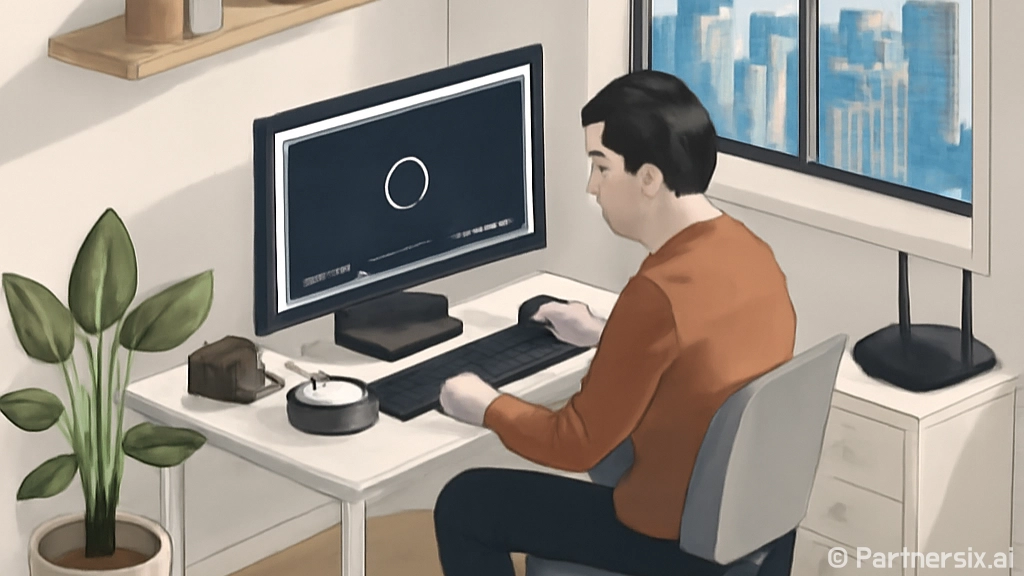
웨이브가 PC에서만 버벅일 때 먼저 볼 부분
얼마 전 지인 PC를 봐줬는데, 유튜브는 4K도 멀쩡한데 웨이브만 전체화면에서 툭툭 끊긴다고 하더군요. 사양은 라이젠 5600G, 메모리 16GB, 윈도우 11이라 부족한 편이 아니었습니다. 그런데 막상 확인해보니 그래픽 드라이버는 1년 넘게 그대로였고, 크롬 확장 프로그램이 20개 가까이 켜져 있었습니다. 이런 경우 CPU나 인터넷 회선만 의심하면 시간이 꽤 날아갑니다.
웨이브 같은 OTT는 단순히 영상 파일을 재생하는 구조가 아닙니다. 브라우저, DRM, 그래픽 가속, 네트워크 품질, 윈도우 전원 설정이 같이 맞물립니다. 그래서 같은 100Mbps 회선이라도 어떤 PC에서는 부드럽고, 어떤 PC에서는 5초마다 화질이 흔들립니다. 특히 조립PC에서 윈도우를 새로 설치한 뒤 칩셋 드라이버나 그래픽 드라이버를 대충 넘기면 이런 증상이 자주 나옵니다.
브라우저부터 바꿔가며 확인하기
가장 빠른 확인법은 브라우저를 바꿔보는 겁니다. 크롬에서 문제가 있으면 엣지로, 엣지에서 문제가 있으면 크롬이나 파이어폭스로 접속해봅니다. 웨이브는 DRM 재생이 들어가기 때문에 브라우저별로 체감 차이가 납니다. 제 경험상 윈도우 10과 11에서는 엣지가 의외로 안정적인 경우가 많았습니다. 특히 인텔 내장그래픽이나 노트북 환경에서는 엣지의 하드웨어 가속 처리 쪽이 덜 튀는 편이었습니다.
브라우저를 바꿨는데 바로 좋아지면 인터넷 문제가 아닐 확률이 높습니다. 이때는 기존 브라우저의 캐시, 확장 프로그램, 하드웨어 가속 설정을 봐야 합니다. 광고 차단, 보안 확장, 화면 캡처 확장, 자막 관련 확장이 DRM 재생과 충돌하는 경우도 봤습니다. 전부 지울 필요는 없고, 시크릿 모드나 InPrivate 창에서 웨이브를 실행해보면 방향이 잡힙니다.
- 크롬에서 끊기면 엣지로 테스트
- 확장 프로그램을 끈 시크릿 모드에서 재생 확인
- 브라우저 캐시와 쿠키 삭제 후 재로그인
- 브라우저 업데이트 상태 확인
캐시 삭제는 단순하지만 효과가 꽤 있습니다. 로그인 토큰이나 DRM 관련 임시 데이터가 꼬이면 영상 시작이 늦거나 검은 화면만 나오는 일이 있습니다. 저는 이런 증상이 있을 때 브라우저 전체 초기화보다 웨이브 사이트 데이터만 먼저 지우는 쪽을 선호합니다. 다른 사이트 로그인까지 날아가면 괜히 일이 커집니다.
그래픽 드라이버와 하드웨어 가속 점검
웨이브가 전체화면에서만 끊긴다면 그래픽 쪽을 봐야 합니다. 브라우저 창으로 작게 볼 때는 괜찮다가 전체화면에서 프레임이 밀리면 하드웨어 가속, 드라이버, 모니터 주사율 조합이 원인인 경우가 많습니다. 특히 듀얼 모니터에서 하나는 144Hz, 하나는 60Hz로 쓰는 PC에서 영상 재생이 이상하게 밀리는 사례를 여러 번 봤습니다.
그래픽 드라이버는 윈도우 업데이트가 잡아준 기본 드라이버로도 화면은 나오지만, 영상 가속까지 항상 안정적인 건 아닙니다. 엔비디아, AMD, 인텔 공식 드라이버를 설치하는 게 낫습니다. 조립PC라면 메인보드 칩셋 드라이버도 같이 챙겨야 합니다. B550, B650, Z690 같은 보드에서 칩셋 드라이버를 빼먹으면 전원 관리나 USB, PCIe 쪽 동작이 애매하게 꼬일 수 있습니다.
하드웨어 가속은 켜고 끄며 비교
브라우저 설정에 있는 하드웨어 가속은 무조건 켜야 한다고 말하기 어렵습니다. 보통은 켠 상태가 좋지만, 오래된 그래픽카드나 드라이버 문제가 있는 PC에서는 끄는 쪽이 더 부드러울 때도 있습니다. 그래서 설정을 바꾼 뒤 브라우저를 완전히 종료하고 다시 켜서 같은 구간을 비교해야 합니다. 그냥 설정만 눌러놓고 탭 새로고침만 하면 제대로 반영되지 않는 경우가 있습니다.
- 그래픽 드라이버를 제조사 공식 버전으로 업데이트
- 브라우저 하드웨어 가속 켜기와 끄기 비교
- 듀얼 모니터라면 주사율을 둘 다 60Hz로 맞춰 테스트
- 전체화면과 창 모드에서 끊김 차이 확인
인터넷 속도보다 중요한 안정성
웨이브가 끊기면 인터넷 속도부터 재는 분들이 많습니다. 그런데 OTT에서는 최고 속도보다 순간적으로 떨어지는 구간이 더 중요합니다. 속도 측정에서 500Mbps가 나와도 와이파이가 불안정하면 영상은 끊깁니다. 특히 2.4GHz 와이파이를 쓰거나 공유기와 PC 사이에 벽이 두 개 이상 있으면 밤 시간대에 품질이 출렁일 수 있습니다.
가능하면 랜선을 한 번 연결해서 비교하는 게 가장 정확합니다. 랜선으로는 멀쩡하고 와이파이에서만 끊기면 PC 문제가 아니라 무선 환경 쪽입니다. 이때는 5GHz 와이파이로 바꾸거나, 공유기 채널을 변경하거나, 공유기 위치를 조금 올리는 것만으로도 차이가 납니다. 공유기가 5년 이상 된 보급형 모델이면 OTT 여러 대 동시 재생에서 버거워지는 경우도 많습니다.
작업 관리자에서 네트워크 사용량도 같이 보면 좋습니다. 웨이브를 보는 중에 클라우드 동기화, 게임 런처 업데이트, 윈도우 업데이트가 뒤에서 돌면 영상 품질이 흔들릴 수 있습니다. 특히 원드라이브가 대용량 사진이나 영상을 동기화하는 상황에서는 체감이 바로 옵니다.
검은 화면, 소리만 나오는 증상 처리
영상은 안 나오고 소리만 나오는 증상은 보통 DRM, 그래픽 가속, 캡처 프로그램 충돌 쪽에서 많이 나옵니다. OBS, 원격 제어 프로그램, 화면 녹화 프로그램, 일부 보안 프로그램이 켜져 있으면 재생 화면이 검게 뜰 수 있습니다. 이건 웨이브가 이상하다기보다 저작권 보호 재생 구조에서 흔히 생기는 반응입니다.
이럴 때는 실행 중인 캡처 도구를 먼저 종료합니다. 윈도우 기본 캡처 도구까지 문제를 만드는 경우는 적지만, 상시 녹화 기능이 있는 프로그램은 영향을 줄 수 있습니다. 그래도 안 되면 브라우저의 하드웨어 가속을 반대로 바꿔보고, 그래픽 드라이버를 재설치합니다. 드라이버 재설치는 기존 버전을 덮어쓰기보다 설치 옵션에서 새로 설치를 선택하는 쪽이 깔끔했습니다.
- OBS, 녹화 프로그램, 원격 제어 프로그램 종료
- 브라우저 사이트 데이터 삭제 후 재로그인
- 하드웨어 가속 설정 변경 후 브라우저 재시작
- 그래픽 드라이버 새로 설치
윈도우 세팅에서 놓치기 쉬운 부분
노트북이나 미니PC에서는 전원 모드도 확인해야 합니다. 배터리 절약이나 저소음 모드가 걸려 있으면 영상 재생 중에도 클럭이 낮게 유지될 수 있습니다. 윈도우 설정에서 전원 모드를 균형 또는 최고 성능 쪽으로 바꾸고, 제조사 제어 프로그램이 있다면 조용한 모드 대신 표준 모드로 맞춰봅니다.
메모리가 8GB인 PC에서는 브라우저 탭을 많이 열어둔 상태에서 웨이브를 보면 버벅임이 생기기 쉽습니다. 크롬 탭 15개, 카카오톡, 디스코드, 게임 런처까지 켜져 있으면 영상 하나쯤은 괜찮겠지 싶어도 실제로는 여유가 별로 없습니다. 작업 관리자에서 메모리 사용량이 85%를 넘는다면 불필요한 프로그램부터 닫는 게 빠릅니다.
개인적으로 웨이브 PC 재생 문제는 사양 부족보다 세팅 문제인 경우를 더 많이 봤습니다. 인터넷 속도만 보고 판단하기보다 브라우저, 그래픽 드라이버, 무선 환경, 전원 모드를 순서대로 좁혀가면 원인이 꽤 선명해집니다. 최신 CPU와 그래픽카드를 넣은 PC라도 윈도우 기본 드라이버에 확장 프로그램이 잔뜩 얹혀 있으면 체감은 낡은 사무용 PC처럼 나올 수 있습니다. 영상 재생은 화려한 튜닝보다 기본 세팅이 더 중요하다는 걸 이런 문제에서 자주 느낍니다.