닌텐도스위치조이콘 PC에 연결하는 방법, 윈도우에서 끊김 줄이려면 이렇게
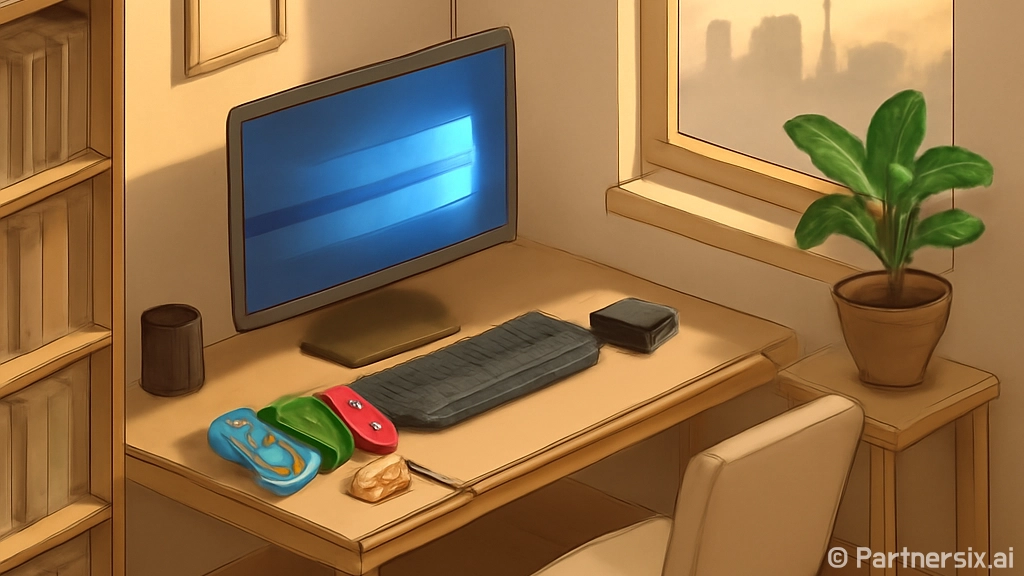
얼마 전 책상 서랍을 치우다가 닌텐도스위치조이콘 한 쌍이 나왔는데, 그냥 두기 아까워서 윈도우 PC에 붙여봤습니다. 블루투스 장치 목록에는 금방 뜨는데, 막상 게임에서 버튼이 이상하게 잡히거나 왼쪽·오른쪽이 따로 움직이는 경우가 꽤 많더군요. 닌텐도스위치조이콘은 휴대용 콘솔 기준으로는 영리한 컨트롤러지만, 윈도우에서는 엑스박스 패드처럼 바로 깔끔하게 인식되는 물건은 아닙니다.
닌텐도스위치조이콘 연결 전에 확인할 것
가장 먼저 봐야 할 건 PC의 블루투스 품질입니다. 메인보드 내장 블루투스가 있더라도 안테나를 뒤쪽 I/O에 제대로 꽂지 않으면 책상 아래에서 신호가 쉽게 약해집니다. 특히 조이콘은 크기가 작고 배터리도 작아서, 2.4GHz 간섭에 생각보다 민감합니다.
제가 테스트했을 때 데스크톱 뒤쪽 USB 포트에 꽂은 저가형 블루투스 동글은 1m 거리에서도 간헐적으로 입력이 씹혔습니다. 반대로 USB 연장 케이블로 동글을 책상 위로 올리니 같은 조이콘인데도 끊김이 확 줄었습니다. 숫자로 보면 별 차이 없어 보여도 체감은 꽤 큽니다.
- 윈도우 10 또는 윈도우 11 최신 업데이트 상태 확인
- 블루투스 4.0 이상 동글 권장, 가능하면 5.0 이상 사용
- 데스크톱은 동글을 본체 뒤가 아니라 책상 위쪽으로 빼기
- 조이콘 배터리는 최소 30% 이상 남겨두기
- 스팀 게임 위주라면 Steam 입력 설정까지 같이 확인
윈도우에서 조이콘 페어링하는 방법
조이콘은 왼쪽과 오른쪽이 각각 독립된 블루투스 장치로 잡힙니다. 이 부분을 모르면 처음에 당황합니다. 윈도우 설정에서 블루투스 장치 추가를 누르고, 조이콘 옆면의 작은 동기화 버튼을 길게 누르면 LED가 움직이면서 페어링 모드로 들어갑니다.
장치 목록에는 보통 Joy-Con (L), Joy-Con (R)처럼 표시됩니다. 하나씩 연결하면 됩니다. 연결 자체는 어렵지 않은데, 문제는 이 상태만으로는 게임에서 하나의 패드처럼 동작하지 않는다는 점입니다. 일부 에뮬레이터나 인디 게임은 따로 잡아줄 수 있지만, 일반 PC 게임은 엑스박스 컨트롤러 입력인 XInput을 기대하는 경우가 많습니다.
기본 연결 순서
- 윈도우 설정에서 Bluetooth 및 장치 메뉴 열기
- 장치 추가를 누르고 Bluetooth 선택
- 조이콘 측면 동기화 버튼을 LED가 움직일 때까지 누르기
- Joy-Con 항목이 뜨면 선택해서 연결
- 왼쪽과 오른쪽을 모두 쓸 경우 각각 반복
연결 후 입력 확인은 윈도우의 게임 컨트롤러 설정에서 할 수 있습니다. 실행 창에 joy.cpl을 입력하면 됩니다. 여기서 버튼 반응이 보이면 블루투스 연결 자체는 된 상태입니다. 다만 버튼 배열이나 스틱 축이 원하는 방식이 아닐 수 있습니다.
스팀에서 하나의 패드처럼 쓰는 쪽이 편하다
닌텐도스위치조이콘을 PC 게임에 쓰려면 스팀 입력을 활용하는 방식이 제일 무난합니다. 스팀은 조이콘을 인식하고, 게임에 따라 컨트롤러 레이아웃을 바꿔줄 수 있습니다. 완벽하다고 말하긴 어렵지만 별도 드라이버를 이것저것 깔기 싫은 사용자에게는 접근성이 좋습니다.
스팀 설정에서 컨트롤러 메뉴로 들어가 Nintendo 버튼 배열 사용 옵션을 켜면 A/B, X/Y 위치가 닌텐도식으로 맞습니다. 반대로 PC 게임의 화면 안내가 엑스박스 기준이라 헷갈린다면 이 옵션을 끄는 쪽이 낫습니다. 저는 액션 게임은 엑스박스 배열로 두고, 닌텐도 게임 감각에 가까운 타이틀만 닌텐도 배열로 씁니다.
- 스팀 실행 후 설정 메뉴 진입
- 컨트롤러 항목에서 조이콘 인식 여부 확인
- Nintendo 버튼 배열 사용 여부 선택
- 게임별 속성에서 Steam 입력 사용으로 지정
- 테스트 게임을 실행해 스틱 방향과 버튼 배열 확인
양쪽 조이콘을 하나의 컨트롤러처럼 합쳐 쓰는 기능은 환경에 따라 다르게 보일 수 있습니다. 스팀 클라이언트 버전, 윈도우 블루투스 드라이버, 게임별 입력 방식 영향을 받습니다. 그래서 처음부터 모든 게임에서 똑같이 될 거라고 기대하면 피곤합니다. 자주 하는 게임 2~3개만 먼저 맞춰보는 게 현실적입니다.
끊김, 입력 지연, 한쪽만 인식될 때 보는 부분
조이콘을 PC에 붙였을 때 가장 흔한 문제는 한쪽만 연결되거나, 연결은 됐는데 몇 분 뒤 입력이 멈추는 증상입니다. 이때 컨트롤러부터 의심하기 쉬운데, 실제로는 블루투스 어댑터 위치나 전원 관리 옵션 문제인 경우가 많았습니다.
장치 관리자에서 블루투스 어댑터 속성을 열고 전원 관리 탭에 들어가면, 전원을 절약하기 위해 컴퓨터가 이 장치를 끌 수 있음 같은 옵션이 보일 수 있습니다. 데스크톱에서는 이 옵션을 꺼두는 편이 안정적입니다. 노트북은 배터리 사용 시간이 조금 줄 수 있지만, 게임 중 끊기는 것보다는 낫습니다.
- USB 3.0 포트 바로 옆에 동글을 꽂았다면 위치 변경
- 동글을 본체 뒤쪽 금속 패널 근처에서 멀리 두기
- 장치 관리자에서 블루투스 전원 절약 옵션 해제
- 이미 등록된 Joy-Con 장치를 삭제한 뒤 다시 페어링
- 와이파이 2.4GHz 사용 중이면 가능하면 5GHz로 변경
USB 3.0 장치와 2.4GHz 무선 장비 간섭은 실제 현장에서 자주 봅니다. 외장 SSD, 무선 마우스 수신기, 블루투스 동글을 뒤쪽 포트에 빽빽하게 꽂아둔 PC에서 입력 지연이 튀는 경우가 있었습니다. 연장 케이블 하나로 해결된 사례도 많습니다. 돈 들여 새 패드 사기 전에 이 부분부터 건드리는 게 낫습니다.
조이콘을 PC 패드로 계속 써도 괜찮을까
솔직히 말하면 닌텐도스위치조이콘은 PC용 메인 패드로 추천하기엔 애매합니다. 버튼은 작고, 그립감은 오래 잡기 좋지 않으며, 아날로그 스틱 범위도 일반 엑스박스 패드보다 답답하게 느껴질 때가 있습니다. 레이싱이나 FPS처럼 미세 조작이 중요한 게임에서는 차이가 바로 납니다.
그래도 장점은 있습니다. 이미 집에 있는 장비를 활용할 수 있고, 가벼운 2D 게임이나 캐주얼 게임에서는 충분히 쓸 만합니다. 아이가 쓰거나, 손이 작은 사람이 짧게 플레이할 때도 나쁘지 않습니다. 여행용 미니 PC나 거실용 HTPC에 붙여두는 용도라면 공간도 거의 안 차지합니다.
제가 쓰는 기준은 단순합니다. 액션, 스포츠, 레이싱처럼 입력 정확도가 중요한 게임은 엑스박스 계열 패드를 씁니다. 반대로 퍼즐, 플랫포머, 가벼운 협동 게임은 닌텐도스위치조이콘으로도 크게 불편하지 않았습니다. 조이콘은 만능 패드라기보다, 이미 가진 컨트롤러를 PC에서 한 번 더 활용하는 장비에 가깝습니다.
처음 세팅할 때는 블루투스 위치, 스팀 입력, 버튼 배열 이 세 가지만 차분히 잡으면 됩니다. 여기서 안정적으로 동작하면 굳이 복잡한 프로그램을 더 깔 필요가 없습니다. PC 주변기기는 스펙표보다 책상 위 실제 배치와 드라이버 상태가 체감 차이를 만드는 경우가 많고, 조이콘도 딱 그런 쪽에 속합니다.