윈도우 태블릿을 PC처럼 쓰려면 이렇게 세팅하면 됩니다
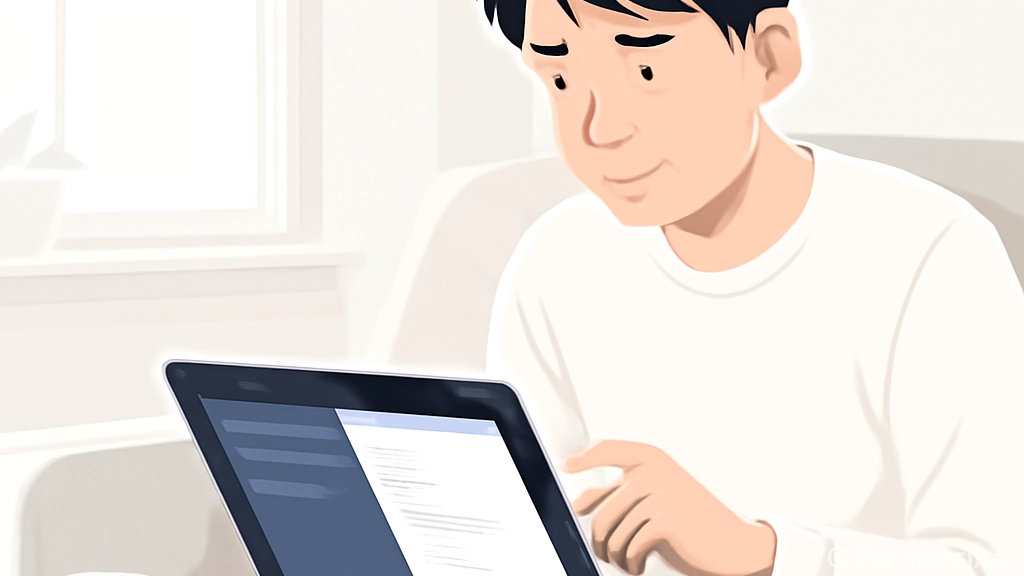
얼마 전 지인이 12인치 윈도우 태블릿을 하나 들고 왔습니다. 사양은 인텔 N100, 램 8GB, 저장장치 256GB였고 가격은 꽤 괜찮았는데, 막상 켜보니 체감이 애매했습니다. 웹서핑은 되는데 창을 몇 개만 띄워도 답답하고, 키보드를 붙이면 노트북 같다가도 터치로 쓰면 또 설정이 어색했습니다. 사실 태블릿은 CPU 점수보다 세팅 차이가 더 크게 느껴지는 기기입니다.
안드로이드 태블릿이나 아이패드는 앱 중심으로 쓰면 됩니다. 그런데 윈도우 태블릿은 작은 PC에 가깝습니다. 그래서 처음부터 노트북처럼 다루면 발열과 배터리가 거슬리고, 태블릿처럼만 쓰면 윈도우의 장점이 줄어듭니다. 중간 지점을 잘 잡는 게 중요합니다.
태블릿 고를 때 숫자보다 먼저 볼 부분
태블릿 사양표를 보면 CPU, 램, 저장공간이 먼저 보입니다. 물론 중요합니다. 하지만 실제로 오래 써보면 화면 비율, 무게, 포트, 충전 방식이 체감에 더 크게 들어옵니다. 특히 윈도우 태블릿은 키보드와 마우스를 붙이는 순간 사용 패턴이 확 바뀝니다.
10인치대 제품은 들고 쓰기 편하지만 엑셀이나 브라우저 두 창을 나란히 띄우기에는 좁습니다. 12~13인치가 되면 생산성은 좋아지는데 침대나 소파에서 들고 쓰기엔 무게가 부담됩니다. 700g 전후까지는 그럭저럭 괜찮고, 키보드 포함 1kg을 넘기면 사실상 초경량 노트북 느낌으로 봐야 합니다.
- 램 4GB: 영상, 웹서핑 정도만 권장
- 램 8GB: 문서, 강의, 브라우저 작업까지 무난
- 램 16GB: 윈도우 태블릿을 오래 쓸 생각이면 안정적
- 저장공간 128GB: 윈도우 업데이트 후 여유가 금방 줄어듦
- 저장공간 256GB 이상: 기본 앱과 자료 보관까지 현실적
개인적으로는 2026년 기준 윈도우 태블릿이면 램 8GB, 저장공간 256GB를 최소선으로 봅니다. 저가형 제품에서 4GB 모델을 싸게 파는 경우가 많은데, 크롬 탭 5~6개만 열어도 버벅임이 바로 옵니다. 사양표에서 CPU만 보고 고르면 나중에 램에서 막히는 경우가 많았습니다.
처음 켠 뒤 바로 만지는 윈도우 설정
새 태블릿을 켜면 제조사 앱, 체험판 백신, 자동 실행 유틸리티가 꽤 많이 들어 있습니다. 데스크톱 PC에서는 큰 문제가 안 될 때도 있지만, 저전력 태블릿에서는 부팅 직후부터 체감 성능을 갉아먹습니다. 저는 새 기기를 받으면 먼저 작업 관리자를 열고 시작프로그램부터 봅니다.
시작프로그램 줄이기
작업 관리자에서 시작 앱을 열고 클라우드 동기화, 메신저, 제조사 업데이트 도구 중 바로 필요 없는 항목을 끕니다. 백신은 윈도우 보안만으로도 일반 사용에는 충분한 경우가 많습니다. 체험판 백신 두 개가 겹쳐 있으면 업데이트 때마다 CPU 사용률이 튀고 팬리스 태블릿은 그 열을 그대로 버팁니다.
전원 모드 조절
설정에서 전원 모드를 항상 최고 성능으로 두면 처음에는 빠릿해 보입니다. 그런데 태블릿은 냉각 여유가 작아서 5분 정도 지나면 클럭이 내려가고 배터리도 빠르게 줄어듭니다. 보통은 균형 조정 모드가 낫고, 전원 연결 상태에서만 성능 모드를 쓰는 쪽이 안정적입니다.
화면 밝기도 중요합니다. 실내에서 40~60% 밝기만 써도 충분한 제품이 많습니다. 밝기를 100%로 고정하면 배터리 시간이 1~2시간씩 줄어드는 경우도 봤습니다. 태블릿은 화면이 배터리를 가장 크게 먹는 부품이라 여기서 차이가 많이 납니다.
태블릿 모드보다 작업 흐름을 먼저 맞추기
윈도우 태블릿을 터치만으로 쓰려고 하면 생각보다 불편합니다. 버튼은 작고, 데스크톱 앱은 손가락 조작을 전제로 만든 게 아닙니다. 그래서 저는 태블릿을 순수 터치 기기로 보지 않고, 상황에 따라 입력 장치를 바꿔 쓰는 작은 PC로 봅니다.
집이나 사무실에서는 블루투스 마우스 하나만 붙여도 체감이 확 달라집니다. 키보드 커버가 있다면 문서 작업은 충분히 가능하고, USB-C 허브로 모니터까지 연결하면 간단한 데스크톱 대체도 됩니다. 다만 이때 충전 지원 허브인지 꼭 봐야 합니다. 포트 하나뿐인 태블릿에서 충전과 화면 출력을 동시에 못 하면 활용도가 크게 떨어집니다.
- 강의 시청: 자동 밝기 끄고 배터리 절약 모드 사용
- 문서 작업: 키보드 커버와 블루투스 마우스 조합
- 외부 모니터 연결: USB-C DP Alt Mode 지원 확인
- 저장공간 확장: microSD보다 외장 SSD가 속도 면에서 유리
특히 PDF 필기용으로 태블릿을 사는 분들은 펜 지연 시간을 직접 확인하는 게 좋습니다. 같은 4096 필압이라고 적혀 있어도 유리 두께, 펜 팁, 앱 최적화에 따라 느낌이 다릅니다. 필기를 많이 한다면 화면 주사율과 펜 충전 방식도 같이 봐야 후회가 적습니다.
느려졌을 때 먼저 확인할 것들
윈도우 태블릿이 갑자기 느려졌다는 이야기를 들으면 저는 포맷부터 권하지 않습니다. 먼저 저장공간 여유, 윈도우 업데이트 상태, 백그라운드 CPU 사용률을 봅니다. 저장공간이 10GB 이하로 떨어지면 업데이트 캐시와 임시 파일 때문에 전체 반응이 둔해질 수 있습니다.
설정의 저장소 메뉴에서 임시 파일을 지우고, 다운로드 폴더와 휴지통을 비우는 것만으로도 꽤 살아나는 경우가 있습니다. 그다음 작업 관리자에서 CPU를 계속 쓰는 앱이 있는지 확인합니다. 원드라이브가 대량 동기화 중이거나, 윈도우 업데이트가 뒤에서 설치 중이면 저전력 태블릿은 바로 느려집니다.
발열도 빼놓을 수 없습니다. 팬리스 태블릿은 조용한 대신 열이 쌓이면 성능을 낮춰 버립니다. 케이스를 씌운 상태로 충전하면서 영상 인코딩이나 게임을 돌리면 성능 저하가 빨리 옵니다. 게임용으로 쓸 생각이라면 처음부터 태블릿보다 미니 PC나 노트북이 맞는 경우가 많습니다.
태블릿을 PC 대용으로 쓸 때 현실적인 선
태블릿은 분명 편합니다. 침대에서 영상 보고, 카페에서 문서 고치고, 회의 때 PDF 열어두는 용도로는 아주 좋습니다. 그런데 조립PC처럼 업그레이드하면서 오래 끌고 가는 기기는 아닙니다. 램은 대부분 납땜이고, 저장장치도 교체가 까다로운 모델이 많습니다.
그래서 구매 전에는 용도를 좁히는 게 좋습니다. 영상과 웹서핑이면 안드로이드 태블릿도 충분하고, 윈도우 전용 프로그램이 필요하면 윈도우 태블릿이 맞습니다. 포토샵, 프리미어, 3D 작업까지 생각한다면 태블릿 폼팩터에 너무 많은 기대를 걸지 않는 편이 낫습니다.
제가 써본 기준으로 태블릿은 메인 PC를 완전히 대체하기보다, 자주 쓰는 작업을 가볍게 이어주는 보조 장비에 가까웠습니다. 잘 맞춰 쓰면 생각보다 든든하지만, 처음부터 작은 본체 하나를 손에 들고 다닌다는 감각으로 접근해야 만족도가 높았습니다.