닌텐도 스위치를 PC 모니터와 윈도우에서 제대로 쓰는 방법
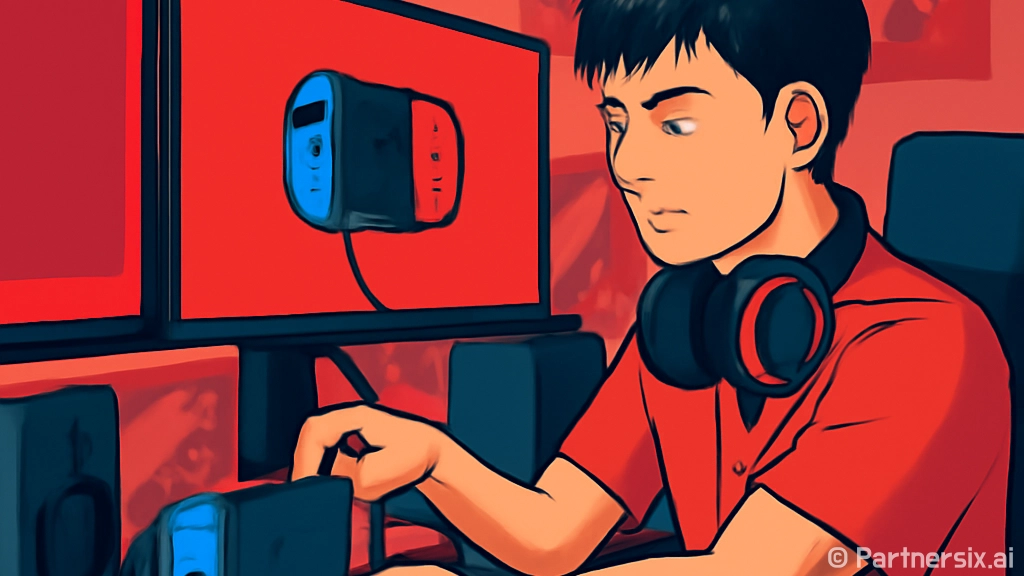
얼마 전 지인이 닌텐도 스위치를 PC 책상에 연결해 쓰고 싶다면서 HDMI 케이블만 들고 왔습니다. TV에는 잘 나오는데 모니터에 꽂으면 소리가 안 나거나, 캡처보드로 연결하면 화면이 늦게 따라온다는 이야기였죠. 사실 닌텐도 자체는 세팅이 어렵지 않은 기기입니다. 문제는 PC 환경에 붙이는 순간 모니터 입력, 오디오 출력, USB 전원, 캡처 프로그램 설정이 한꺼번에 얽힌다는 점입니다.
저는 조립PC 세팅하면서 콘솔을 같이 물리는 책상을 꽤 많이 봤습니다. 듀얼 모니터에 본체, 스피커, 헤드셋, 캡처보드까지 붙어 있으면 작은 설정 하나가 체감 차이를 크게 만듭니다. 닌텐도를 PC 주변기기처럼 쓰려면 몇 가지만 정확히 잡으면 됩니다.
PC 모니터에 바로 연결할 때 먼저 볼 것
닌텐도 스위치를 모니터에 연결할 때 가장 단순한 구성은 독에 HDMI를 꽂고, HDMI 케이블을 모니터에 연결하는 방식입니다. 이때 PC 본체는 관여하지 않습니다. 모니터가 TV 역할을 하는 구조라서 윈도우 설정을 아무리 만져도 화면에는 영향이 없습니다.
화면이 안 나온다면 순서는 이렇게 보는 게 빠릅니다. 닌텐도 독에 전원 어댑터가 제대로 꽂혀 있는지, HDMI 입력이 모니터에서 맞게 선택됐는지, 케이블을 PC 그래픽카드 출력 단자에 잘못 꽂은 건 아닌지 확인합니다. 의외로 HDMI 케이블을 PC 본체의 HDMI 포트에 꽂고 닌텐도 화면이 윈도우에 뜨길 기대하는 경우가 많습니다. 그래픽카드 HDMI는 출력용이지 입력용이 아닙니다.
- 모니터 HDMI 단자: 닌텐도 화면을 직접 띄우는 용도
- PC 그래픽카드 HDMI 단자: PC 화면을 밖으로 보내는 출력용
- 캡처보드 HDMI 입력: 닌텐도 화면을 윈도우로 가져오는 용도
소리가 안 나는 경우도 비슷합니다. 모니터에 스피커가 없거나, 스피커 품질이 너무 낮거나, 오디오 출력이 3.5mm 단자로 따로 빠져야 하는 모델이 있습니다. 이럴 때는 모니터 메뉴에서 오디오 출력 항목을 확인하고, 가능하면 모니터의 이어폰 단자에서 스피커로 빼는 방식이 깔끔합니다.
윈도우 화면에서 닌텐도를 보고 싶으면 캡처보드가 필요합니다
닌텐도 화면을 윈도우 창 안에서 보고 싶다면 캡처보드가 필요합니다. USB 캡처보드는 HDMI 입력을 받아서 PC에 웹캠처럼 전달합니다. 가격대는 다양하지만, 체감에 가장 큰 영향을 주는 건 해상도 숫자보다 지연시간과 안정성입니다.
저가형 USB 2.0 캡처보드는 1080p 30Hz로 표기되어 있어도 실제 색감이 뭉개지거나 움직임이 답답한 경우가 있습니다. 턴제 게임이나 포켓몬, 동물의 숲처럼 반응속도에 민감하지 않은 게임이면 쓸 만합니다. 그런데 마리오 카트, 스플래툰, 액션 게임을 윈도우 미리보기 화면으로 플레이하면 입력 지연이 바로 느껴집니다.
제가 추천하는 구성은 패스스루가 있는 캡처보드입니다. 닌텐도 HDMI를 캡처보드 입력에 꽂고, 캡처보드 출력은 모니터로 보냅니다. USB는 PC에 연결합니다. 그러면 게임은 모니터 패스스루 화면으로 지연 없이 보고, 윈도우에서는 녹화나 방송용 화면만 받는 구조가 됩니다.
- 가볍게 화면만 띄우기: USB 캡처보드와 OBS 미리보기
- 실제 플레이까지 안정적으로: HDMI 패스스루 지원 캡처보드
- 방송·녹화까지 고려: 1080p 60Hz 안정 지원 모델
OBS에서 화면과 소리 맞추는 방법
윈도우에서 닌텐도 화면을 띄울 때는 OBS Studio를 많이 씁니다. 설치 후 소스 추가에서 비디오 캡처 장치를 선택하고, 장치 목록에서 캡처보드를 고르면 됩니다. 해상도는 처음부터 자동으로 두기보다 1920x1080, FPS는 60 또는 30으로 직접 지정하는 편이 문제를 줄입니다.
검은 화면만 나온다면 캡처보드가 다른 프로그램에서 이미 잡혀 있는지 확인해야 합니다. 윈도우 카메라 앱, 디스코드, 제조사 전용 프로그램이 장치를 먼저 잡고 있으면 OBS에서 제대로 안 뜰 수 있습니다. USB 포트도 중요합니다. 전면 포트보다 메인보드 후면 USB 포트가 안정적인 경우가 많고, 허브를 거치면 순간적으로 끊기는 사례를 여러 번 봤습니다.
소리는 비디오 캡처 장치 속성에서 오디오 출력 방식을 확인합니다. OBS 오디오 믹서에 캡처보드 소리가 들어오는지 보고, 데스크톱으로 소리를 들으려면 고급 오디오 속성에서 모니터링을 켜야 합니다. 단, 모니터링을 켜면 약간의 지연이 생길 수 있습니다. 그래서 실제 플레이는 패스스루 모니터 소리나 별도 스피커로 듣고, OBS 소리는 녹화 확인용으로 쓰는 편이 편합니다.
닌텐도 스위치 독과 전원에서 자주 나는 문제
닌텐도 스위치는 독 모드에서 전원 조건이 은근히 까다롭습니다. 아무 USB-C 충전기나 꽂았을 때 휴대 모드는 충전되지만 독 출력은 안 되는 경우가 있습니다. 가능하면 정품 어댑터를 쓰는 게 좋고, 서드파티 독을 쓴다면 전원 출력과 안정성 후기를 꼭 봐야 합니다.
화면이 몇 초 나오다 꺼지는 증상은 HDMI 케이블, 전원, 독 접촉 문제 순서로 보는 게 빠릅니다. 특히 오래 쓴 독은 USB-C 단자 접촉이 애매해져서 본체를 살짝만 건드려도 화면이 끊길 때가 있습니다. 케이블은 4K용 고급 제품까지 갈 필요는 없지만, 너무 얇고 오래된 케이블은 바꿔보는 게 낫습니다. 닌텐도 스위치 기준으로 1080p 출력이면 대역폭 요구가 크지는 않습니다.
윈도우 쪽 USB 절전 설정도 캡처보드 끊김에 영향을 줍니다. 장치 관리자에서 USB 루트 허브 전원 관리 항목을 열고, 전원을 절약하기 위해 장치를 끌 수 있음 옵션을 꺼두면 장시간 녹화할 때 안정성이 좋아지는 경우가 있습니다. 노트북에서는 전원 모드를 최고 성능 쪽으로 두는 것도 차이가 납니다.
책상 위에서 쓰기 좋은 현실적인 구성
제가 가장 무난하다고 보는 구성은 PC 모니터에 HDMI 입력이 2개 이상 있고, 스피커는 모니터나 외장 스피커로 따로 빼는 방식입니다. 닌텐도를 자주 한다면 캡처보드 미리보기로만 플레이하는 것보다 모니터 입력 전환을 쓰는 편이 훨씬 쾌적합니다. 방송이나 녹화를 할 때만 OBS를 켜면 됩니다.
모니터 HDMI가 하나뿐이면 HDMI 선택기를 쓰는 방법도 있습니다. 다만 너무 저렴한 선택기는 화면 깜빡임이나 소리 끊김이 생길 수 있어서, 전원 보조가 있는 제품이 안정적입니다. PC와 닌텐도를 자주 오간다면 버튼식 선택기 하나만 있어도 체감 편의성이 꽤 큽니다.
닌텐도는 사양표로 보면 단순한 기기지만, PC 책상에 붙이면 세팅 품질이 그대로 드러납니다. 화면은 모니터 직결이나 패스스루로 보고, 녹화는 캡처보드가 담당하게 나누면 스트레스가 확 줄어듭니다. 괜히 윈도우 안에서 모든 걸 해결하려고 붙잡고 있기보다, 입력과 출력을 분리해서 생각하는 쪽이 실제 사용감은 훨씬 좋았습니다.