갤럭시탭S7을 윈도우 PC 보조화면처럼 쓰려면 이렇게 세팅하세요
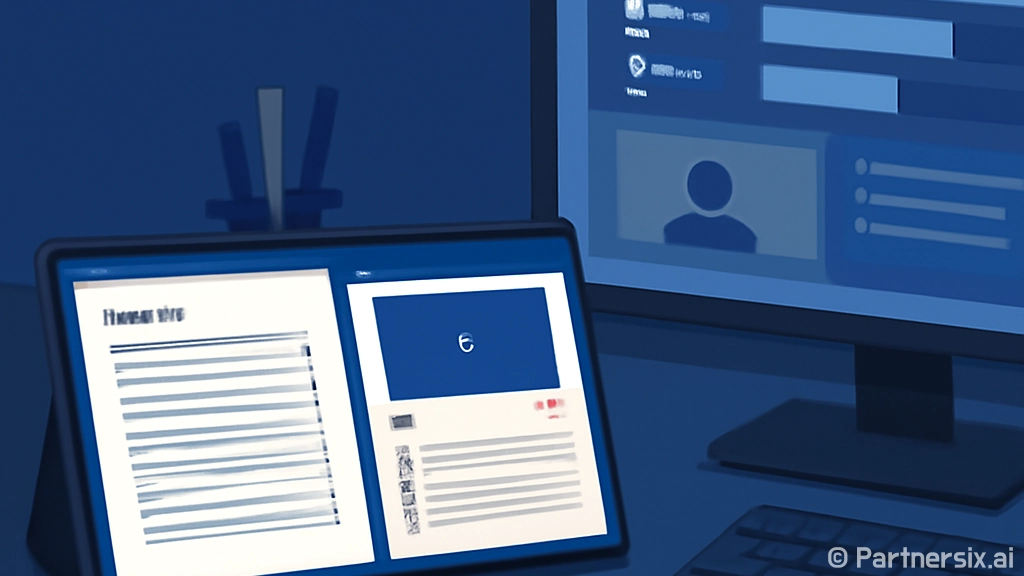
얼마 전 작업실 책상 위에 굴러다니던 갤럭시탭S7을 다시 꺼냈는데, 생각보다 윈도우 PC 옆에 붙여 쓰기 좋은 기기였습니다. 최신 태블릿처럼 엄청난 성능을 기대하면 아쉽지만, 문서 띄워두기, 유튜브 모니터링, 원격 데스크톱, 간단한 필기 보조용으로는 아직도 꽤 쓸 만합니다.
제가 PC 조립하고 윈도우 세팅하면서 느낀 건, 이런 장비는 스펙표보다 연결 안정성과 지연시간이 더 중요하다는 점입니다. 갤럭시탭S7은 11인치 2560x1600 해상도, 120Hz 화면, 스냅드래곤 865+ 기반이라 화면 품질 자체는 지금 봐도 나쁘지 않습니다. 다만 윈도우와 붙여 쓰려면 몇 가지 설정을 만져야 체감이 확 달라집니다.
갤럭시탭S7을 PC 옆에 두기 좋은 이유
갤럭시탭S7의 장점은 화면입니다. 16:10 비율이라 웹페이지, PDF, 메신저, HWMonitor 같은 상태창을 띄워두기 편합니다. 11인치라 너무 크지도 않고, 책상 위에서 키보드 오른쪽이나 모니터 아래에 두기 좋습니다.
특히 조립PC 테스트할 때는 이런 보조 화면이 은근히 유용합니다. 메인 모니터에는 BIOS 업데이트 파일이나 벤치마크를 띄우고, 태블릿에는 온도 로그나 메모장을 열어두면 작업 흐름이 끊기지 않습니다.
- 해상도: 2560x1600이라 글자 선명도가 괜찮음
- 주사율: 120Hz 지원으로 스크롤이 부드러움
- 크기: 11인치라 보조 화면으로 부담이 적음
- S펜: 오류 코드나 설정값을 바로 적어두기 좋음
근데 단점도 있습니다. Wi-Fi 상태가 안 좋으면 보조 디스플레이 앱에서 끊김이 생기고, 오래 켜두면 배터리 관리도 신경 써야 합니다. 그래서 무조건 무선으로만 쓰기보다, 사용 목적에 따라 연결 방식을 나누는 게 좋습니다.
윈도우 보조화면으로 쓰는 방법
가장 간단한 방식은 삼성의 세컨드 스크린 기능을 쓰는 겁니다. 갤럭시탭S7 상단 빠른 설정창에서 세컨드 스크린을 켜고, 윈도우 PC에서는 Win + K를 눌러 무선 디스플레이로 연결하면 됩니다.
다만 여기서 바로 실사용이 만족스럽지는 않을 수 있습니다. 공유기와 PC, 태블릿 위치에 따라 지연시간이 달라집니다. 저는 2.4GHz Wi-Fi에서는 마우스 움직임이 답답했고, 5GHz 대역으로 붙였을 때 문서 작업 정도는 괜찮았습니다.
체감 차이가 컸던 설정
- PC와 태블릿은 같은 5GHz Wi-Fi에 연결
- 공유기와 너무 멀면 중간 벽을 줄이기
- 윈도우 디스플레이 설정에서 배율은 125~150%로 조절
- 동영상 재생용보다 문서, 메신저, 모니터링 창 용도로 사용
세컨드 스크린은 편하지만, 게임 화면이나 빠른 마우스 반응이 필요한 작업에는 맞지 않습니다. 특히 BIOS 관련 작업을 보조하면서 실시간으로 뭔가 확인하는 정도라면 충분하지만, 영상 편집 타임라인을 옮겨서 쓰기에는 답답함이 있습니다.
원격 데스크톱용으로 쓰면 더 안정적인 경우
갤럭시탭S7을 보조 모니터처럼 쓰는 것보다, 아예 원격 접속용으로 쓰는 게 더 편한 상황도 많습니다. 예를 들어 거실에서 조립PC 벤치마크를 돌려놓고 온도나 진행률만 확인할 때는 원격 데스크톱 앱이 더 실용적입니다.
윈도우 Pro 버전이면 Microsoft Remote Desktop을 쓸 수 있고, Home 버전이면 Chrome Remote Desktop이나 AnyDesk 같은 방식이 접근성이 좋습니다. 저는 내부망에서 확인할 때는 원격 데스크톱, 외부에서 급히 볼 때는 Chrome Remote Desktop을 많이 씁니다.
- 같은 집 안에서만 쓸 때: 윈도우 원격 데스크톱이 반응이 빠름
- 외부 접속이 필요할 때: 계정 기반 원격 앱이 편함
- 단순 확인용: Chrome Remote Desktop도 충분함
- 세밀한 작업: 블루투스 키보드와 마우스를 붙이면 훨씬 나음
원격으로 쓸 때는 태블릿 화면 밝기를 너무 높게 두지 않는 게 좋습니다. 갤럭시탭S7은 LCD라 번인 걱정은 상대적으로 적지만, 계속 켜두면 배터리 사이클이 빨리 쌓입니다. 장시간 고정 배치할 거라면 충전기를 물려두되, 발열이 심한 케이스는 빼는 쪽이 낫습니다.
배터리와 성능 설정은 이렇게 맞추는 게 편합니다
갤럭시탭S7을 PC 주변기기처럼 쓰려면 배터리 설정이 꽤 중요합니다. 태블릿은 가끔 쓰는 기기처럼 보이지만, 보조 화면이나 원격 모니터로 돌리면 켜져 있는 시간이 길어집니다.
제가 권하는 쪽은 화면 자동 꺼짐 시간을 너무 짧게 두지 않고, 필요할 때만 밝기를 올리는 방식입니다. 120Hz는 화면이 부드럽지만 배터리는 더 빨리 씁니다. 문서나 상태창만 볼 거면 60Hz로 낮춰도 체감 손해가 크지 않습니다.
- 보조 화면 위주: 화면 주사율 60Hz도 충분
- 필기와 스크롤이 많을 때: 120Hz 유지
- 상시 거치: 케이스 분리 후 발열 확인
- 배터리 보호 기능: 가능하면 충전 제한 설정 사용
앱도 너무 많이 띄워둘 필요가 없습니다. 백그라운드에서 동기화 앱, 클라우드 앱, 메신저가 계속 돌면 발열과 배터리 소모가 같이 올라갑니다. PC 옆 보조 장비로 쓸 때는 필요한 앱만 남겨두는 게 체감상 가장 깔끔했습니다.
중고로 갤럭시탭S7을 고를 때 볼 부분
갤럭시탭S7을 새로 사기보다는 중고로 들여오는 분도 많을 겁니다. 이때는 저장공간보다 액정 상태, 배터리, 충전 단자, S펜 인식 상태를 먼저 보는 게 낫습니다. 보조 화면이나 원격용이면 128GB 모델도 충분합니다.
확인할 때는 흰 화면과 회색 화면을 띄워서 얼룩, 빛샘, 멍 자국을 봐야 합니다. USB-C 단자는 충전만 되는지 보지 말고, 케이블을 살짝 움직였을 때 끊김이 없는지도 확인하는 게 좋습니다. 생각보다 이 부분에서 사용감이 갈립니다.
- 액정: 밝기 얼룩, 터치 불량, S펜 끊김 확인
- 배터리: 충전 속도와 대기 소모량 확인
- 단자: 케이블 흔들림에 따른 접촉 불량 확인
- 용도: PC 보조용이면 고용량 모델 집착할 필요 적음
개인적으로 갤럭시탭S7은 메인 태블릿으로 최신 앱을 빡세게 돌리는 기기라기보다, 윈도우 PC 주변에 붙여서 작업 효율을 올리는 보조 장비에 가깝다고 봅니다. 이미 가지고 있다면 방치하기 아깝고, 중고로 들인다면 가격만 맞을 때 꽤 현실적인 선택입니다. 세팅만 잘 맞추면 책상 위에서 생각보다 오래 자리를 차지하게 됩니다.