갤럭시탭S10울트라를 PC 작업용 태블릿으로 세팅하는 방법
얼마 전 책상 위 모니터 배치를 바꾸면서 갤럭시탭S10울트라를 며칠 동안 PC 옆에 붙여 써봤습니다. 처음에는 14.6인치 화면이면 그냥 큰 태블릿이겠거니 했는데, 실제로는 보조 모니터와 필기 패드 사이 어딘가에 있는 기기였습니다. 숫자만 보면 2960 x 1848 해상도, 120Hz AMOLED, 718g 무게, 11200mAh 배터리 같은 사양이 먼저 보이지만, 체감은 책상에서 어떻게 세팅하느냐에 따라 꽤 갈립니다.
PC 조립할 때도 비슷합니다. 같은 CPU와 그래픽카드를 써도 케이스 흡기, 모니터 위치, 입력장치 배치가 안 맞으면 체감이 확 떨어집니다. 갤럭시탭S10울트라도 마찬가지였습니다. 이 제품은 침대에서 들고 쓰는 태블릿이라기보다, 책상 위에 각 잡고 세팅했을 때 값어치가 살아납니다.
먼저 용도를 PC 옆 보조 화면으로 잡는 게 편합니다
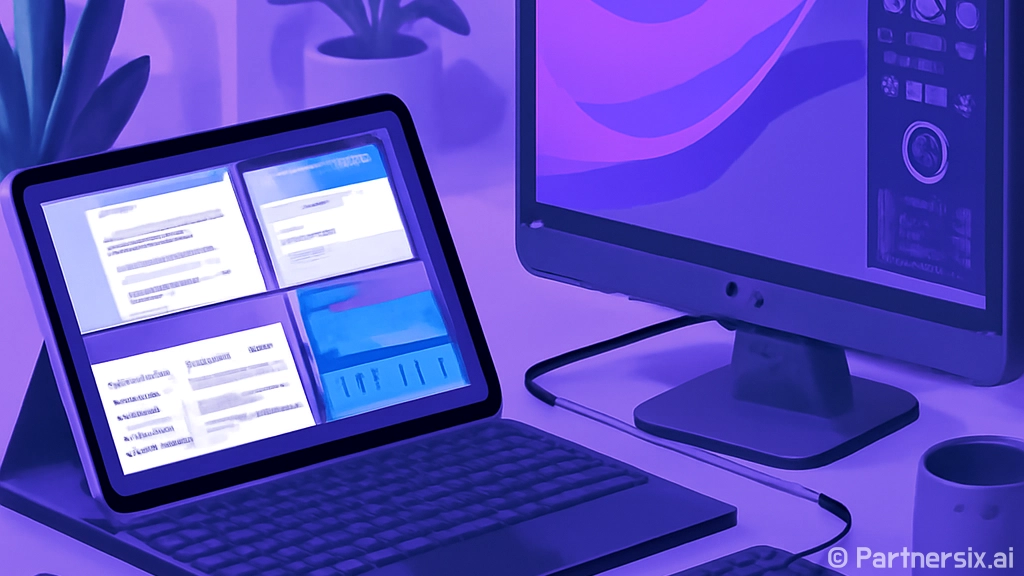
갤럭시탭S10울트라는 14.6인치라서 일반 태블릿보다 훨씬 큽니다. 대신 16:10 비율이라 윈도우 노트북 보조 화면으로 붙였을 때 문서, 카카오톡, 디스코드, HWMonitor, 작업 관리자 같은 보조 창을 띄우기 좋습니다. 데스크톱 본체를 만지는 입장에서는 온도 모니터링 화면을 따로 빼두는 용도로도 꽤 잘 맞습니다.
삼성 세컨드 스크린 기능을 쓰면 윈도우 PC에서 무선 보조 디스플레이처럼 연결할 수 있습니다. 다만 무선 특성상 마우스 커서 반응이 살짝 늦게 느껴질 때가 있습니다. 영상 재생이나 문서 확인은 괜찮지만, 포토샵 브러시나 빠른 마우스 조작이 필요한 작업은 유선 연결 앱이나 별도 캡처 환경이 더 낫습니다.
- 문서, 메신저, 시스템 모니터링: 무선 연결로도 충분
- 그림, 정밀 필기, 빠른 커서 작업: 지연시간을 줄이는 방식 권장
- 영상 감상: AMOLED 장점이 바로 느껴짐
- 침대용 태블릿: 크기와 무게 때문에 호불호가 큼
화면 세팅은 밝기보다 반사와 거리부터 봐야 합니다
이 제품의 가장 큰 장점은 화면입니다. 14.6인치 AMOLED에 120Hz라 스크롤이 부드럽고, 검은 배경의 코드 에디터나 영상 콘텐츠에서는 LCD 태블릿보다 확실히 깊이가 있습니다. 근데 책상 위에서는 밝기 수치보다 조명 반사가 더 중요했습니다. 천장등이 화면에 걸리면 좋은 패널도 피곤하게 보입니다.
제가 가장 편했던 배치는 메인 모니터 오른쪽 아래에 스탠드로 세우고, 화면 각도를 살짝 눕히는 방식이었습니다. 눈높이에 맞춰 세로로 올리면 목이 바쁘고, 너무 눕히면 조명이 비칩니다. 특히 14.6인치는 작은 보조 화면이 아니라서 위치가 5cm만 달라져도 체감이 큽니다.
추천 표시 설정
- 주사율: 부드러운 화면 모드 유지
- 화면 배율: 글자가 작으면 앱별 글꼴 크기 조정
- 다크 모드: 야간 작업과 배터리 관리에 유리
- 자동 밝기: 고정 책상 환경이면 수동 밝기가 더 일정함
키보드와 마우스를 붙이면 태블릿보다 작은 작업대로 바뀝니다
갤럭시탭S10울트라를 제대로 쓰려면 키보드 커버나 블루투스 키보드가 거의 필수에 가깝습니다. 화면이 커서 터치만으로도 되는 일이 많지만, 파일명 바꾸기, 검색어 입력, 원격 데스크톱 접속 같은 작업은 키보드가 있어야 속도가 나옵니다. 마우스까지 붙이면 DeX 모드에서 체감이 더 좋아집니다.
DeX는 윈도우를 대체한다기보다, 가벼운 작업 환경을 따로 만든다고 보는 쪽이 맞습니다. 웹 문서, 유튜브, 클라우드 파일, 원격 접속은 편합니다. 반대로 윈도우 전용 프로그램, 드라이버 유틸리티, BIOS 관련 툴은 결국 PC에서 처리해야 합니다. PC를 오래 만져본 사람일수록 이 경계가 중요합니다. 괜히 태블릿으로 모든 걸 해결하려고 하면 오히려 시간이 더 걸립니다.
저장공간은 256GB보다 사용 패턴을 먼저 봐야 합니다
갤럭시탭S10울트라는 256GB, 512GB, 1TB급 구성이 있고 microSD 확장도 됩니다. 영상 다운로드를 많이 하거나 원본 사진을 들고 다닌다면 저장공간이 빨리 찹니다. 반대로 PC와 NAS, 클라우드 중심으로 쓰면 256GB도 크게 부족하지 않을 수 있습니다.
제가 PC 작업 보조용으로 쓴다면 본체 저장공간을 무작정 키우기보다 microSD를 자료 보관용으로 분리하겠습니다. 앱과 작업 파일은 내부 저장공간, 영상과 백업 파일은 microSD로 나누면 관리가 편합니다. 윈도우 PC에서도 C드라이브와 데이터 드라이브를 나누는 것과 비슷한 감각입니다.
- 필기와 웹 위주: 256GB도 현실적
- 영상 저장, 사진 편집 많음: 512GB 이상이 편함
- 장기 보관 자료 많음: microSD 분리 운용 추천
- 게임 여러 개 설치: 용량보다 발열과 패드 조작감도 같이 고려
구매 전에 무게와 거치 환경은 꼭 계산해야 합니다
718g이라는 무게는 숫자로 보면 애매하지만 손에 들면 꽤 큽니다. 케이스까지 붙이면 체감 무게는 더 올라갑니다. 그래서 이 제품은 손에 들고 오래 보는 기기보다 책상, 침대 거치대, 소파 테이블 위에서 쓰는 기기에 가깝습니다. S펜 필기는 좋지만, 한 손으로 들고 다른 손으로 쓰는 방식은 오래 가기 어렵습니다.
충전은 45W급이라 배터리 용량을 생각하면 무난한 편입니다. 다만 충전기와 케이블이 45W를 제대로 지원해야 합니다. PC 주변기기처럼 케이블 품질이 은근히 발목을 잡습니다. 충전이 느리면 태블릿 문제가 아니라 케이블이나 어댑터 문제인 경우도 많았습니다.
갤럭시탭S10울트라는 작고 가벼운 태블릿을 원하는 사람에게는 과한 제품입니다. 대신 큰 화면, S펜, DeX, 보조 모니터 용도를 한 번에 묶고 싶은 사람에게는 꽤 설득력이 있습니다. 특히 데스크톱 PC 옆에 두고 문서와 모니터링, 필기, 영상 확인을 나눠 쓰는 쪽이라면 단순한 소비용 태블릿보다 활용 폭이 넓습니다. 제 기준에서는 성능보다 배치와 입력장치 세팅이 만족도를 더 크게 좌우하는 제품이었습니다.