갤럭시탭S9울트라 PC 작업용으로 세팅하는 방법, 체감 차이는 여기서 납니다
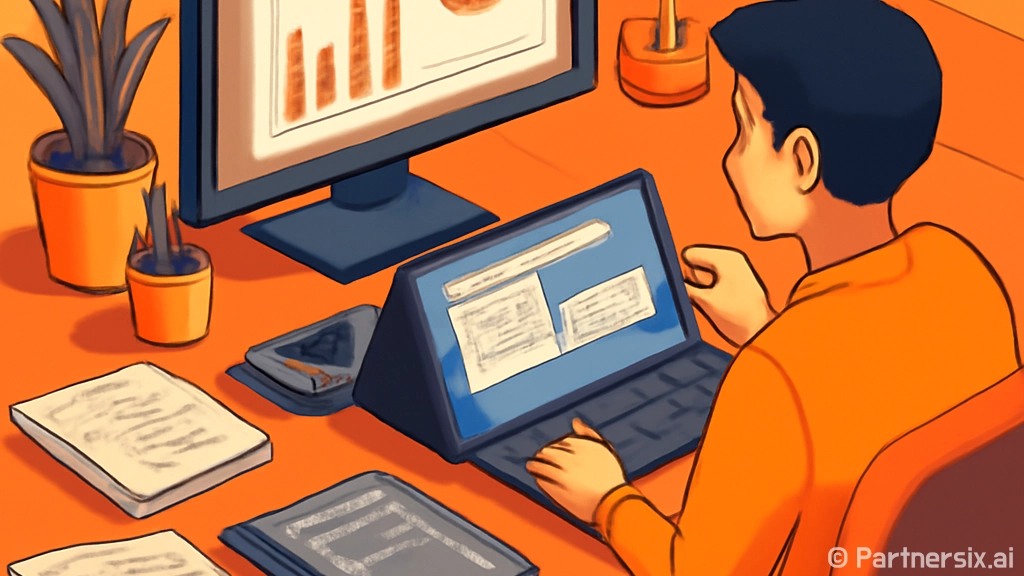
얼마 전 조립 PC 견적 상담을 하다가 갤럭시탭S9울트라를 노트북 대신 써도 되냐는 질문을 받았습니다. 사실 저도 처음엔 14.6인치 태블릿이면 그냥 큰 화면 달린 안드로이드 기기라고 생각했는데, 윈도우 PC랑 붙여서 써보니 포지션이 꽤 명확했습니다. 단독 PC 대체라기보다, 데스크톱 옆에 붙는 고급 보조 작업판에 가깝습니다.
갤럭시탭S9울트라를 PC처럼 쓰려면 먼저 용도를 나눠야 합니다
갤럭시탭S9울트라는 화면이 14.6인치라 일반 태블릿보다 훨씬 큽니다. 해상도도 2960x1848이라 문서, 원격 데스크톱, 영상 타임라인을 띄웠을 때 답답함이 덜합니다. 그런데 화면이 크다고 윈도우 노트북처럼 모든 일을 똑같이 처리하는 건 아닙니다.
제가 써보면서 가장 잘 맞았던 용도는 세 가지였습니다. 첫째, 메인 PC 원격 접속. 둘째, 세컨드 스크린. 셋째, PDF나 매뉴얼을 띄워놓고 조립이나 오류 해결을 진행하는 작업입니다. 특히 바이오스 업데이트 파일, 메인보드 매뉴얼, 드라이버 페이지를 동시에 확인할 때 꽤 편합니다.
- 문서 확인, 필기, 영상 감상: 매우 좋음
- 원격으로 윈도우 PC 제어: 네트워크만 안정적이면 쓸 만함
- 코딩, 엑셀 대량 작업, 복잡한 파일 관리: 키보드와 마우스 세팅 필요
- 게임용 PC 대체: 기대치를 낮추는 편이 맞음
초기 세팅은 디스플레이와 입력 장치부터 잡는 게 좋습니다
처음 켜자마자 체감되는 건 화면입니다. 다만 기본 상태로 쓰면 글자가 약간 크게 느껴질 수 있습니다. 설정에서 화면 확대 비율과 글자 크기를 한 단계씩 조절해보면 PC 모니터에 가까운 밀도가 나옵니다. 저는 화면 확대를 낮추고 글자 크기는 중간보다 살짝 작게 두는 쪽이 가장 편했습니다.
키보드 케이스나 블루투스 키보드를 붙일 거라면 마우스 포인터 속도도 바로 손보는 게 좋습니다. 태블릿 기본 포인터 감도는 터치 중심이라 PC 사용자 입장에서는 살짝 둔하게 느껴집니다. 특히 원격 데스크톱을 쓸 때 포인터가 느리면 작은 닫기 버튼이나 장치 관리자 항목을 찍는 게 은근히 피곤합니다.
제가 먼저 바꾸는 설정
- 화면 확대 비율 낮추기
- 글자 크기 한 단계 조절
- 120Hz 화면 주사율 유지
- 마우스 포인터 속도 올리기
- 작업 표시줄 자동 숨김 여부 확인
배터리만 보면 120Hz를 끄고 싶을 수 있는데, 저는 계속 켜둡니다. 스크롤, S펜 필기, 원격 화면 이동에서 부드러움 차이가 바로 납니다. 배터리를 아끼는 것보다 조작감이 더 중요할 때가 많습니다.
윈도우 PC와 연결하면 활용도가 확 올라갑니다
갤럭시탭S9울트라를 PC 작업용으로 쓰려면 단독 앱보다 윈도우 PC와의 연결이 중요합니다. 데스크톱을 이미 갖고 있다면 원격 데스크톱 앱이나 세컨드 스크린 기능을 먼저 맞춰두는 게 좋습니다. 같은 공유기에 물려 있고 5GHz 와이파이 신호가 안정적이면 생각보다 지연이 적습니다.
단, 원격 작업에서 체감 차이를 만드는 건 태블릿 성능보다 네트워크입니다. 공유기가 멀거나 2.4GHz로 붙어 있으면 마우스 움직임이 미묘하게 늦습니다. 이 상태에서는 아무리 좋은 태블릿이어도 답답합니다. 가능하면 PC는 유선 랜, 태블릿은 5GHz 또는 6GHz 와이파이로 붙이는 구성이 낫습니다.
- PC는 유선 랜 연결
- 태블릿은 공유기 가까운 곳에서 5GHz 이상 사용
- 원격 접속 시 해상도는 처음부터 최대로 올리지 않기
- 마우스와 키보드는 태블릿에 직접 연결
세컨드 스크린으로 쓸 때는 채팅, HWInfo 센서창, 메인보드 매뉴얼, 작업 체크리스트를 올려두기 좋습니다. 저는 윈도우 설치 USB 만들 때 Rufus, 드라이버 폴더, 보드 매뉴얼을 한 화면에 띄워놓는 식으로 많이 씁니다. 작은 10인치 태블릿과 다르게 S9 울트라는 옆에 두고 봐도 글자가 꽤 읽힙니다.
저장공간과 파일 관리는 PC 사용자 기준으로 봐야 합니다
태블릿을 오래 쓰다 보면 성능보다 저장공간 관리에서 불편함이 먼저 옵니다. 갤럭시탭S9울트라는 microSD를 쓸 수 있다는 점이 꽤 큽니다. 영상, PDF, 설치 이미지, 백업 파일처럼 자주 열지만 속도가 아주 중요하지 않은 자료는 microSD로 빼두면 본체 저장공간을 깔끔하게 유지할 수 있습니다.
다만 앱 설치나 대용량 편집 파일은 내부 저장공간에 두는 편이 안정적입니다. microSD는 카드 등급에 따라 체감 속도 차이가 큽니다. 싸구려 카드에 4K 영상이나 큰 압축 파일을 넣어두면 파일 목록 여는 것부터 느려질 수 있습니다. 최소한 UHS-I U3급 이상을 고르는 게 낫고, 중요한 파일은 PC나 클라우드에 따로 백업해두는 습관이 필요합니다.
구매 전 체크할 부분은 무게와 액세서리 비용입니다
갤럭시탭S9울트라는 화면이 큰 만큼 휴대성이 일반 태블릿과 다릅니다. 본체만 들면 얇고 괜찮은데, 키보드 케이스까지 붙이면 체감 무게가 확 올라갑니다. 가방에 매일 넣고 다니는 용도라면 11인치나 12.4인치 모델이 더 편할 수 있습니다.
그리고 이 제품은 본체만 사면 장점이 반쯤만 나옵니다. 키보드, 마우스, 거치대, 보호필름까지 붙어야 PC 옆 작업 도구로 제 역할을 합니다. 특히 거치대는 대충 고르면 안 됩니다. 14.6인치 화면을 세워두면 무게 중심이 높아서 작은 휴대용 거치대는 흔들립니다. 책상 위에서 쓸 거라면 묵직한 금속 거치대가 훨씬 안정적입니다.
제 기준에서 갤럭시탭S9울트라는 노트북을 완전히 밀어내는 제품은 아닙니다. 대신 조립 PC를 이미 쓰고 있고, 큰 화면으로 원격 접속과 자료 확인, 필기, 영상 작업 보조를 하고 싶다면 만족도가 높습니다. 사양표만 보면 비싼 태블릿이지만, 책상 위에서 윈도우 PC와 같이 굴릴 생각이라면 그 큰 화면이 꽤 자주 값을 합니다.