PC수리 맡기기 전 직접 확인하는 방법, 돈 나가기 전에 보는 순서
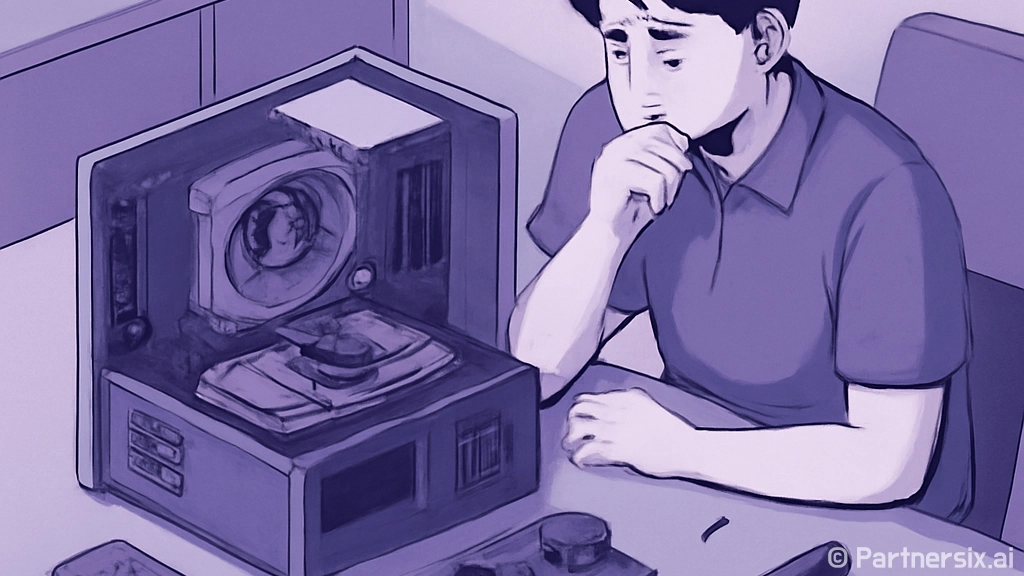
얼마 전 지인 PC를 봐줬는데 전원 버튼을 누르면 팬만 돌고 화면은 안 뜨는 상태였습니다. 본인은 메인보드가 죽은 줄 알고 바로 수리점에 가져가려 했는데, 실제 원인은 램 접점 불량이었습니다. 지우개로 문지르는 식의 옛날 방식까지 갈 필요도 없었고, 램을 빼서 슬롯을 바꿔 꽂고 바이오스가 한 번 초기화되면서 정상 부팅됐습니다. 이런 경우가 생각보다 많습니다. PC수리는 부품 교체보다 원인 범위를 좁히는 일이 먼저입니다.
전원이 안 켜질 때 먼저 볼 것
PC가 아예 반응이 없으면 많은 분들이 파워서플라이부터 의심합니다. 물론 파워 고장도 흔합니다. 특히 5년 이상 쓴 보급형 파워, 먼지가 많이 낀 환경, 갑자기 꺼진 뒤 무반응인 경우라면 가능성이 있습니다. 그런데 실제 현장에서는 멀티탭 스위치, 전원 케이블 헐거움, 케이스 전원 버튼 불량도 꽤 자주 나옵니다.
- 멀티탭 대신 벽 콘센트에 직접 연결
- 파워 후면 스위치가 I 방향인지 확인
- 전원 케이블을 모니터 케이블과 바꿔서 테스트
- 메인보드 24핀, CPU 보조전원 8핀 재장착
- 케이스 전원 버튼 대신 메인보드 PWR_SW 핀 쇼트 테스트
여기서 중요한 건 팬이 0.5초 돌다 멈추는지, 아예 무반응인지 구분하는 겁니다. 0.5초 돌다 꺼지면 쇼트, 파워 보호회로, CPU 보조전원 문제 쪽을 봅니다. 완전히 무반응이면 콘센트부터 케이블, 파워, 전원 버튼 순서로 보는 게 빠릅니다.
화면이 안 뜨는 PC수리 순서
전원은 들어오는데 화면이 안 뜨는 증상은 램, 그래픽카드, 모니터 입력 설정, 바이오스 꼬임이 대부분입니다. 특히 조립 직후라면 그래픽카드를 꽂아 놓고 모니터 케이블을 메인보드 HDMI에 꽂는 실수가 많습니다. 내장 그래픽이 없는 CPU라면 당연히 화면이 안 나옵니다.
제가 보는 순서는 단순합니다. 먼저 모니터 입력을 HDMI, DP 중 실제 연결된 쪽으로 맞춥니다. 그다음 그래픽카드 보조전원 6핀이나 8핀이 끝까지 들어갔는지 봅니다. 램은 한 개만 꽂고 2번 슬롯부터 테스트합니다. AMD 보드 기준으로 첫 부팅 메모리 트레이닝이 길면 1~3분 정도 화면이 안 뜰 수도 있는데, 이걸 고장으로 착각하고 전원을 계속 껐다 켜면 오히려 더 꼬입니다.
비프음과 디버그 LED를 같이 보기
요즘 메인보드는 CPU, DRAM, VGA, BOOT LED가 있는 경우가 많습니다. DRAM에 불이 멈춰 있으면 램 장착, 호환, 오버클럭 설정을 봅니다. VGA에 멈추면 그래픽카드 장착과 보조전원, 케이블을 봅니다. BOOT에 멈추는 건 화면이 떠야 정상인 경우도 많아서 저장장치 문제와 구분해야 합니다.
윈도우가 느리거나 멈출 때는 부품보다 기록을 본다
PC수리라고 하면 드라이버 재설치나 포맷부터 떠올리는데, 저는 먼저 작업 관리자와 이벤트 뷰어를 봅니다. 부팅 후 아무것도 안 했는데 디스크 사용률이 100%로 붙어 있으면 저장장치 상태, 윈도우 업데이트, 백신 검사, 인덱싱을 봐야 합니다. SSD인데도 응답 시간이 수백 ms까지 튀면 단순 최적화 문제가 아닐 수 있습니다.
- 작업 관리자에서 CPU, 메모리, 디스크 사용률 확인
- CrystalDiskInfo로 SSD나 HDD 건강 상태 확인
- 이벤트 뷰어에서 Kernel-Power, Disk, WHEA 오류 확인
- 최근 설치한 드라이버나 윈도우 업데이트 시점 확인
- 부팅 프로그램을 줄인 뒤 재부팅 시간 비교
블루스크린이 반복된다면 오류 코드가 중요합니다. WHEA_UNCORRECTABLE_ERROR는 CPU, 메모리, 보드, 전압 쪽까지 봐야 하고, MEMORY_MANAGEMENT는 램 불량이나 설정 문제 가능성이 큽니다. 그런데 드라이버 충돌도 비슷한 얼굴로 나옵니다. 그래서 XMP나 EXPO를 끄고 기본 클럭으로 하루 정도 써보는 테스트가 꽤 유용합니다.
수리점 가기 전에 해볼 만한 최소 테스트
집에서 할 수 있는 테스트는 의외로 많지만, 무리하게 분해할 필요는 없습니다. 쿨러를 뜯고 CPU를 다시 꽂는 건 초보자에게 추천하지 않습니다. 핀이 휘거나 서멀을 잘못 바르면 원래 문제보다 더 큰 비용이 생깁니다. 대신 외부 장치 제거, 램 단일 테스트, 케이블 교체, 저장장치 상태 확인 정도는 위험이 낮고 효과가 큽니다.
USB 장치도 원인이 됩니다. 고장 난 외장하드나 USB 허브가 부팅을 붙잡는 경우가 있고, 특정 키보드가 바이오스 진입을 꼬이게 만든 적도 있었습니다. 그래서 부팅 문제를 볼 때는 키보드와 마우스만 남기고 프린터, 외장 저장장치, 캡처보드, 블루투스 동글을 모두 빼는 게 좋습니다.
증상 설명을 이렇게 적어두면 수리가 빨라진다
수리점에 맡길 때도 “갑자기 안 돼요”보다 기록이 훨씬 강합니다. 언제부터 그랬는지, 직전에 청소나 부품 교체를 했는지, 게임 중 꺼졌는지, 대기 상태에서 죽었는지, 블루스크린 코드가 뭔지 적어두면 진단 시간이 줄어듭니다. 진단 시간이 줄면 괜히 포맷부터 하자는 흐름도 피하기 쉽습니다.
- 증상이 시작된 날짜와 직전 작업
- 전원, 팬, 화면, 비프음 상태
- 블루스크린 코드나 이벤트 로그
- 사용 중인 CPU, 메인보드, 램, 파워 모델명
- 이미 시도한 조치와 그 결과
교체보다 원인 분리가 먼저다
PC수리에서 가장 아까운 돈은 멀쩡한 부품을 바꾸는 데 쓰는 돈입니다. 파워 문제인 줄 알고 파워를 샀는데 램 문제였거나, 그래픽카드를 의심했는데 DP 케이블 불량인 경우를 많이 봤습니다. 반대로 정말 파워가 불안정한데 윈도우만 세 번 다시 깔아 시간을 버리는 경우도 있습니다.
증상을 잘게 나누면 방향이 보입니다. 전원이 안 들어오는 문제, 화면이 안 뜨는 문제, 윈도우 진입 후 멈추는 문제, 게임 중 꺼지는 문제는 접근 순서가 다릅니다. 부품을 바로 사기 전에 케이블, 램, 저장장치 상태, 온도, 이벤트 로그까지 보면 쓸데없는 지출이 꽤 줄어듭니다. 15년 동안 PC를 만져보니 좋은 장비보다 차분한 순서가 더 많은 고장을 잡았습니다.