갤럭시 글래스 기다린다면 PC와 윈도우 환경은 이렇게 준비하는 방법
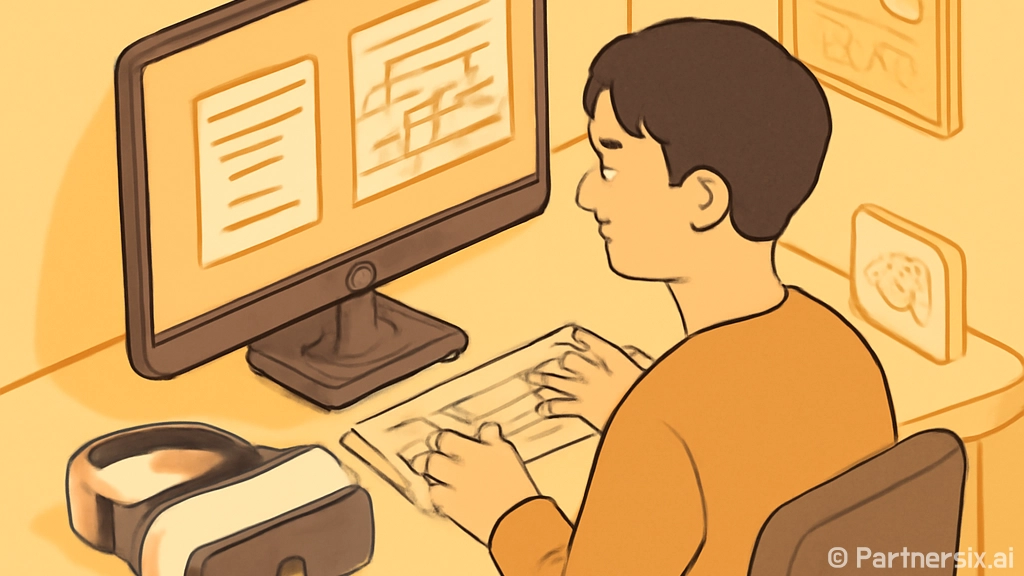
얼마 전 작업실 PC 옆에 XR 헤드셋을 잠깐 물려 쓸 일이 있었는데, 생각보다 사양표보다 신경 쓰이는 부분이 따로 있었습니다. GPU 점수보다 블루투스 끊김, 와이파이 지연, 윈도우 권한 팝업, 카메라·마이크 개인정보 설정 같은 것들이 체감에 더 크게 들어오더군요. 갤럭시 글래스도 아직 모든 정보가 확정된 제품은 아니지만, 2026년 7월 중순 기준으로 보면 삼성·구글·퀄컴의 Android XR 흐름 안에서 나올 가능성이 큽니다.
지금까지 나온 보도와 유출 정보를 기준으로 갤럭시 글래스는 무거운 VR 헤드셋보다는 AI 스마트 안경 쪽에 가깝게 보입니다. 카메라, 스피커, 마이크, 스마트폰 연동, Gemini 같은 AI 기능이 중심이고, 첫 모델은 화면이 없는 형태일 가능성도 거론됩니다. 그래서 PC 게이머가 생각하는 ‘그래픽카드만 좋으면 된다’ 방식으로 접근하면 조금 빗나갈 수 있습니다.
갤럭시 글래스는 PC 주변기기처럼 봐야 감이 옵니다
갤럭시 글래스를 모니터 대체용 AR 안경으로 기대하는 분들이 많은데, 현재 흐름은 두 갈래입니다. 하나는 Galaxy XR 같은 헤드셋 계열이고, 다른 하나는 일상 착용형 스마트 글래스입니다. 이름은 비슷해도 체감은 완전히 다릅니다.
헤드셋은 디스플레이, 공간 추적, 손 추적, 앱 실행까지 기기 안에서 처리하는 비중이 큽니다. 반면 스마트 글래스는 카메라로 보는 것, 음성 명령, 사진·영상 촬영, 알림 확인, AI 질의응답처럼 스마트폰과 클라우드 의존도가 큽니다. PC와 연결해 쓴다면 고성능 그래픽 출력보다 연결 안정성과 앱 호환성이 먼저 걸릴 가능성이 높습니다.
- 화면 없는 AI 글래스라면 PC 사양보다 스마트폰 연동이 중요합니다.
- 디스플레이 탑재 모델이라면 USB-C 영상 출력, 무선 디스플레이, 지연 시간이 중요해집니다.
- Android XR 앱을 PC에서 다루려면 브라우저, 클라우드, 삼성 계정, 구글 계정 환경이 영향을 줍니다.
윈도우 PC에서 먼저 확인할 것
제가 새 주변기기 세팅할 때 제일 먼저 보는 건 장치관리자입니다. 이상하게 들릴 수 있는데, 최신 기기를 붙였을 때 문제의 절반은 드라이버와 전원 관리에서 시작됩니다. 특히 블루투스 이어폰, 무선 키보드, 캡처 장비를 많이 쓰는 PC라면 갤럭시 글래스 같은 장치가 추가됐을 때 충돌이 날 여지가 있습니다.
블루투스 버전과 드라이버
메인보드 내장 블루투스가 오래된 PC라면 먼저 확인해야 합니다. 2018년 전후의 보급형 보드에는 블루투스가 없거나, 있어도 안정성이 애매한 모듈이 꽤 많았습니다. 인텔 AX200, AX210, BE200 계열처럼 드라이버 지원이 꾸준한 무선 모듈은 체감 차이가 납니다. 음성 통화, 알림, 제스처 입력 같은 기능은 순간 끊김이 나면 바로 불편해집니다.
와이파이와 공유기 상태
갤럭시 글래스가 스마트폰을 거쳐 동작하더라도 집 안 네트워크 품질은 중요합니다. AI 기능, 사진 동기화, 영상 업로드, 클라우드 앱 연동은 결국 와이파이를 탑니다. 공유기가 Wi-Fi 5라도 못 쓸 정도는 아니지만, 가족 기기가 많고 4K 스트리밍까지 같이 돌리는 환경이면 지연이 보일 수 있습니다. PC 쪽은 유선 LAN으로 묶고, 모바일·웨어러블 쪽은 5GHz 또는 6GHz 대역을 분리해두면 안정적입니다.
윈도우 개인정보 권한
윈도우 11에서는 카메라, 마이크, 위치, 주변 장치 권한이 앱별로 나뉩니다. 새 장치를 연결했는데 앱에서 마이크가 안 잡히거나, 브라우저에서 카메라 접근이 막히는 일이 흔합니다. 설정에서 개인정보 및 보안 항목을 열어 카메라와 마이크 권한을 확인하고, 크롬·엣지 같은 브라우저 권한도 따로 봐야 합니다. 이건 사양 문제가 아니라 권한 문제라서, 고사양 PC에서도 똑같이 막힙니다.
구매 전에 기대치를 낮춰야 하는 부분
솔직히 갤럭시 글래스를 처음부터 모니터 대체 장치로 보면 실망할 가능성이 있습니다. 현재 알려진 방향대로라면 첫 제품은 ‘눈앞에 윈도우 바탕화면을 띄우는 장치’라기보다 ‘카메라와 AI가 붙은 웨어러블 입력 장치’에 가까워 보입니다. 사진 찍고, 주변 사물을 물어보고, 음성으로 답을 듣고, 통화나 알림을 처리하는 쪽입니다.
PC 사용자 입장에서 중요한 건 이 장치가 내 작업 흐름에 들어올 자리가 있는지입니다. 조립PC 견적을 볼 때도 숫자만 높다고 좋은 구성이 아니듯, 글래스도 마찬가지입니다. 내가 영상 편집을 자주 한다면 촬영본 전송과 파일 관리가 중요하고, 원격 작업을 자주 한다면 마이크 품질과 배터리 지속 시간이 더 중요합니다. 게임용이라면 아직은 전용 AR 디스플레이 제품이나 VR 헤드셋 쪽이 더 현실적일 수 있습니다.
PC 세팅은 이렇게 해두면 덜 헤맵니다
새 기기 나오고 나서 급하게 손대면 원인을 찾기 어려워집니다. 그래서 미리 해둘 만한 건 단순합니다. 윈도우 업데이트를 밀어두지 말고, 메인보드 칩셋 드라이버와 무선랜 드라이버를 제조사 최신 버전으로 맞추는 겁니다. 특히 조립PC는 윈도우가 자동으로 잡아준 드라이버로 몇 년씩 쓰는 경우가 많은데, 블루투스 문제는 최신 드라이버에서 해결되는 일이 꽤 있습니다.
- 메인보드 모델명을 확인하고 칩셋·무선랜·블루투스 드라이버를 갱신합니다.
- USB-C 포트가 영상 출력용인지, 충전·데이터 전용인지 매뉴얼에서 확인합니다.
- 삼성 계정과 구글 계정의 2단계 인증, 기기 목록을 미리 관리합니다.
- 윈도우의 카메라·마이크·위치 권한을 앱별로 확인합니다.
- 공유기 펌웨어와 5GHz·6GHz SSID 구성을 점검합니다.
여기서 USB-C는 특히 헷갈립니다. 모양이 같아도 기능이 다릅니다. 어떤 포트는 충전만 되고, 어떤 포트는 데이터만 되고, 어떤 포트는 DisplayPort Alt Mode까지 됩니다. 나중에 갤럭시 글래스나 관련 독을 연결했을 때 화면 출력이 필요하다면 이 차이가 바로 문제로 튀어나옵니다. 데스크톱 전면 USB-C만 믿지 말고, 메인보드 후면 포트와 그래픽카드 출력 구성을 같이 봐야 합니다.
기다리는 동안 봐야 할 신호
갤럭시 글래스를 기다린다면 출시일보다 먼저 봐야 할 건 디스플레이 유무, 배터리 시간, 무게, 스마트폰 필수 연동 여부입니다. 화면이 없다면 활용 범위는 AI 음성·카메라 중심으로 좁아지고, 화면이 있다면 해상도와 밝기, 발열, 착용감이 훨씬 중요해집니다. 50g 안팎의 안경형 제품과 500g대 헤드셋은 몸이 받아들이는 피로도가 완전히 다릅니다.
저라면 첫 세대는 바로 예약하기보다 실제 착용 후기와 윈도우 연동 사례를 먼저 볼 것 같습니다. PC 부품도 1세대 플랫폼은 BIOS, 드라이버, 호환성 이슈가 한 번씩 지나가야 안정됩니다. 갤럭시 글래스도 비슷할 가능성이 큽니다. 다만 삼성 스마트폰을 이미 쓰고 있고, 사진·음성 메모·AI 검색을 자주 쓰는 사람이라면 생각보다 빨리 생활 속 장비가 될 수도 있습니다. 사양표보다 중요한 건 결국 내가 매일 쓰는 흐름 안에서 귀찮음을 줄여주느냐입니다.