윈도우에서 번역 빠르게 하는 방법, 브라우저와 캡처 도구만 제대로 써도 충분합니다
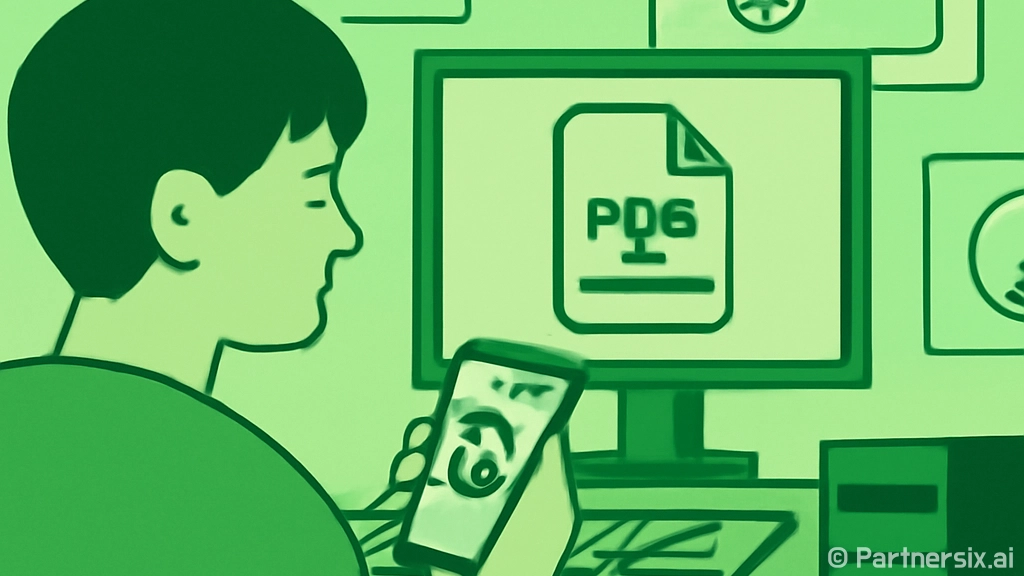
얼마 전 지인 PC를 봐주다가 재미있는 장면을 봤습니다. 해외 메인보드 매뉴얼 PDF를 열어놓고 휴대폰 번역 앱으로 모니터를 비추고 있더군요. 틀린 방법은 아닙니다. 그런데 윈도우 PC 앞에 앉아 있다면 굳이 그렇게 돌아갈 필요가 없습니다. 브라우저 번역, 화면 캡처 OCR, PDF 번역, 단축키 몇 개만 잡아도 체감 속도가 확 달라집니다.
저도 BIOS 업데이트 문서, 그래픽카드 드라이버 릴리스 노트, 블루스크린 오류 설명을 자주 번역합니다. 이때 중요한 건 번역 품질만이 아닙니다. 원문을 얼마나 빨리 잡고, 필요한 부분만 얼마나 덜 귀찮게 읽느냐가 더 큽니다.
브라우저 번역은 기본기를 먼저 잡아야 합니다
윈도우에서 가장 많이 쓰는 번역은 웹페이지 번역입니다. 크롬이나 엣지 모두 주소창 오른쪽에 번역 버튼이 뜹니다. 해외 포럼, 제조사 FAQ, 마이크로소프트 문서 볼 때 이 기능만 잘 써도 검색 시간이 꽤 줄어듭니다.
근데 자동 번역을 무조건 켜두면 오히려 헷갈릴 때가 있습니다. 예를 들어 메인보드 옵션명인 C-State, Above 4G Decoding, Resizable BAR 같은 항목은 번역되면 원래 메뉴명을 찾기 어려워집니다. 저는 이런 기술 용어가 많은 페이지에서는 전체 번역 후 원문 보기를 번갈아 씁니다.
- 긴 설명 문서는 전체 페이지 번역이 편합니다.
- BIOS 메뉴명이나 오류 코드는 원문을 같이 봐야 합니다.
- 드라이버 릴리스 노트는 번역보다 원문 키워드 검색이 빠를 때가 많습니다.
- 쇼핑몰 제품 설명은 숫자와 단위가 틀어지지 않았는지 꼭 확인해야 합니다.
특히 전원 공급장치, 쿨러, 케이스 규격처럼 mm, W, A 단위가 나오는 글은 번역문만 보고 판단하면 위험합니다. 160mm CPU 쿨러 높이와 160W 소비전력은 완전히 다른 얘기니까요.
PDF 매뉴얼 번역은 필요한 페이지만 처리하는 게 빠릅니다
조립 PC를 만지다 보면 PDF 매뉴얼을 자주 봅니다. 메인보드 핀 헤더 위치, RAM 장착 슬롯, M.2 방열판 분리 순서 같은 건 제조사 매뉴얼이 제일 정확합니다. 문제는 대개 영어이고, 페이지도 80쪽 넘는 경우가 많다는 점입니다.
이럴 때 PDF 전체를 번역하려고 하면 시간이 오래 걸리고, 표나 그림 배치가 깨지는 경우도 많습니다. 저는 먼저 목차에서 필요한 페이지만 찾습니다. 보통 시스템 패널 커넥터는 front panel, 메모리 장착은 DIMM, 저장장치는 M.2 또는 SATA로 검색하면 바로 나옵니다.
제가 쓰는 순서
- PDF에서 Ctrl+F로 원문 키워드를 먼저 찾습니다.
- 필요한 페이지를 브라우저나 PDF 뷰어에서 확대합니다.
- 문단 단위로 복사해서 번역합니다.
- 표나 핀 배열은 번역문보다 그림과 원문 약어를 우선합니다.
예를 들어 F_PANEL 같은 커넥터는 번역문보다 원래 표기가 중요합니다. PWR SW, RESET, HDD LED, PLED 같은 약어는 케이스 케이블에도 그대로 적혀 있기 때문입니다. 번역은 설명을 이해하는 용도고, 실제 꽂을 때는 원문 표기를 기준으로 보는 게 실수가 적습니다.
복사 안 되는 화면은 캡처 OCR이 훨씬 편합니다
윈도우 오류 메시지나 설치 프로그램 창은 텍스트 복사가 안 되는 경우가 많습니다. 예전에는 이런 문구를 직접 타이핑해서 검색했습니다. 솔직히 귀찮고 오타도 잘 납니다. 요즘은 캡처 후 텍스트 인식으로 처리하는 게 훨씬 낫습니다.
윈도우 11에서는 캡처 도구가 꽤 좋아졌습니다. 오류 창을 캡처한 뒤 텍스트 작업 기능으로 문구를 뽑아낼 수 있습니다. 그다음 번역기에 넣거나 그대로 검색하면 됩니다. 드라이버 설치 오류, 게임 런처 오류, 윈도우 업데이트 코드 확인할 때 이 방식이 빠릅니다.
- 오류 코드는 번역하지 말고 원문 그대로 검색합니다.
- 문장 설명은 번역해서 의미를 파악합니다.
- 설치 경로와 파일명은 번역문에서 바뀌지 않았는지 확인합니다.
- 에러 코드 앞뒤 문장까지 같이 캡처하면 원인 찾기가 쉽습니다.
예를 들어 0x80070005 같은 코드는 권한 문제로 자주 나오지만, 상황에 따라 윈도우 업데이트, Microsoft Store, 게임 설치, 백업 권한까지 범위가 넓습니다. 코드 하나만 보고 움직이는 것보다 주변 문장까지 번역해서 보는 편이 훨씬 정확합니다.
번역 결과를 그대로 믿으면 안 되는 부분
기계 번역은 많이 좋아졌지만 PC 쪽에서는 아직 함정이 있습니다. thermal throttling을 단순히 열 조절 정도로 번역하면 체감이 약합니다. 실제로는 CPU나 GPU가 온도 때문에 클럭을 낮춰 성능을 떨어뜨리는 상황입니다. 이런 차이를 모르면 문제 원인을 잘못 잡습니다.
또 memory training 같은 표현도 그렇습니다. 메모리를 훈련한다는 말처럼 보이지만, 부팅 과정에서 메인보드가 RAM 설정을 맞춰보는 과정에 가깝습니다. DDR5 시스템에서 첫 부팅이 오래 걸리는 이유를 설명할 때 자주 나오는 표현입니다.
PC 문서에서 자주 헷갈리는 표현
- throttle: 성능 제한 또는 클럭 저하로 보는 게 자연스럽습니다.
- latency: 지연 시간입니다. 단순 속도와 다릅니다.
- clear CMOS: CMOS 초기화입니다. 파일 삭제가 아닙니다.
- secure boot: 보안 부팅입니다. 윈도우 로그인 보안과는 별개입니다.
- driver rollback: 드라이버를 이전 버전으로 되돌리는 작업입니다.
이런 용어는 한 번만 자기 식으로 기준을 잡아두면 이후 문서 읽는 속도가 빨라집니다. 저는 번역문이 어색하면 원문 단어를 그대로 남겨두고 의미만 옆에 붙여서 봅니다. 특히 BIOS, 드라이버, 전압, 클럭 관련 문서는 원문을 버리면 안 됩니다.
실제로 가장 덜 피곤한 번역 세팅
제 기준에서 윈도우 번역 세팅은 거창할 필요가 없습니다. 브라우저 자동 번역, 캡처 도구 OCR, 즐겨 쓰는 번역 사이트 하나, 그리고 원문 검색 습관이면 충분합니다. 프로그램을 많이 깔수록 편해지는 게 아니라, 손이 가는 경로가 짧아져야 편합니다.
자주 해외 문서를 본다면 브라우저에 번역 확장 기능을 하나 정도 추가하는 것도 괜찮습니다. 다만 확장 기능은 페이지 내용을 읽을 수 있기 때문에 권한을 확인해야 합니다. 금융, 회사 문서, 개인 정보가 있는 페이지까지 전부 번역 확장에 맡기는 건 저는 별로 권하지 않습니다.
- 웹페이지는 브라우저 기본 번역을 우선 사용합니다.
- PDF는 필요한 페이지만 문단 단위로 번역합니다.
- 오류 창은 캡처 OCR로 텍스트를 뽑습니다.
- 부품명, 오류 코드, BIOS 항목명은 원문을 유지합니다.
- 숫자, 단위, 모델명은 번역 후 다시 확인합니다.
번역을 잘 쓰는 건 영어를 완전히 대체하는 일이 아닙니다. 필요한 정보를 빨리 좁히고, 실수하면 안 되는 원문 표기를 남기는 작업에 가깝습니다. PC 조립이나 윈도우 오류 해결에서는 이 차이가 꽤 큽니다. 번역문을 읽되, 실제로 클릭하고 꽂고 설정하는 순간에는 원문과 숫자를 다시 보는 습관이 제일 오래 갑니다.