배그 프레임 안정화하는 방법, 사양보다 먼저 만질 설정들
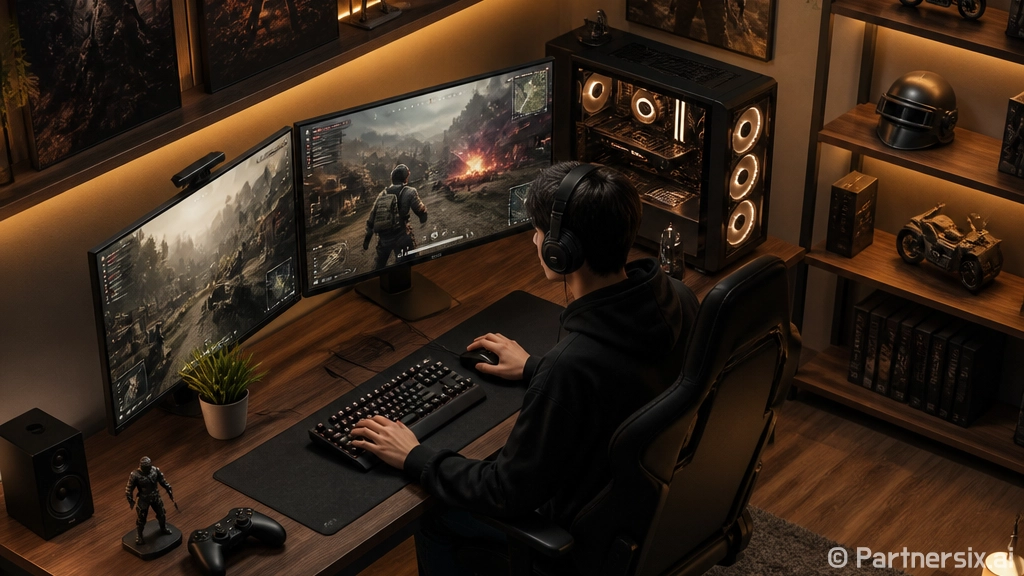
얼마 전 지인 PC를 봐줬는데 사양표만 보면 배그가 버벅일 이유가 거의 없었습니다. 라이젠 5600에 RTX 3060, 메모리 16GB면 국민 옵션 기준으로 충분히 굴러가야 하거든요. 그런데 막상 에란겔에서 차 타고 이동하거나 연막이 여러 개 깔리는 교전 상황만 오면 140프레임에서 70프레임대로 툭 떨어졌습니다. 이런 경우는 그래픽카드 성능 하나만 보고 판단하면 헛다리 짚기 쉽습니다.
배그는 평균 프레임보다 1% Low, 즉 순간적으로 얼마나 덜 끊기느냐가 체감에 훨씬 크게 옵니다. 200프레임이 잠깐 찍혀도 교전 때 90 밑으로 출렁이면 마우스가 밀리는 느낌이 납니다. 그래서 저는 배그 세팅을 잡을 때 무조건 최고 프레임보다 프레임 출렁임을 먼저 봅니다.
먼저 확인할 건 사양보다 온도와 메모리
배그는 CPU, 메모리, 저장장치, 그래픽카드가 골고루 일을 합니다. 특히 로비에서는 멀쩡한데 비행기에서 내려 도시로 진입할 때 끊긴다면 메모리나 저장장치 쪽도 같이 의심해야 합니다. HDD에 설치된 배그는 요즘 기준으로 꽤 답답합니다. SSD, 가능하면 NVMe SSD에 설치하는 쪽이 로딩과 순간 끊김에서 확실히 낫습니다.
메모리는 16GB가 최소선이라고 보면 됩니다. 디스코드, 브라우저, 녹화 프로그램까지 켜면 16GB도 여유롭지는 않습니다. 듀얼 채널도 중요합니다. 8GB 하나보다 8GB 두 개가 낫고, 16GB 하나보다 8GB 두 개가 배그에서는 체감 차이가 날 수 있습니다. 제가 실제로 본 PC 중에는 16GB 단일 램에서 듀얼 채널로 바꾼 것만으로 낙하 직후 끊김이 꽤 줄어든 경우가 있었습니다.
- CPU 온도는 게임 중 85도 이상이면 쿨링 상태를 확인
- GPU 온도는 80도 전후까지는 흔하지만 클럭 하락 여부 확인
- 메모리는 16GB 이상, 가능하면 듀얼 채널 구성
- 게임 설치 위치는 HDD보다 SSD 권장
배그 그래픽 설정은 높음보다 균형이 중요하다
배그에서 모든 옵션을 낮음으로 밀어버리면 프레임은 오를 수 있습니다. 그런데 화면이 너무 뭉개져서 적 식별이 불편해지면 의미가 없습니다. 저는 보통 텍스처만 중간이나 높음으로 두고, 그림자와 효과류를 낮추는 쪽을 선호합니다. 텍스처는 VRAM이 충분하면 체감 프레임 손실이 크지 않은 편이고, 화면 정보량에 직접 영향을 줍니다.
추천하는 기본값
- 디스플레이 모드: 전체 화면
- 해상도: 모니터 기본 해상도
- 렌더링 크기: 100
- 안티앨리어싱: 중간 또는 높음
- 텍스처: 중간 또는 높음
- 그림자: 매우 낮음
- 효과: 매우 낮음
- 식생: 매우 낮음
- 거리 보기: 낮음 또는 중간
- 수직 동기화: 끔
- 모션 블러: 끔
144Hz 모니터를 쓰면 프레임 제한을 144에 딱 맞추는 것보다 141 정도로 두는 편이 낫다고 느낄 때가 있습니다. G-SYNC나 FreeSync를 쓰는 환경에서는 특히 그렇습니다. 반대로 240Hz 모니터인데 CPU가 버티지 못해서 계속 160~220 사이를 오간다면, 차라리 180이나 200으로 제한을 거는 게 조준감이 더 일정할 수 있습니다.
윈도우 설정에서 의외로 많이 갈린다
윈도우를 새로 설치한 직후에는 배그가 잘 되다가 몇 달 지나면 뭔가 둔해지는 PC가 있습니다. 백그라운드 프로그램, 오버레이, 드라이버 꼬임이 누적되는 경우가 많습니다. 특히 여러 런처와 녹화 프로그램이 동시에 떠 있으면 프레임 그래프가 지저분해집니다.
제가 먼저 끄는 건 불필요한 오버레이입니다. 디스코드 오버레이, 지포스 익스피리언스 오버레이, Xbox Game Bar, 스팀 오버레이가 동시에 켜져 있으면 문제 원인을 찾기 어렵습니다. 하나씩 꺼가며 테스트해야 합니다. 녹화가 필요하면 한 가지 프로그램만 남기는 편이 낫습니다.
- Windows 전원 모드: 최고 성능 또는 고성능 계열
- 게임 모드: 켜기 상태로 테스트 후 체감 비교
- Xbox Game Bar: 사용하지 않으면 끄기
- 그래픽 드라이버: 최신만 고집하지 말고 안정 버전도 테스트
- 시작 프로그램: 런처, 메신저, RGB 제어 프로그램 개수 줄이기
드라이버는 최신 버전이 무조건 좋은 건 아닙니다. 특정 버전에서 배그만 이상하게 끊기는 경우가 있었습니다. 새 드라이버 설치 후 문제가 생겼다면 DDU로 기존 드라이버를 지우고 한두 버전 이전으로 내려가 보는 것도 현실적인 방법입니다. 다만 DDU는 안전 모드에서 진행하는 게 깔끔합니다.
끊김 원인은 프레임 숫자보다 로그로 잡는 게 빠르다
감으로만 잡으면 시간이 오래 걸립니다. MSI Afterburner 같은 툴로 CPU 사용률, GPU 사용률, 온도, 클럭, 메모리 사용량, 프레임 타임을 같이 띄워두면 원인이 훨씬 빨리 보입니다. GPU 사용률이 60%인데 프레임이 낮다면 CPU나 메모리 병목을 의심해야 하고, GPU 사용률이 98%에 붙어 있다면 그래픽 옵션을 낮추는 쪽이 맞습니다.
프레임 타임 그래프가 중요합니다. 평균 160프레임이어도 그래프가 톱니처럼 튀면 체감은 좋지 않습니다. 이럴 땐 옵션을 조금 낮춰서 평균 145프레임으로 내려가더라도 그래프가 평평해지는 쪽이 실제 플레이에는 더 낫습니다. 배그는 순간 반응이 중요한 게임이라 숫자 자랑보다 일정함이 더 중요합니다.
제가 테스트할 때 쓰는 순서
- 1단계: 로비가 아니라 실제 매치에서 테스트
- 2단계: 낙하, 차량 이동, 도심 교전 상황을 따로 확인
- 3단계: 오버레이를 끄고 같은 구간 반복
- 4단계: 그래픽 옵션을 한 번에 여러 개 바꾸지 않기
- 5단계: 프레임 제한값을 바꿔 조준감 비교
업그레이드가 필요할 때와 아닐 때
배그 때문에 업그레이드를 고민한다면 그래픽카드부터 바꾸는 경우가 많습니다. 그런데 FHD 국민 옵션 기준에서는 CPU와 메모리 영향도 큽니다. 특히 오래된 4코어 4스레드 CPU는 요즘 배그에서 여유가 별로 없습니다. 반면 RTX 3060 이상급 그래픽카드를 쓰는데도 프레임이 낮다면 그래픽카드보다 CPU, 램 구성, 윈도우 상태를 먼저 보는 게 맞습니다.
QHD에서 높은 옵션을 원하면 그래픽카드 부담이 확 올라갑니다. 이때는 RTX 4070급 이상으로 가야 여유가 생깁니다. 하지만 FHD 144Hz 목표라면 무조건 비싼 그래픽카드보다 CPU 6코어 이상, 램 32GB 듀얼 채널, SSD 설치, 깔끔한 윈도우 상태가 더 현실적인 조합입니다.
솔직히 배그 세팅은 최고 옵션을 찾는 작업이 아닙니다. 내 PC에서 교전 중 끊기지 않는 지점을 찾는 작업에 가깝습니다. 옵션 몇 개 낮추고 프레임 제한을 걸었을 때 마우스가 일정하게 따라오는 느낌이 생기면, 그게 사양표보다 더 믿을 만한 기준입니다.