홈페이지형블로그 만들려면 이렇게 세팅하면 편합니다
블로그를 홈페이지처럼 쓰고 싶어지는 순간
얼마 전 지인이 작은 수리점을 시작하면서 블로그를 하나 보여줬는데, 글은 꽤 많은데 처음 들어온 사람이 뭘 눌러야 할지 감이 안 잡혔습니다. PC 견적 상담, 윈도우 설치, 출장 가능 지역, 가격 기준이 전부 글 속에 흩어져 있더군요. 이런 경우에는 일반 일기형 블로그보다 홈페이지형블로그 구조가 훨씬 잘 맞습니다.
홈페이지형블로그는 말 그대로 블로그의 글 발행 기능은 그대로 쓰면서, 첫 화면과 메뉴는 홈페이지처럼 구성하는 방식입니다. 특히 조립PC, 수리, 세팅, 교육, 공방, 병원, 학원처럼 방문자가 정보를 빨리 확인해야 하는 업종에서는 체감 차이가 큽니다. 사양표에서 SSD 속도 500MB/s 차이보다 실제 부팅 동선이 중요한 것처럼, 블로그도 글 개수보다 처음 10초의 안내가 더 중요합니다.
처음 화면은 글 목록보다 안내판처럼 잡는 게 좋습니다
일반 블로그 첫 화면은 최신 글이 위로 올라옵니다. 그런데 방문자는 최신 글보다 내가 뭘 하는 사람인지, 어떤 서비스를 받을 수 있는지, 연락은 어디로 하는지를 먼저 봅니다. 그래서 홈페이지형블로그를 만들 때는 첫 화면에 대표 소개, 주요 서비스, 상담 버튼, 후기나 사례 글 링크를 배치하는 쪽이 낫습니다.
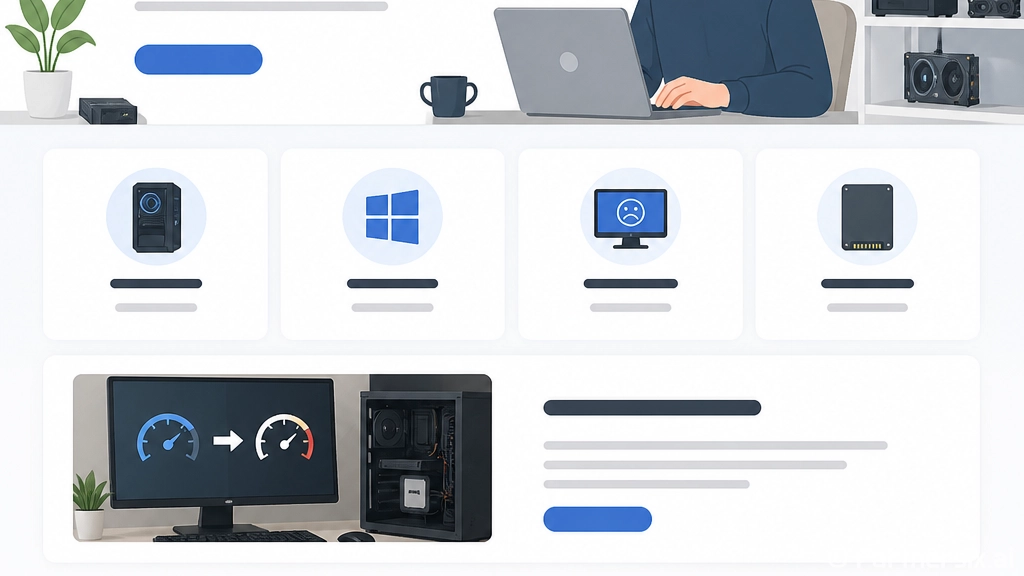
제가 세팅할 때는 보통 첫 화면을 4단으로 나눕니다. 첫 번째는 한 줄 소개입니다. 예를 들면 “조립PC 견적부터 윈도우 오류 해결까지 직접 점검합니다”처럼 바로 이해되는 문장이 좋습니다. 두 번째는 서비스 영역입니다. 조립PC 견적, 윈도우 설치, 블루스크린 점검, 저장장치 교체처럼 4~6개 정도가 적당합니다.
세 번째는 실제 사례 글입니다. 단순 홍보 문구보다 “부팅 3분 걸리던 사무용 PC SSD 교체 후 18초로 줄인 사례” 같은 글이 훨씬 믿음을 줍니다. 네 번째는 연락 동선입니다. 전화, 카카오톡, 예약 폼 중 주력 채널 하나를 눈에 잘 보이게 두는 게 좋습니다.
메뉴는 적을수록 클릭이 잘 나옵니다
홈페이지형블로그를 만들 때 메뉴를 너무 많이 넣는 경우가 많습니다. 회사소개, 인사말, 오시는 길, 서비스, 가격표, 공지, 후기, 문의, 자료실까지 넣으면 PC에서는 그럭저럭 보여도 모바일에서는 답답합니다. 실제 방문자의 70% 이상이 모바일에서 들어온다고 보면 메뉴는 4~5개 안쪽이 안정적입니다.
- 처음 화면
- 서비스 안내
- 작업 사례
- 가격 기준
- 문의하기
이 정도면 대부분의 업종은 충분합니다. 특히 가격 기준 메뉴는 완전한 가격표가 아니어도 됩니다. “윈도우 재설치 기본 비용”, “부품 교체 시 추가 비용”, “출장 가능 지역”처럼 문의 전에 궁금해할 내용을 적어두면 됩니다. 사람은 가격을 보고 바로 떠나는 게 아니라, 기준이 없을 때 더 빨리 나갑니다.
카테고리는 운영자 기준이 아니라 방문자 기준으로
블로그를 오래 운영한 사람일수록 카테고리를 자기 기준으로 나누는 습관이 있습니다. 예를 들어 하드웨어, 소프트웨어, 주변기기, 일상처럼 나누는 방식입니다. 그런데 홈페이지형블로그에서는 방문자가 겪는 문제 기준이 더 잘 먹힙니다.
“PC가 느릴 때”, “부팅이 안 될 때”, “게임용 견적”, “사무용 세팅”, “윈도우 오류”처럼 문제 중심으로 나누면 클릭이 자연스럽습니다. 제 경험상 블루스크린 글도 “윈도우 오류”보다 “갑자기 파란 화면이 뜰 때”처럼 표현한 메뉴가 초보자에게는 더 잘 읽힙니다.
본문 글은 검색용, 첫 화면은 전환용으로 나눠야 합니다
홈페이지형블로그에서 많이 놓치는 부분이 역할 분리입니다. 검색 유입은 개별 글이 담당합니다. 예를 들어 “윈도우 11 설치 USB 만들기”, “NVMe SSD 인식 안 됨”, “램 16GB 32GB 체감 차이” 같은 글이 검색에서 들어오는 입구가 됩니다.
반면 첫 화면은 검색용 글처럼 길 필요가 없습니다. 방문자가 이미 들어온 상태에서 다음 행동을 쉽게 하도록 만드는 화면입니다. 그래서 첫 화면에는 설명을 길게 쓰기보다, 대표 서비스와 신뢰 요소를 짧고 명확하게 넣는 편이 좋습니다. 자격증보다 실제 작업 사진, 애매한 자랑보다 전후 수치가 낫습니다.
예를 들어 “최적화 전문”이라고 쓰는 것보다 “HDD 사용 사무용 PC, SSD 교체 후 부팅 2분 40초에서 21초로 단축”이 훨씬 설득력 있습니다. 홈페이지형블로그는 예쁜 디자인보다 이런 구체적인 증거가 더 오래 갑니다.
디자인은 화려함보다 읽히는 구조가 먼저입니다
홈페이지처럼 보이게 만든다고 배너를 크게 넣고 색을 많이 쓰면 오히려 블로그의 장점이 죽습니다. 특히 모바일에서는 큰 이미지 하나가 화면 대부분을 차지하면 정작 중요한 서비스와 연락 버튼이 밀려납니다. 첫 화면 상단에는 문장 2~3줄, 대표 버튼 1~2개, 핵심 메뉴 정도면 충분합니다.
폰트 크기도 중요합니다. 본문은 16px 이상, 버튼은 손가락으로 누르기 편하게 높이 44px 이상이면 안정적입니다. PC 조립할 때 케이블 타이를 너무 세게 묶으면 나중에 정비가 힘든 것처럼, 블로그 디자인도 처음부터 너무 복잡하게 짜면 수정할 때마다 일이 커집니다.
- 대표 문장은 짧게 쓴다
- 상담 버튼은 한 화면에 하나 이상 보이게 둔다
- 후기보다 작업 사례를 먼저 보여준다
- 모바일 화면에서 메뉴가 접히는지 확인한다
- 이미지는 선명한 실제 사진을 쓴다
홈페이지형블로그는 전문 제작사에 맡기면 깔끔하게 나올 수 있지만, 처음부터 큰 비용을 넣을 필요는 없습니다. 블로그 스킨을 고르고, 첫 화면 역할을 정하고, 메뉴를 방문자 기준으로 줄이는 것만으로도 체감이 꽤 큽니다. 제 기준에서는 디자인 완성도 90점짜리보다 문의 동선이 분명한 70점짜리가 실제 운영에서는 더 낫습니다.
블로그는 계속 글이 쌓이는 공간입니다. 홈페이지형으로 틀을 잡아두면 새 글이 단순 기록으로 끝나지 않고, 상담과 신뢰로 이어지는 재료가 됩니다. 처음부터 완벽하게 만들 생각보다 방문자가 가장 자주 묻는 질문 5개를 첫 화면과 메뉴에 반영하는 쪽이 현실적으로 오래 갑니다.