스마트스토어 운영용 PC 세팅하는 방법, 주문 처리와 사진 작업이 끊기지 않게 맞추려면 이렇게
스마트스토어는 고사양보다 안정성이 먼저입니다
얼마 전 지인 스마트스토어 사무실 PC를 봐줬는데, CPU는 최신인데도 주문 엑셀을 열고 상품 사진을 몇 장 수정하면 브라우저가 버벅였습니다. 문제는 성능표에 적힌 숫자가 아니라 세팅이었습니다. 크롬 탭 20개, 이미지 편집 프로그램, 송장 출력 프로그램, 메신저, 엑셀까지 동시에 켜는 환경에서는 순간 반응성이 꽤 중요합니다.
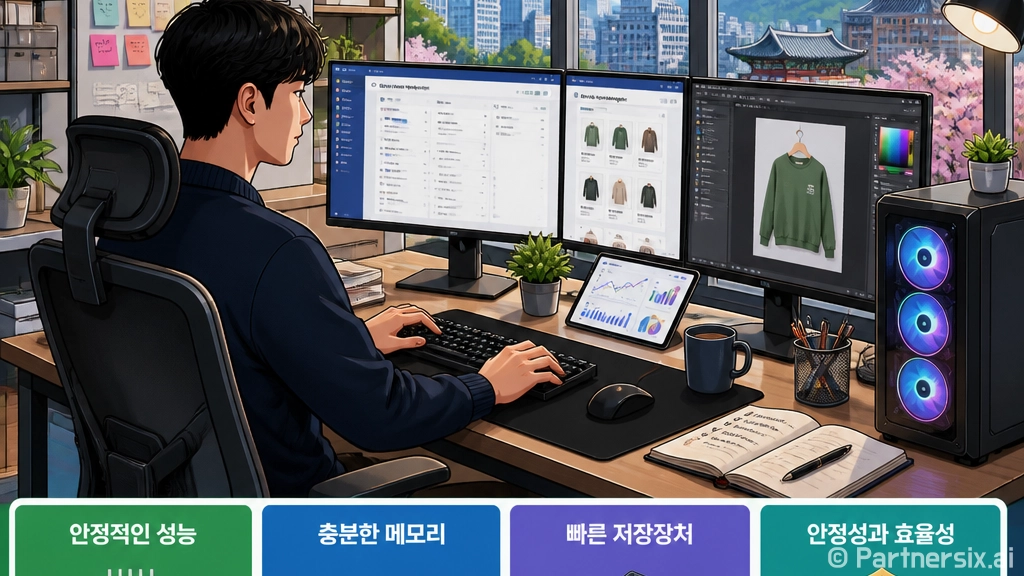
스마트스토어 운영용 PC는 게임용 PC처럼 그래픽카드에 돈을 몰아줄 필요가 없습니다. 대신 메모리, 저장장치, 모니터 구성, 백업 습관이 훨씬 체감됩니다. 특히 상품 등록을 직접 하고, 사진 촬영 후 보정까지 한다면 8GB 메모리는 이제 답답합니다. 최소 16GB, 여유 있게는 32GB가 낫습니다.
체감 차이가 큰 부품부터 잡는 방법
제가 스마트스토어용 PC를 맞출 때 우선순위는 CPU보다 SSD와 메모리입니다. CPU는 인텔 i5급이나 라이젠 5급이면 주문 관리, 엑셀, 웹 작업, 간단한 사진 보정까지 충분합니다. 반대로 저장장치가 느리거나 메모리가 부족하면 아무리 좋은 CPU를 넣어도 화면 전환이 답답합니다.
- 메모리: 최소 16GB, 사진 작업이 많으면 32GB
- 저장장치: NVMe SSD 1TB 권장
- CPU: 최신 i5급 또는 라이젠 5급이면 충분
- 그래픽카드: 고급형 불필요, 내장 그래픽도 대부분 가능
- 모니터: 24~27인치 듀얼 구성이 작업 속도에 유리
실제로 주문 목록을 왼쪽 모니터에 띄우고, 오른쪽에는 상품 등록 화면이나 이미지 폴더를 열어두면 클릭 횟수가 확 줄어듭니다. 단일 모니터에서 창을 계속 접었다 폈다 하는 것보다 듀얼 모니터가 훨씬 체감이 큽니다. 이건 벤치마크 점수로 잘 안 보이지만 하루 작업량에는 바로 나타납니다.
윈도우 세팅은 불필요한 자동 실행부터 줄입니다
새 PC를 사면 이상하게 처음 며칠은 빠른데 한두 달 지나면 느려지는 경우가 많습니다. 대부분 시작 프로그램, 백그라운드 동기화, 보안 프로그램 중복 실행 때문입니다. 스마트스토어 운영 PC는 매일 같은 작업을 반복하므로 부팅 후 바로 주문 처리 화면까지 가는 흐름이 중요합니다.
작업 관리자에서 시작프로그램을 열고 꼭 필요한 것만 남깁니다. 메신저, 송장 프로그램, 프린터 관련 유틸 정도면 충분한 경우가 많습니다. 제조사 관리 프로그램, 자동 업데이트 도우미, 쓰지 않는 클라우드 동기화 앱은 체감 속도를 갉아먹습니다.
기본 세팅 순서
- 윈도우 업데이트를 먼저 끝냅니다.
- 그래픽, 칩셋, 프린터 드라이버를 안정 버전으로 설치합니다.
- 시작프로그램에서 불필요한 앱을 끕니다.
- 브라우저 확장 프로그램은 꼭 쓰는 것만 남깁니다.
- 주문서, 송장, 상품 이미지 폴더를 따로 분리합니다.
근데 여기서 욕심내서 윈도우 서비스를 무리하게 끄는 건 별로 추천하지 않습니다. 인터넷에 떠도는 최적화 배치 파일을 돌렸다가 프린터 공유, 인증서, 업데이트가 꼬인 PC를 꽤 많이 봤습니다. 운영용 PC는 1초 빠른 것보다 매일 문제없이 켜지는 쪽이 낫습니다.
브라우저와 이미지 폴더 관리가 생각보다 중요합니다
스마트스토어 작업은 브라우저 의존도가 높습니다. 그래서 브라우저가 꼬이면 일이 멈춥니다. 저는 업무용 프로필을 따로 만들어 북마크, 확장 프로그램, 자동 로그인 항목을 분리하는 편입니다. 개인 쇼핑, 영상 시청, 커뮤니티용 브라우저 환경과 섞이면 쿠키나 확장 충돌이 생길 때 원인 찾기가 귀찮아집니다.
상품 이미지는 폴더 구조를 처음부터 잡아두는 게 좋습니다. 예를 들어 상품군, 촬영일, 등록 완료 여부로 나눠두면 나중에 재등록하거나 옵션 이미지를 바꿀 때 시간을 덜 씁니다. 파일명도 무작위 숫자보다 제품명과 색상, 컷 번호가 들어가는 방식이 편합니다.
- 원본 사진 폴더와 편집 완료 폴더를 분리
- 대표 이미지와 상세페이지 이미지를 별도 보관
- 등록 완료 상품은 월별 폴더로 이동
- 삭제 전에는 외장 SSD나 클라우드에 1회 백업
사진이 수천 장 쌓이면 윈도우 탐색기도 느려질 수 있습니다. 특히 바탕화면에 모든 이미지를 쌓아두면 부팅 직후부터 버벅이는 경우가 있습니다. 바탕화면은 임시 작업 공간 정도로만 쓰고, 실제 데이터는 별도 폴더에 넣는 게 깔끔합니다.
프린터, 송장, 백업은 미리 점검해야 덜 당황합니다
스마트스토어 PC에서 의외로 자주 터지는 문제가 송장 프린터입니다. 어제까지 잘 되던 프린터가 윈도우 업데이트 뒤에 용지 크기를 잊어버리거나, 기본 프린터가 다른 장치로 바뀌는 일이 있습니다. 그래서 저는 송장 프린터 설정을 잡은 뒤 테스트 출력 파일을 하나 남겨둡니다.
백업도 어렵게 생각할 필요 없습니다. 주문 관련 엑셀, 상품 이미지, 사업자 서류, 정산 자료만 제대로 살아 있어도 큰 사고는 피합니다. SSD는 빠르지만 고장 날 때 예고 없이 죽는 경우가 있습니다. 최소한 주 1회 외장 SSD로 복사하고, 중요한 파일은 클라우드에도 한 번 더 올리는 식이면 현실적으로 관리할 만합니다.
제가 여러 대를 봐오면서 느낀 건, 스마트스토어용 PC는 비싼 부품보다 작업 흐름에 맞춘 세팅이 더 중요하다는 점입니다. 주문이 몰리는 날에도 브라우저가 버티고, 송장이 바로 나오고, 사진 파일을 빠르게 찾을 수 있으면 그게 좋은 업무용 PC입니다. 화려한 사양보다 매일 같은 속도로 일해주는 구성이 결국 오래 갑니다.