갤럭시탭배경화면 깔끔하게 맞추는 방법, 해상도부터 잠금화면 세팅까지
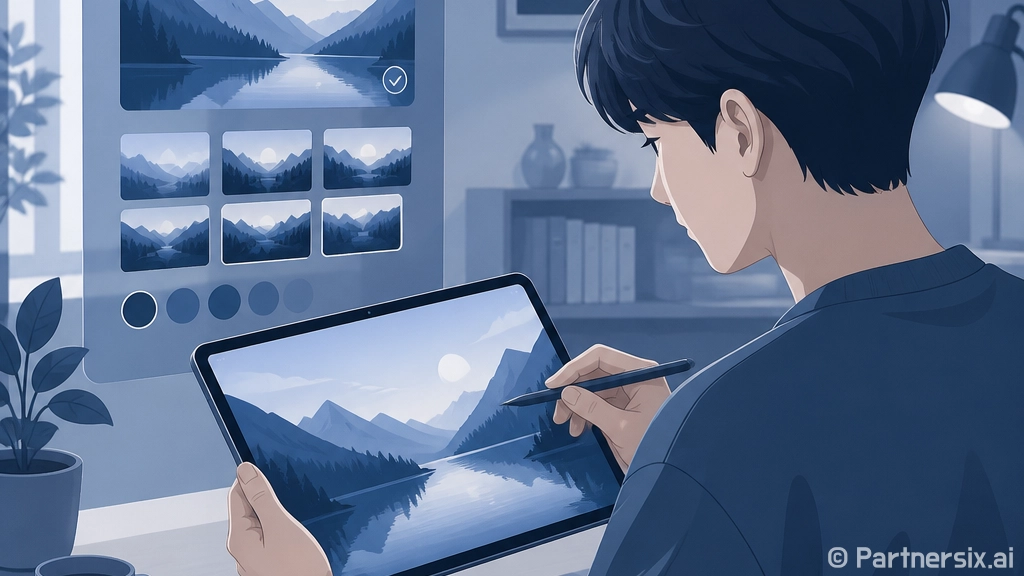
얼마 전 지인 갤럭시탭을 세팅해주는데, 배경화면 하나 바꿨을 뿐인데 화면이 훨씬 비싸 보이더군요. 사실 태블릿은 스마트폰보다 화면이 넓어서 사진 비율이 조금만 안 맞아도 어색합니다. 특히 갤럭시탭배경화면은 가로로 쓸 때와 세로로 쓸 때 느낌이 완전히 달라서, 그냥 예쁜 사진을 넣는 것보다 화면 비율과 아이콘 배치를 먼저 보는 게 낫습니다.
갤럭시탭배경화면은 비율부터 맞춰야 합니다
갤럭시탭은 모델마다 해상도가 다릅니다. 예를 들어 11인치급 모델은 대체로 가로가 긴 비율이고, 울트라 모델은 노트북 화면처럼 더 넓게 느껴집니다. 그래서 스마트폰용 세로 배경을 그대로 넣으면 양옆이 잘리거나, 가운데 피사체가 아이콘에 가려지는 일이 많습니다.
제가 세팅할 때 가장 먼저 보는 건 이미지의 분위기보다 여백입니다. 홈 화면에는 앱 아이콘, 위젯, 검색바가 올라가니까 가운데가 너무 복잡한 사진은 금방 질립니다. 배경은 선명한데 아이콘 이름이 안 읽히면 예쁜 게 아니라 불편한 겁니다.
- 가로 사용이 많으면 16:10 또는 그에 가까운 가로형 이미지가 편합니다.
- 세로 사용이 많으면 피사체가 중앙보다 약간 위에 있는 이미지가 안정적입니다.
- 홈 화면용은 어두운 영역과 밝은 영역이 너무 섞이지 않은 사진이 좋습니다.
- 잠금화면용은 아이콘이 적으니 조금 더 화려한 이미지를 써도 괜찮습니다.
해상도는 가능하면 기기 해상도보다 큰 이미지를 쓰는 게 좋습니다. 작은 이미지를 억지로 늘리면 글자 주변이나 색 경계가 뭉개집니다. 특히 일러스트 배경은 확대했을 때 계단 현상이 꽤 잘 보입니다.
직접 찍은 사진을 쓸 때 덜 촌스럽게 보이는 기준
직접 찍은 여행 사진이나 책상 사진을 갤럭시탭배경화면으로 쓰는 분들이 많습니다. 근데 원본이 좋다고 배경화면으로도 좋은 건 아닙니다. 사진 앱에서 볼 때는 멋있어도 홈 화면에 깔면 아이콘 때문에 산만해지는 경우가 흔합니다.
제가 자주 쓰는 방법은 사진을 바로 적용하지 않고 먼저 밝기와 대비를 살짝 낮추는 겁니다. 배경화면은 주인공이 아니라 바탕이라서, 조금 차분해야 오래 갑니다. 특히 흰색 바탕에 밝은 하늘, 눈밭, 조명 사진을 쓰면 앱 이름이 잘 안 보입니다. 반대로 너무 어두운 사진은 AMOLED 화면에서는 고급스럽지만, 검은 아이콘이나 다크 위젯과 겹치면 답답해집니다.
사진 편집은 크게 건드리지 않는 게 낫습니다
갤러리 앱에서 밝기, 대비, 선명도 정도만 조절해도 충분합니다. 채도를 과하게 올리면 처음에는 쨍해 보이지만, 며칠 지나면 눈이 피곤합니다. 제 기준으로는 밝기 -5에서 -15, 대비 -5 정도가 무난했습니다. 사진마다 다르지만 홈 화면용은 살짝 눌러주는 쪽이 실패가 적습니다.
사람 얼굴이나 자동차처럼 명확한 피사체가 있는 사진은 중앙 배치를 피하는 편이 좋습니다. 태블릿을 가로로 돌렸을 때 피사체가 앱 아이콘에 걸릴 수 있습니다. 이런 사진은 잠금화면에 넣고, 홈 화면에는 단색에 가까운 풍경이나 패턴을 두는 조합이 훨씬 편합니다.
홈 화면과 잠금화면은 다르게 쓰는 게 편합니다
갤럭시탭은 화면이 커서 홈 화면을 작업 공간처럼 쓰는 사람이 많습니다. 저도 태블릿을 세팅할 때 홈 화면은 최대한 읽기 쉽게 만들고, 잠금화면에서 취향을 넣는 편입니다. 홈 화면까지 감성 사진으로 꽉 채우면 처음에는 좋은데, 앱을 찾을 때 은근히 방해됩니다.
홈 화면에는 어두운 회색, 짙은 녹색, 네이비, 톤 다운된 사진이 잘 맞습니다. 다만 완전히 검은 배경만 쓰면 화면이 너무 심심하고, 위젯 경계가 둔해 보일 수 있습니다. 약한 질감이 있는 이미지가 의외로 좋습니다. 종이 질감, 흐린 도시 야경, 책상 위 그림자 같은 이미지가 오래 써도 질리지 않습니다.
잠금화면은 조금 더 자유롭게 가도 됩니다. 시계와 알림 정도만 보이면 되니까 풍경, 캐릭터, 가족사진도 괜찮습니다. 다만 잠금화면 시계 위치와 얼굴이 겹치면 매번 볼 때마다 거슬립니다. 적용 후 전원 버튼을 눌러 실제 잠금화면에서 한 번 확인하는 게 좋습니다.
갤럭시탭에서 배경화면 적용하는 순서
설정 자체는 어렵지 않습니다. 다만 적용 전에 가로 화면과 세로 화면을 둘 다 확인해야 합니다. 태블릿은 회전 사용이 많아서 한쪽만 보고 맞추면 나중에 어색한 부분이 보입니다.
- 갤러리에서 사용할 이미지를 엽니다.
- 더보기 메뉴에서 배경화면 설정을 선택합니다.
- 홈 화면, 잠금화면, 둘 다 적용 중 원하는 항목을 고릅니다.
- 미리보기 화면에서 확대와 위치를 조절합니다.
- 적용 후 가로와 세로 방향에서 아이콘 가독성을 확인합니다.
One UI 버전에 따라 메뉴 이름은 조금씩 다를 수 있습니다. 그래도 흐름은 거의 같습니다. 이미지를 고르고, 어느 화면에 쓸지 정하고, 위치를 맞춘 뒤 적용하는 방식입니다. 만약 이미지가 계속 확대되어 보인다면 원본 비율이 기기 화면과 맞지 않는 경우가 많습니다. 이럴 때는 사진을 억지로 끼워 넣기보다 가로형 이미지를 다시 고르는 게 빠릅니다.
아이콘이 잘 보이는 배경을 고르는 작은 기준
제가 여러 대 세팅하면서 느낀 건, 좋은 배경화면은 배경 자체보다 사용성이 먼저라는 점입니다. 특히 갤럭시탭은 공부, 영상, 필기, 원격 작업까지 섞어서 쓰는 경우가 많아서 홈 화면이 지저분하면 금방 피곤해집니다.
아이콘이 많은 사람은 복잡한 사진보다 면이 넓은 이미지를 고르는 게 좋습니다. 위젯을 크게 쓰는 사람은 위젯 뒤쪽이 너무 밝지 않아야 합니다. 캘린더나 날씨 위젯은 반투명 처리되는 경우가 많아서 배경이 복잡하면 숫자가 흐려 보입니다.
- 앱 이름을 켜두면 어두운 배경이 읽기 쉽습니다.
- 앱 이름을 숨기면 밝은 배경도 꽤 깔끔하게 쓸 수 있습니다.
- 필기 위주 사용자는 눈부심이 적은 저채도 배경이 편합니다.
- 영상 위주 사용자는 잠금화면만 취향대로 꾸미고 홈 화면은 단순하게 두는 편이 낫습니다.
개인적으로 갤럭시탭배경화면은 고해상도 사진 하나로 끝내기보다, 홈 화면과 잠금화면의 역할을 나눠서 세팅하는 쪽이 만족도가 높았습니다. 화려한 이미지는 잠금화면에서 충분히 즐기고, 자주 보는 홈 화면은 아이콘과 위젯이 편하게 보이도록 한 발 물러난 배경을 쓰는 게 오래 갑니다. 태블릿은 화면이 큰 만큼 작은 차이가 더 크게 보입니다.