블로그디자인 초보자가 클릭과 체류시간을 같이 잡는 방법
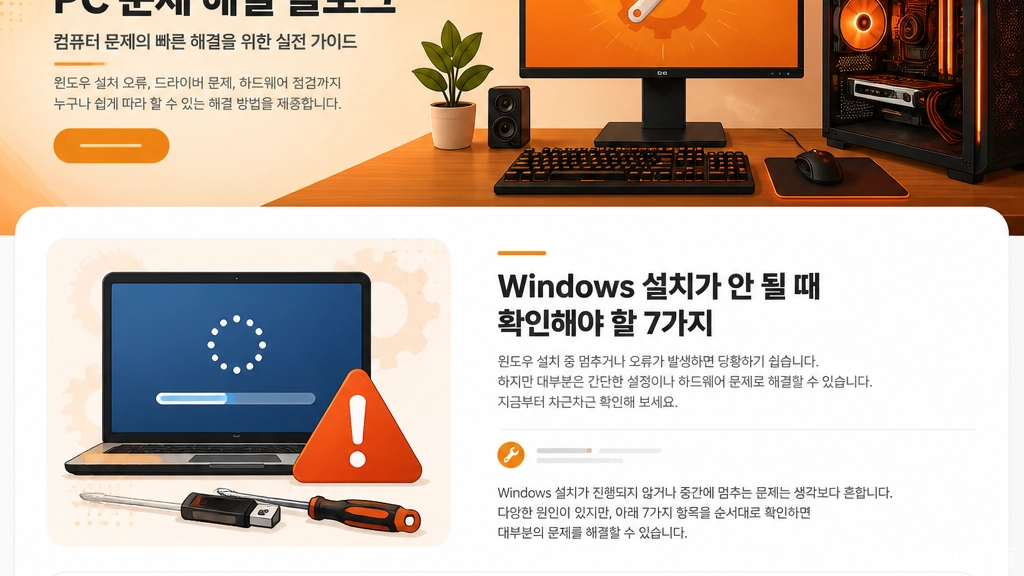
얼마 전 오래된 PC 조립 글을 다시 손봤는데, 내용은 그대로인데 블로그디자인만 바꿨더니 체류시간이 확실히 늘었습니다. CPU 벤치 점수 3퍼센트 차이는 체감이 애매해도, 글자가 작아서 읽기 힘든 블로그는 3초 만에 체감됩니다. 방문자는 생각보다 냉정합니다. 첫 화면에서 눈이 피곤하면 뒤로 가고, 원하는 정보가 안 보이면 바로 나갑니다.
PC 블로그는 특히 디자인이 화려할 필요가 없습니다. 오히려 너무 번쩍이면 신뢰가 떨어집니다. 조립 견적, 윈도우 오류, 바이오스 설정, 드라이버 문제 같은 글은 독자가 급하게 답을 찾으러 들어오는 경우가 많습니다. 그래서 블로그디자인은 예쁜 장식보다 읽는 속도, 찾는 속도, 따라 하는 속도를 기준으로 잡는 게 맞습니다.
첫 화면은 광고판이 아니라 작업대처럼 보여야 합니다
제가 PC를 조립할 때 제일 싫어하는 게 작업대 위에 쓸데없는 박스가 많은 상황입니다. 블로그 첫 화면도 비슷합니다. 상단 배너, 팝업, 커다란 프로필 이미지, 의미 없는 문구가 한꺼번에 나오면 독자는 글에 들어가기도 전에 피로를 느낍니다.
첫 화면에서 바로 보여야 하는 건 세 가지입니다. 글 제목, 글의 성격, 본문 첫 문단입니다. 예를 들어 “윈도우 설치 후 인터넷 안 됨” 같은 글이라면 방문자는 감성적인 소개보다 랜 드라이버, 장치 관리자, 메인보드 칩셋 이야기를 빨리 보고 싶어 합니다. 블로그디자인도 그 흐름을 막으면 안 됩니다.
- 상단 메뉴는 5개 이하로 줄이는 편이 좋습니다.
- 본문 폭은 너무 넓히지 않는 게 읽기 편합니다.
- 첫 화면에 큰 이미지가 필요하다면 실제 부품 사진처럼 정보가 있는 이미지를 쓰는 쪽이 낫습니다.
- 팝업과 고정 배너는 모바일에서 특히 신중하게 넣어야 합니다.
PC 블로그 본문은 글자 크기와 줄 간격이 반입니다
블로그디자인에서 제일 많이 놓치는 부분이 본문 타이포그래피입니다. 사양표를 예쁘게 꾸미는 것보다 본문 글자가 읽히는지가 먼저입니다. 데스크톱에서는 16픽셀도 버틸 만하지만, 요즘은 모바일 유입이 많아서 17~18픽셀 정도가 안정적입니다. 줄 간격은 너무 좁으면 부품명과 숫자가 붙어 보이고, 너무 넓으면 글이 흐트러져 보입니다.
특히 PC 글은 숫자가 많습니다. i5, i7, DDR5, 5600MHz, PCIe 4.0, 750W 같은 단어가 계속 나옵니다. 이런 글에서 글자 크기가 작거나 자간이 답답하면 독자는 정보를 이해하기 전에 눈부터 피곤해집니다. 저라면 본문 폭은 데스크톱 기준 700~820픽셀 사이로 잡고, 문단은 3~5줄을 넘기지 않게 끊습니다.
본문에서 체감 차이가 큰 설정
- 본문 글자 크기: 모바일 기준 17픽셀 이상
- 줄 간격: 글자 크기의 1.6배 안팎
- 문단 길이: 한 문단에 한 가지 이야기만 담기
- 굵은 글씨: 정말 중요한 증상, 수치, 선택 기준에만 사용
굵은 글씨를 너무 많이 쓰면 하이라이트가 아니라 소음이 됩니다. 파워 케이블을 전부 빨간색으로 꽂아두면 어디가 중요한지 모르는 것과 같습니다. 강조는 적게 쓸수록 힘이 생깁니다.
카테고리는 사용자가 검색한 문제 기준으로 나누는 게 편합니다
운영자 입장에서는 CPU, 메인보드, 그래픽카드, 저장장치처럼 부품 기준으로 나누고 싶을 때가 많습니다. 그런데 방문자는 그렇게 들어오지 않습니다. “컴퓨터 부팅 안 됨”, “윈도우 업데이트 실패”, “게임 중 꺼짐”, “새 SSD 인식 안 됨”처럼 문제 기준으로 들어옵니다.
그래서 블로그디자인을 잡을 때 메뉴와 카테고리 이름은 독자의 상황에 맞추는 게 좋습니다. 예를 들면 “조립 견적”, “윈도우 오류”, “부품 고르는 법”, “업그레이드”, “최적화” 정도가 직관적입니다. 내부적으로는 태그를 더 세분화하면 됩니다. 독자에게는 단순하게 보이고, 운영자에게는 관리가 되는 구조가 오래 갑니다.
- 윈도우 오류: 설치, 업데이트, 드라이버, 블루스크린
- 조립 PC: 견적, 호환성, 케이스, 파워
- 업그레이드: CPU, RAM, SSD, 그래픽카드
- 최적화: 시작 프로그램, 전원 옵션, 저장공간, 게임 설정
메뉴가 많다고 전문적으로 보이는 건 아닙니다. 오히려 잘 나눈 4개 메뉴가 대충 만든 12개 메뉴보다 훨씬 믿음이 갑니다.
표와 박스는 많이 넣는 것보다 역할을 나누는 게 중요합니다
PC 블로그에서 표는 정말 유용합니다. 같은 가격대 CPU 비교, SSD 용량별 추천, 파워 용량 계산, 윈도우 오류 코드별 원인처럼 표가 잘 맞는 글이 많습니다. 다만 모든 내용을 표에 넣으면 본문 흐름이 끊깁니다. 표는 비교용, 박스는 주의사항, 목록은 순서 안내로 역할을 나누는 편이 읽기 쉽습니다.
예를 들어 “윈도우 설치 후 와이파이 안 잡힘” 글이라면 먼저 증상을 짧게 말하고, 그다음 확인 순서를 목록으로 둡니다. 그리고 메인보드 제조사별 드라이버 이름만 표로 보여주면 됩니다. 이렇게 하면 독자가 스크롤하면서도 어디를 봐야 할지 바로 압니다.
디자인 요소별로 맡기기 좋은 역할
- 표: 가격, 성능, 호환성처럼 비교가 필요한 정보
- 목록: 설치 순서, 점검 순서, 체크리스트
- 짧은 박스: 주의사항, 실패하기 쉬운 부분, 되돌릴 수 없는 설정
- 이미지: 바이오스 화면, 장치 관리자, 케이블 연결 위치
이미지는 꼭 많이 넣을 필요는 없습니다. 하지만 장치 관리자에서 어떤 항목을 눌러야 하는지, 메인보드 어디에 케이블을 꽂아야 하는지 같은 부분은 이미지 한 장이 문장 다섯 줄보다 낫습니다.
모바일에서 불편하면 좋은 글도 오래 못 갑니다
PC 관련 글은 데스크톱에서 볼 것 같지만 실제로는 모바일로 증상을 검색하는 경우가 많습니다. 컴퓨터가 안 켜지거나 인터넷이 안 되면 당연히 휴대폰으로 찾아봅니다. 그래서 블로그디자인은 모바일을 기준으로 한 번 더 봐야 합니다.
모바일에서 자주 터지는 문제는 표가 화면 밖으로 밀리는 것, 광고가 본문을 가리는 것, 버튼이 너무 작아서 눌리기 힘든 것, 이미지가 흐려서 글자가 안 보이는 것입니다. 특히 바이오스 화면 캡처나 오류 코드 이미지는 모바일에서 확대해도 읽혀야 합니다.
- 표는 가로 스크롤이 되게 만들거나 항목을 줄여야 합니다.
- 이미지 속 글자는 모바일에서도 읽히는 크기로 준비합니다.
- 고정 광고가 하단 버튼이나 본문을 가리지 않는지 확인합니다.
- 본문 중간에 관련 글을 너무 자주 끼워 넣지 않는 게 좋습니다.
저는 블로그디자인을 볼 때 예쁜지보다 막힘이 있는지를 먼저 봅니다. 독자가 검색해서 들어오고, 증상을 확인하고, 순서대로 따라 하고, 문제를 해결한 뒤 다른 글도 눌러볼 수 있으면 그 디자인은 제 역할을 하고 있는 겁니다. PC 세팅도 결국 안정성이 오래 가듯이, 블로그도 화려한 장식보다 읽기 편한 구조가 오래 버팁니다.