유튜브만들기 초보자가 장비와 윈도우 세팅부터 잡는 방법
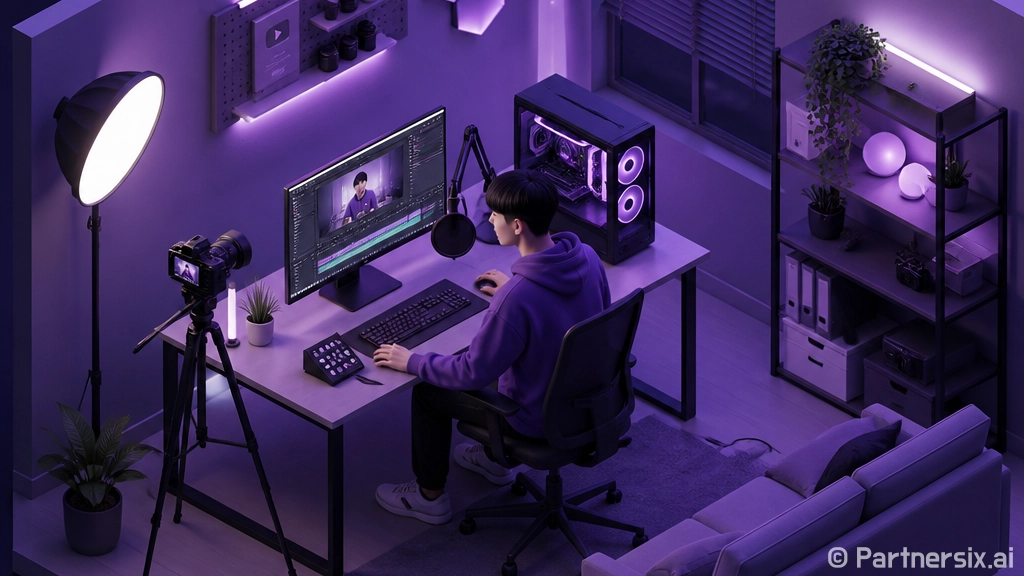
처음부터 비싼 장비보다 끊김 없는 세팅이 먼저입니다
얼마 전 지인이 유튜브를 시작한다고 해서 PC를 봐줬는데, 카메라는 꽤 좋은 걸 샀더군요. 그런데 막상 녹화해보니 화면은 끊기고, 마이크 소리는 작고, 편집 프로그램은 프리뷰만 틀면 버벅였습니다. 이런 경우가 생각보다 많습니다. 유튜브만들기에서 처음 체감되는 차이는 카메라 화소보다 PC가 안정적으로 녹화와 편집을 버티느냐입니다.
초보자가 많이 놓치는 부분은 작업 흐름입니다. 촬영, 녹음, 저장, 편집, 인코딩이 한 번에 이어져야 하는데 중간에 하나만 약해도 피곤해집니다. 특히 윈도우 기본 세팅 그대로 쓰면 백그라운드 업데이트, 절전 옵션, 저장 공간 부족 때문에 멀쩡한 사양도 갑자기 느려질 수 있습니다.
유튜브만들기용 PC 사양은 이렇게 잡으면 됩니다
사양표만 보면 복잡하지만, 처음 시작하는 기준은 단순하게 잡아도 됩니다. 1080p 영상 위주라면 6코어 이상 CPU, 메모리 16GB, NVMe SSD 1TB 정도면 꽤 쾌적합니다. 4K 편집까지 염두에 둔다면 메모리는 32GB가 체감 차이가 큽니다. CPU보다 메모리 부족이 먼저 발목 잡는 경우도 많습니다.
그래픽카드는 편집 프로그램에 따라 체감이 갈립니다. 프리미어 프로, 다빈치 리졸브처럼 GPU 가속을 잘 쓰는 프로그램은 중급형 그래픽카드만 있어도 프리뷰와 렌더링이 편해집니다. 다만 단순 컷 편집과 자막 작업이 대부분이면 최고급 그래픽카드까지 갈 필요는 없습니다. 그 돈으로 SSD와 마이크에 투자하는 쪽이 결과물이 더 좋아지는 경우가 많았습니다.
- 1080p 입문: 6코어 CPU, RAM 16GB, NVMe SSD 1TB
- 4K 편집: 8코어 이상 CPU, RAM 32GB, NVMe SSD 2TB 권장
- 게임 녹화 병행: 그래픽카드 인코더 성능도 중요
- 외장하드만 믿기보다 작업용 SSD와 백업용 저장장치를 분리
저장장치는 특히 신경 써야 합니다. 영상 원본은 금방 쌓입니다. 10분짜리 4K 영상도 코덱과 비트레이트에 따라 몇 GB씩 먹습니다. SSD 여유 공간이 10% 아래로 떨어지면 편집 프로그램 캐시가 꼬이거나 인코딩 속도가 떨어지는 일이 생깁니다.
윈도우 세팅은 녹화 전에 먼저 만져야 합니다
유튜브만들기를 시작할 때 저는 촬영 프로그램보다 윈도우 전원 옵션부터 봅니다. 데스크톱이면 전원 모드를 고성능 또는 균형 조정에서 성능 우선 쪽으로 두고, 노트북이면 전원 연결 상태에서만 제대로 성능이 나오는지 확인해야 합니다. 배터리 모드에서 녹화하면 CPU 클럭이 내려가서 화면이 미묘하게 끊기는 경우가 있습니다.
녹화용 기본 점검
- 윈도우 업데이트가 예약된 상태인지 확인
- 저장 공간은 최소 20% 이상 여유 확보
- 녹화 저장 위치를 느린 외장 USB 대신 내부 SSD로 지정
- 마이크 입력 레벨을 70~90 사이에서 테스트
- 알림, 메신저 팝업, 자동 실행 프로그램 줄이기
소리 문제도 자주 나옵니다. 초보 때는 영상 화질보다 음질에서 더 빨리 티가 납니다. 마이크가 작게 녹음돼서 편집에서 억지로 키우면 잡음까지 같이 올라옵니다. 윈도우 사운드 설정에서 입력 장치를 정확히 고르고, 녹화 프로그램에서도 같은 장치를 선택해야 합니다. 장치가 두 개 이상이면 웹캠 마이크로 녹음되는 실수가 꽤 흔합니다.
녹화와 편집 프로그램은 가볍게 시작하는 게 낫습니다
처음부터 모든 기능을 다 쓰려고 하면 유튜브만들기가 금방 피곤해집니다. 화면 녹화는 OBS Studio처럼 검증된 프로그램 하나로 시작하면 충분합니다. 설정은 1080p 60fps 기준으로 잡고, 게임이나 화면 설명 영상이면 하드웨어 인코더를 쓰는 편이 CPU 부담을 줄여줍니다. 비트레이트는 1080p 기준 8,000~12,000Kbps 정도면 시작점으로 괜찮습니다.
편집은 컷, 자막, 볼륨 조절, 간단한 확대 정도만 익혀도 첫 영상은 만들 수 있습니다. 색보정, 효과, 전환은 나중 문제입니다. 실제로 제가 봐준 초보 채널 중 오래 간 사람들은 처음부터 화려한 편집을 한 쪽보다, 녹음이 선명하고 화면 설명이 끊기지 않는 쪽이 많았습니다.
처음 영상 제작 순서
- 대본은 문장 전체보다 말할 순서만 적기
- 30초 테스트 녹화로 화면과 소리 확인
- 원본 파일명을 날짜와 주제로 저장
- 컷 편집 후 소리 크기를 먼저 맞추기
- 인코딩 후 휴대폰과 PC에서 둘 다 확인
인코딩 설정은 너무 욕심내지 않는 게 좋습니다. 1080p 영상이면 H.264, 30fps 또는 60fps, 적당한 비트레이트로 충분합니다. 파일 용량을 줄이겠다고 너무 낮게 잡으면 글자 많은 화면에서 뭉개집니다. 반대로 과하게 높이면 업로드와 보관만 힘들어집니다.
처음 한 달은 장비보다 반복 가능한 루틴이 중요합니다
유튜브만들기는 장비 세팅보다 반복이 더 어렵습니다. 그래서 저는 처음 시작하는 사람에게 영상 템플릿 폴더를 만들어두라고 말합니다. 원본, 음악, 썸네일, 프로젝트, 완성본 폴더를 나눠두면 파일 찾는 시간이 확 줄어듭니다. 별것 아닌 것 같지만 영상이 5개만 넘어가도 체감됩니다.
썸네일도 처음부터 디자인을 과하게 잡을 필요는 없습니다. 얼굴이나 제품 사진, 큰 글자 3~5단어, 대비 강한 배경 정도면 충분합니다. PC 관련 채널이라면 실제 부품 사진, 오류 화면, 벤치마크 결과처럼 내용이 바로 보이는 이미지가 더 잘 맞습니다. 괜히 추상적인 배경을 쓰면 클릭 전에 무슨 영상인지 전달이 안 됩니다.
제가 15년 동안 PC 세팅을 하면서 느낀 건, 좋은 장비보다 덜 막히는 환경이 사람을 오래 가게 만든다는 점입니다. 녹화 버튼을 눌렀을 때 소리와 화면이 안정적으로 들어오고, 편집할 때 프리뷰가 버벅이지 않고, 파일이 어디 있는지 바로 찾을 수 있으면 시작 장벽이 확 낮아집니다. 유튜브만들기는 거창한 스튜디오보다 그런 작은 세팅에서 먼저 편해집니다.