웨이브 끊김과 재생 오류 잡는 방법, 윈도우 PC 기준으로 이렇게 만지면 됩니다
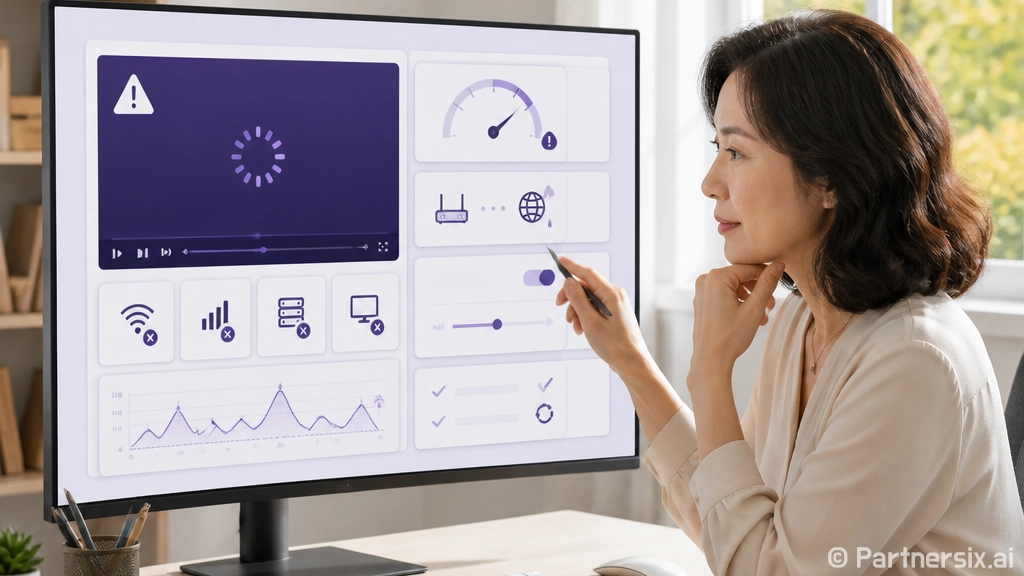
얼마 전 지인 PC에서 웨이브만 틀면 10분쯤 지나 화면이 멈추고 소리만 나오는 증상이 있었습니다. 유튜브는 멀쩡하고 게임도 문제없는데 웨이브만 버벅이면 괜히 인터넷 회선부터 의심하게 되죠. 그런데 이런 경우를 많이 보면 원인은 회선 하나로 딱 떨어지지 않습니다. 브라우저 하드웨어 가속, DRM 처리, 그래픽 드라이버, DNS, 백그라운드 보안 프로그램이 서로 물려 있는 경우가 꽤 많습니다.
저는 이런 문제를 볼 때 사양표보다 체감 증상을 먼저 봅니다. 버퍼링 원이 도는지, 검은 화면인지, 오류 코드가 뜨는지, 전체 화면에서만 깨지는지에 따라 만질 곳이 달라집니다. 아래 순서대로 가면 괜히 윈도우를 밀거나 공유기를 초기화하는 삽질을 줄일 수 있습니다.
먼저 증상을 나눠서 봐야 합니다
웨이브 재생 문제는 크게 세 가지로 갈립니다. 첫째는 영상 로딩이 오래 걸리는 경우, 둘째는 재생 중 끊기는 경우, 셋째는 아예 검은 화면이나 오류 메시지가 뜨는 경우입니다. 이걸 구분하지 않고 캐시 삭제만 반복하면 운 좋게 한 번은 풀려도 다시 재발합니다.
- 로딩이 느림: 회선, DNS, 공유기, 브라우저 캐시 쪽 가능성이 큽니다.
- 재생 중 끊김: CPU 점유율, 메모리 부족, 그래픽 가속, 무선랜 품질을 봐야 합니다.
- 검은 화면: DRM, 브라우저 확장 프로그램, 그래픽 드라이버 문제가 자주 걸립니다.
- 소리만 나옴: 하드웨어 가속이나 디스플레이 출력 경로 쪽을 먼저 의심합니다.
특히 듀얼 모니터를 쓰는 PC에서 특정 모니터로 옮기면 화면이 안 나오는 경우가 있습니다. 오래된 HDMI 케이블, 캡처 장치, 변환 젠더가 끼어 있으면 DRM 영상에서만 문제가 생기기도 합니다. 게임 화면은 잘 나오는데 스트리밍 영상만 막히는 이유가 여기에 있습니다.
브라우저부터 가볍게 손봅니다
가장 먼저 할 일은 브라우저를 바꿔 테스트하는 겁니다. 크롬에서 문제가 나면 엣지로, 엣지에서 문제가 나면 크롬으로 한 번 재생해봅니다. 둘 중 하나에서 정상 재생된다면 웨이브 서버나 인터넷 전체 문제가 아니라 브라우저 환경 문제일 가능성이 높습니다.
캐시 삭제는 전체 삭제보다 사이트 데이터 위주로
무작정 전체 방문 기록을 날릴 필요는 없습니다. 브라우저 설정에서 웨이브 관련 사이트 데이터와 캐시만 먼저 지우는 편이 낫습니다. 전체 쿠키를 삭제하면 다른 사이트 로그인까지 풀려서 귀찮아집니다. 회사 PC나 가족 공용 PC라면 더더욱 부분 삭제가 편합니다.
확장 프로그램도 중요합니다. 광고 차단, 보안 검사, 화면 캡처, 번역 확장 프로그램이 스트리밍 재생을 건드릴 때가 있습니다. 시크릿 창이나 InPrivate 창에서 웨이브를 열어보면 확장 프로그램 영향을 빠르게 확인할 수 있습니다. 여기서 정상이라면 확장 프로그램을 하나씩 꺼보는 식으로 범위를 좁히면 됩니다.
하드웨어 가속은 켜고 끄기를 둘 다 봐야 합니다
많은 글에서 하드웨어 가속을 끄라고만 말하는데, 실제로는 반대인 경우도 있습니다. 내장 그래픽 드라이버가 꼬인 PC에서는 끄는 게 낫고, CPU가 약한 사무용 PC에서는 켜는 게 더 부드럽습니다. 예를 들어 4코어 이하 구형 CPU에 메모리 8GB 조합이면 소프트웨어 디코딩만으로는 전체 화면 재생이 버거울 수 있습니다.
브라우저 설정에서 하드웨어 가속을 바꾼 뒤에는 반드시 브라우저를 완전히 종료하고 다시 열어야 합니다. 탭만 닫으면 설정이 제대로 반영되지 않는 경우가 있습니다. 작업 관리자에서 브라우저 프로세스가 남아 있는지도 보면 더 확실합니다.
윈도우 쪽에서 확인할 부분
윈도우 PC는 같은 사양이라도 세팅 상태에 따라 영상 재생 체감이 꽤 갈립니다. 특히 노트북은 전원 모드가 균형 조정이나 배터리 절약으로 잡혀 있으면 스트리밍 중 프레임이 흔들릴 수 있습니다. 전원 어댑터를 꽂고 전원 모드를 최고 성능 쪽으로 바꿔서 테스트하면 차이가 바로 보일 때가 있습니다.
- 작업 관리자에서 CPU 사용률이 80% 이상 치솟는지 확인합니다.
- 메모리가 90% 근처까지 차면 브라우저 탭을 줄입니다.
- 그래픽 드라이버는 윈도우 기본 드라이버가 아닌 제조사 드라이버를 권장합니다.
- 윈도우 업데이트 후 생긴 문제라면 그래픽 드라이버 재설치가 먼저입니다.
제가 현장에서 자주 보는 조합은 오래된 인텔 내장 그래픽 드라이버와 최신 브라우저의 충돌입니다. 윈도우는 정상이라고 표시하지만 영상 DRM 처리에서만 삐끗합니다. 이럴 때는 장치 관리자에서 드라이버 자동 검색만 누르는 것보다 노트북 제조사나 그래픽 제조사의 드라이버를 다시 설치하는 쪽이 낫습니다.
백신이나 보안 프로그램도 봐야 합니다. 금융 사이트용 보안 모듈이 여러 개 깔린 PC는 브라우저 영상 재생이 이상하게 무거워지는 경우가 있습니다. 당장 지우기 어렵다면 시작 프로그램에서 불필요한 항목을 꺼두고 재부팅한 뒤 웨이브를 다시 확인합니다.
인터넷 문제인지 확인하는 현실적인 기준
인터넷 속도 측정에서 숫자가 잘 나온다고 해서 스트리밍이 항상 안정적인 건 아닙니다. 다운로드 속도 500Mbps가 떠도 무선랜 지연이 튀면 웨이브 영상은 끊길 수 있습니다. 특히 2.4GHz 와이파이는 벽 하나만 지나도 간섭을 많이 받습니다. 가능하면 5GHz 와이파이나 유선랜으로 한 번 비교하는 게 좋습니다.
공유기를 오래 켜둔 집이라면 재부팅도 의미가 있습니다. 다만 전원만 뺐다 꽂고 끝내기보다 30초 정도 기다렸다가 켜는 편이 낫습니다. IPTV, 콘솔, 스마트폰 여러 대가 동시에 붙어 있는 환경에서는 공유기 메모리가 꽉 차면서 특정 서비스만 느려지는 경우도 있습니다.
DNS 변경도 가끔 효과가 있습니다. 웨이브 접속 자체가 느리거나 썸네일 로딩이 버벅이면 통신사 DNS 대신 공개 DNS를 써서 비교할 수 있습니다. 단, 회사나 학교 네트워크에서는 임의 변경이 막혀 있을 수 있으니 개인 PC 환경에서만 적용하는 게 좋습니다.
그래도 안 되면 이 순서로 좁힙니다
문제가 계속되면 한 번에 여러 설정을 바꾸지 말고 하나씩 확인해야 합니다. 그래야 어떤 조치가 효과 있었는지 남습니다. 제가 보통 쓰는 순서는 브라우저 변경, 확장 프로그램 차단, 하드웨어 가속 변경, 그래픽 드라이버 재설치, 유선랜 테스트, 윈도우 새 사용자 계정 테스트입니다.
- 다른 브라우저에서 정상이라면 기존 브라우저 설정 문제입니다.
- 새 윈도우 사용자 계정에서 정상이라면 사용자 프로필이나 확장 프로그램 문제입니다.
- 유선랜에서 정상이라면 무선랜 품질이나 공유기 위치 문제입니다.
- 외부 모니터를 빼면 정상이라면 케이블, 변환 젠더, 출력 장치 문제를 봅니다.
웨이브 같은 스트리밍 서비스는 단순히 인터넷만 빠르면 끝나는 구조가 아닙니다. 영상 암호화, 브라우저 디코딩, 그래픽 출력, 네트워크 안정성이 같이 맞아야 체감이 부드럽습니다. 그래서 저는 재생 오류가 나면 속도 측정보다 먼저 재현 조건을 적습니다. 어느 브라우저인지, 전체 화면인지, 와이파이인지, 외부 모니터인지 이 네 가지만 적어도 원인 찾는 시간이 확 줄어듭니다.
PC 세팅을 오래 하다 보면 큰 고장보다 이런 애매한 증상이 더 시간을 잡아먹습니다. 웨이브가 끊긴다고 바로 포맷하거나 공유기를 새로 사기보다는, 브라우저와 그래픽 가속, 네트워크 경로를 차례대로 보는 게 훨씬 현실적입니다. 특히 오래된 노트북이나 사무용 데스크톱은 작은 설정 하나로 체감 차이가 꽤 크게 납니다.