갤럭시탭S9울트라를 PC처럼 쓰려면 이렇게 세팅하면 됩니다
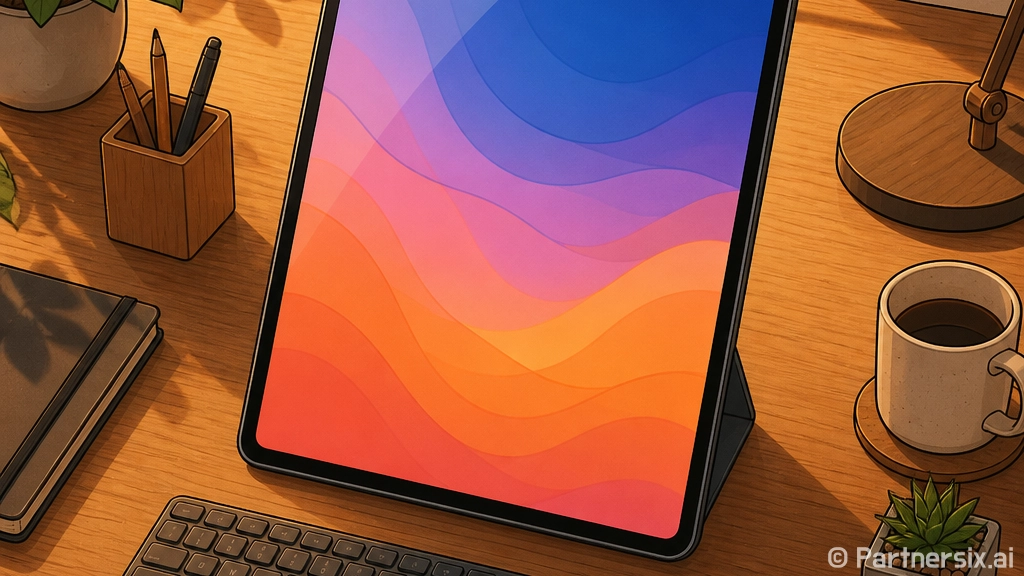
얼마 전 작업실 책상 위에 갤럭시탭S9울트라를 며칠 올려두고 써봤는데, 첫 느낌은 꽤 명확했습니다. 이건 그냥 큰 태블릿이라기보다, 세팅을 어떻게 하느냐에 따라 가벼운 노트북 대체품처럼 굴릴 수 있는 기기입니다. 다만 기본 상태 그대로 쓰면 화면만 큰 안드로이드 태블릿이고, 키보드와 마우스, DeX, 파일 관리, 화면 배율까지 손봐야 진짜 편해집니다.
PC 조립할 때도 부품 스펙만 보고 끝내지 않습니다. 램 클럭, 팬 커브, 전원 옵션, 드라이버까지 맞춰야 체감이 나오죠. 갤럭시탭S9울트라도 비슷합니다. 스냅드래곤 8 Gen 2 for Galaxy, 14.6인치 AMOLED, 120Hz, 방수 방진 같은 숫자는 좋습니다. 그런데 실제 만족도는 책상 위에서 얼마나 덜 답답하게 쓰느냐가 갈립니다.
처음 켜면 화면 배율부터 만지는 게 좋습니다
갤럭시탭S9울트라는 화면이 커서 기본 배율 그대로 쓰면 아이콘과 글자가 조금 과하게 넉넉하게 보일 수 있습니다. 영상만 볼 거면 괜찮지만, 문서 작업이나 브라우저 탭 여러 개를 열어두는 용도라면 공간 낭비가 느껴집니다.
설정에서 화면 확대와 글자 크기를 한 단계씩 줄여보면 체감이 바로 옵니다. 너무 작게 줄이면 눈이 피곤하니, 브라우저에서 글을 읽고 파일 앱을 열었을 때 한 화면에 정보가 더 들어오면서도 눈을 찡그리지 않는 지점이 적당합니다. 저는 보통 글자 크기는 기본보다 살짝 작게, 화면 확대도 한 단계 낮춰 쓰는 쪽이 편했습니다.
120Hz는 켜두는 편이 낫습니다. 배터리를 아끼겠다고 60Hz로 낮추면 스크롤과 펜 입력에서 고급 기기 느낌이 많이 빠집니다. 특히 웹 문서, PDF, 노트 앱을 자주 오가면 120Hz의 부드러움이 은근히 작업 피로를 줄여줍니다.
DeX는 무조건 켜보되, 기대치는 현실적으로 잡아야 합니다
갤럭시탭S9울트라를 PC처럼 쓰려면 DeX는 한 번은 제대로 세팅해야 합니다. 앱을 창 형태로 띄우고, 작업 표시줄처럼 전환할 수 있어서 태블릿 모드보다 훨씬 익숙합니다. 블루투스 키보드와 마우스를 붙이면 윈도우 노트북을 쓰는 감각에 꽤 가까워집니다.
다만 DeX가 윈도우를 완전히 대신하진 않습니다. 엑셀의 복잡한 매크로, 특정 보안 프로그램, 윈도우 전용 설치형 프로그램은 여전히 한계가 있습니다. 대신 웹 기반 업무, 원격 데스크톱, 문서 확인, 블로그 초안 작성, 메일 처리, PDF 검토 정도는 꽤 안정적입니다.
실사용 세팅은 단순합니다. 자주 쓰는 앱은 DeX 작업 표시줄에 고정하고, 브라우저는 데스크톱 사이트 기본 요청을 켜두는 식입니다. 파일 앱, 삼성 노트, 원격 데스크톱 앱, 클라우드 저장소 앱을 같이 배치하면 작업 흐름이 덜 끊깁니다.
- 키보드는 멀티페어링 제품이 편합니다.
- 마우스는 휠 감도가 일정한 제품이 좋습니다.
- USB-C 허브는 PD 충전 패스스루가 있는 제품을 고르는 게 낫습니다.
- 외장 모니터 연결을 자주 한다면 HDMI 출력 안정성을 먼저 봐야 합니다.
저장공간과 파일 관리는 PC 쓰듯이 잡아야 덜 꼬입니다
태블릿을 오래 쓰다 보면 사진, 다운로드 파일, PDF, 앱 캐시가 뒤섞입니다. 처음에는 별문제 없어 보이는데 몇 달 지나면 어디에 뭘 받았는지 찾는 시간이 늘어납니다. PC에서 C드라이브 바탕화면에 전부 던져두면 나중에 지저분해지는 것과 같습니다.
저는 다운로드, 문서, 이미지, 작업 중 폴더를 따로 만들어둡니다. 블로그나 업무용으로 쓴다면 프로젝트별 폴더를 만드는 게 편합니다. 예를 들어 부품 견적, 윈도우 오류 캡처, 벤치마크 이미지 같은 자료가 섞이지 않게 해두면 나중에 다시 찾기가 쉽습니다.
갤럭시탭S9울트라는 microSD 확장이 가능하다는 점도 장점입니다. 영상 파일이나 백업 자료는 microSD 쪽으로 빼고, 앱과 현재 작업 파일은 내부 저장공간에 두는 방식이 안정적입니다. 너무 저가형 microSD를 쓰면 대용량 파일 복사 때 속도가 답답하니, 최소한 UHS-I급 이상 제품을 쓰는 게 낫습니다.
배터리와 발열은 충전 습관에서 차이가 납니다
큰 화면 기기는 배터리가 넉넉해도 밝기와 앱 종류에 따라 소모량이 꽤 달라집니다. 영상 감상은 생각보다 오래가지만, DeX로 브라우저 여러 개 띄우고 화상회의까지 하면 배터리가 빠르게 줄어듭니다. 밝기를 계속 높게 두는 것도 영향이 큽니다.
책상에서 오래 쓴다면 배터리 보호 설정을 켜두는 편이 좋습니다. 예전 노트북들도 100% 충전 상태로 계속 물려두면 배터리 컨디션이 빨리 떨어졌습니다. 태블릿도 원리는 크게 다르지 않습니다. 완전 방전과 상시 100% 충전을 피하는 것만으로도 장기 사용감이 달라집니다.
게임을 오래 하거나 고해상도 영상 편집 앱을 돌릴 때는 케이스가 발열을 잡아먹을 수 있습니다. 특히 두꺼운 북커버 케이스는 보호력은 좋지만 열이 빠지는 느낌은 떨어집니다. 성능이 갑자기 내려가는 느낌이 들면 케이스를 잠깐 벗기고 밝기를 한 단계 낮춰보는 것도 방법입니다.
노트북 대체용이면 액세서리 선택이 절반입니다
갤럭시탭S9울트라는 본체만 들고 다니면 얇고 시원한 기기인데, 키보드 커버와 충전기, 허브까지 챙기면 무게감이 생깁니다. 그래서 처음부터 노트북을 완전히 버리겠다는 생각보다는, 내가 하는 작업 중 어느 정도를 이 기기로 넘길 수 있는지 보는 게 현실적입니다.
문서 작성이 많다면 키 간격이 넉넉한 키보드가 중요합니다. 영상 시청과 필기 위주라면 스탠드 각도가 더 중요합니다. 외부 저장장치나 모니터 연결이 많다면 허브 품질이 체감에 직접 영향을 줍니다. 싸구려 허브는 충전 중 끊김, HDMI 인식 실패, USB 저장장치 오류가 종종 나옵니다.
S펜은 기본 제공이라는 점이 꽤 큽니다. 따로 비용을 더 들이지 않아도 PDF 체크, 회로도나 견적 메모, 캡처 이미지 위 표시 작업이 바로 됩니다. PC 세팅하다 보면 말로 설명하기 애매한 부분을 손으로 표시해야 할 때가 많은데, 이럴 때는 키보드보다 펜이 빠릅니다.
제가 느낀 갤럭시탭S9울트라는 성능이 부족한 기기라기보다, 사용자가 PC식 작업 환경을 얼마나 잘 만들어주느냐에 따라 평가가 달라지는 제품입니다. 영상 머신으로만 쓰기엔 화면과 성능이 아깝고, 윈도우 노트북을 완전히 대신한다고 보기엔 앱 생태계 한계가 있습니다. 그 사이 지점을 잘 잡으면 책상 위 보조 PC, 출장용 문서 장비, 필기와 콘텐츠 소비 기기로 꽤 오래 만족하며 쓸 만합니다.