pdf 합치기 사이트로 파일 순서 안 꼬이게 병합하는 방법
얼마 전 지인 노트북을 봐주다가 은행 제출용 PDF를 하나로 묶는 작업을 같이 한 적이 있습니다. 파일은 다섯 개인데 이름은 제각각이고, 스캔본 방향도 섞여 있고, 용량은 80MB가 넘더군요. 이런 작업은 PC 성능보다 순서와 보안이 더 중요합니다. 그래서 저는 pdf 합치기 사이트를 쓸 때도 그냥 업로드부터 하지 않습니다. 파일 이름부터 손보고, 민감한 자료인지 먼저 판단한 다음, 마지막 PDF를 꼭 다시 열어 확인합니다.
pdf 합치기 사이트를 쓰기 전에 파일부터 맞춰야 합니다
PDF 병합에서 제일 흔한 실수는 사이트 문제가 아니라 파일 순서 문제입니다. 윈도우 탐색기에서 보기에는 1, 2, 3 순서처럼 보여도 실제 업로드 후에는 10번 파일이 2번보다 앞에 오는 경우가 있습니다. 파일명이 숫자만 대충 붙어 있으면 이런 일이 자주 납니다.
저는 병합 전에 파일명을 이렇게 바꿉니다. 01_신분증.pdf, 02_등본.pdf, 03_소득자료.pdf처럼 앞에 두 자리 숫자를 붙입니다. 파일이 10개 이상이면 001, 002처럼 세 자리로 맞추는 게 더 안전합니다. 별것 아닌데 이 습관 하나로 재업로드 시간을 꽤 줄일 수 있습니다.
- 파일명 앞에 01, 02, 03처럼 순번 붙이기
- 가로로 누운 스캔본은 미리 회전해두기
- 암호가 걸린 PDF는 병합 전에 열리는지 확인하기
- 최종 제출처의 용량 제한을 먼저 확인하기
특히 관공서나 학교 제출용은 10MB, 20MB 제한이 붙는 경우가 많습니다. 병합은 잘 됐는데 업로드에서 막히면 다시 압축 작업을 해야 합니다. 그래서 저는 병합 전 전체 파일 용량을 먼저 봅니다. 30MB를 넘는다면 병합 뒤 압축까지 해야 할 가능성이 높습니다.
사이트 선택은 기능보다 자료 성격을 먼저 봅니다
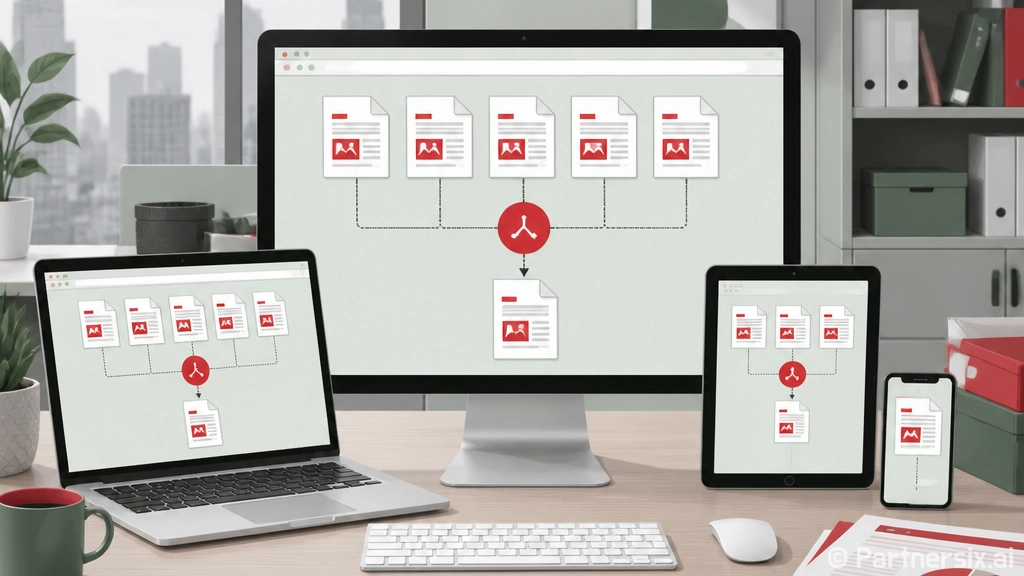
pdf 합치기 사이트는 대부분 사용법이 비슷합니다. 파일을 올리고, 순서를 바꾸고, 병합 버튼을 누른 다음 내려받는 구조입니다. Adobe Acrobat 온라인, iLovePDF, Smallpdf, PDF24 Tools 같은 서비스가 많이 쓰입니다. 기능 차이도 있지만 실제 사용에서는 업로드 속도, 무료 제한, 한글 파일명 처리, 병합 후 품질 유지가 더 체감됩니다.
근데 아무 PDF나 온라인에 올리는 건 좋은 습관이 아닙니다. 주민등록번호, 계약서, 급여명세서, 병원 기록, 세금 자료처럼 개인정보가 들어간 문서는 웹 기반 도구보다 PC에 설치해서 처리하는 쪽이 낫습니다. 제 기준으로는 남에게 보여줘도 큰 문제가 없는 안내문, 과제물, 제품 설명서, 포트폴리오 초안 정도만 온라인 병합을 권합니다.
온라인 사이트가 편한 경우
- 설치 권한이 없는 회사 PC에서 잠깐 작업할 때
- PDF 몇 장을 빠르게 합쳐야 할 때
- 스캔본이나 설명서처럼 민감도가 낮은 문서일 때
- 맥, 윈도우, 크롬북을 오가며 작업할 때
설치형 프로그램이 나은 경우
- 개인정보나 계약 정보가 들어간 PDF일 때
- 수십 개 파일을 반복해서 병합할 때
- 인터넷 업로드가 느리거나 불안정할 때
- 회사 보안 정책상 외부 업로드가 막혀 있을 때
윈도우 세팅을 오래 하다 보면 편한 기능보다 사고 안 나는 방식이 더 중요하다는 걸 자주 느낍니다. 사이트가 유명하다고 해도 내 문서가 서버로 올라가는 구조라는 점은 변하지 않습니다. 무료 도구일수록 이 부분을 더 차분하게 봐야 합니다.
실제로 병합할 때는 이 순서가 제일 덜 꼬입니다
작업 순서는 단순할수록 좋습니다. 먼저 PDF 파일을 한 폴더에 모읍니다. 그다음 파일명을 순번대로 바꾸고, 각각 한 번씩 열어 페이지 방향과 깨짐 여부를 확인합니다. 여기까지 해두면 어떤 pdf 합치기 사이트를 쓰더라도 실패 확률이 크게 줄어듭니다.
사이트에 들어가면 파일 선택 버튼이나 드래그 앤 드롭 영역이 있습니다. 파일을 한꺼번에 올린 뒤 화면에 표시된 순서를 확인합니다. 이때 탐색기 순서와 사이트 안 순서가 다를 수 있으니 눈으로 한 번 봐야 합니다. 드래그해서 순서를 바꿀 수 있는 서비스라면 01번부터 차례대로 맞춥니다.
- 1단계: 병합할 PDF를 한 폴더에 모으기
- 2단계: 파일명 앞에 순번 붙이기
- 3단계: 각 파일을 열어 방향과 페이지 수 확인하기
- 4단계: 사이트에 업로드한 뒤 표시 순서 확인하기
- 5단계: 병합 파일을 내려받고 처음부터 끝까지 열어보기
저는 병합 완료 후 파일명도 그냥 merged.pdf로 두지 않습니다. 제출용_2026-09-08.pdf처럼 용도와 날짜를 붙입니다. 나중에 비슷한 파일이 여러 개 생기면 어느 게 최종본인지 헷갈리기 쉽습니다. 특히 카카오톡이나 메일로 주고받은 PDF는 다운로드 폴더에 중복으로 쌓이기 때문에 이름 관리가 생각보다 중요합니다.
품질과 용량 문제는 병합 후에 꼭 봐야 합니다
PDF를 합쳤는데 글자가 흐려졌다는 말을 종종 듣습니다. 대부분은 병합 사이트가 문제라기보다 원본이 이미지 스캔본이거나, 병합 후 압축까지 같이 적용된 경우입니다. 텍스트 기반 PDF는 보통 품질 변화가 거의 없지만, 스캔 이미지 PDF는 압축률에 따라 선명도가 확 떨어질 수 있습니다.
제출용 문서라면 병합 직후 확대해서 봅니다. 150퍼센트 정도로 키웠을 때 주민번호 뒷자리, 금액, 도장, 서명 부분이 뭉개지지 않는지 확인합니다. 화면에서 흐린 문서는 출력하면 더 티가 납니다. 반대로 용량이 너무 크면 제출처에서 업로드 자체가 안 됩니다. 이때는 병합 사이트의 압축 기능을 쓰되, 강한 압축보다 기본 또는 보통 압축을 먼저 선택하는 편이 낫습니다.
또 하나는 페이지 크기입니다. A4 문서와 모바일 스캔본이 섞이면 페이지마다 여백과 크기가 달라 보일 수 있습니다. 내용만 제출하면 되는 곳은 큰 문제가 없지만, 인쇄해서 제출하는 문서라면 보기 좋지 않습니다. 스캔 앱에서 A4 자동 보정을 한 뒤 PDF로 저장하면 이런 문제가 줄어듭니다.
윈도우 사용자라면 브라우저와 저장 위치도 확인합니다
크롬이나 엣지에서 PDF를 내려받으면 기본적으로 다운로드 폴더에 저장됩니다. 근데 사용자가 파일명을 바꿨다고 생각했는데 실제로는 같은 이름의 파일이 여러 개 생겨 있는 경우가 있습니다. 윈도우는 같은 이름이면 파일명 뒤에 괄호 숫자를 붙입니다. 제출할 때 엉뚱한 예전 파일을 올리는 일이 여기서 생깁니다.
그래서 저는 병합이 끝나면 바로 파일을 열고, 속성에서 수정 시간을 확인합니다. 작업 폴더로 옮겨놓고 원본 PDF와 최종 PDF를 같이 보관하면 나중에 수정할 때도 편합니다. 원본을 지워버리면 페이지 하나만 바꿔야 할 때 처음부터 다시 스캔해야 하는 일이 생깁니다.
pdf 합치기 사이트는 잘 쓰면 정말 편합니다. 다만 모든 문서를 온라인으로 처리하는 습관은 추천하기 어렵습니다. 빠르게 처리할 문서와 조심해야 할 문서를 구분하고, 파일명과 순서만 제대로 잡아도 실수는 꽤 줄어듭니다. PC 세팅도 그렇지만 문서 작업도 결국 기본 절차를 지키는 쪽이 시간이 덜 듭니다.