닌텐도스위치조이콘 쏠림 증상 직접 확인하고 해결하는 방법
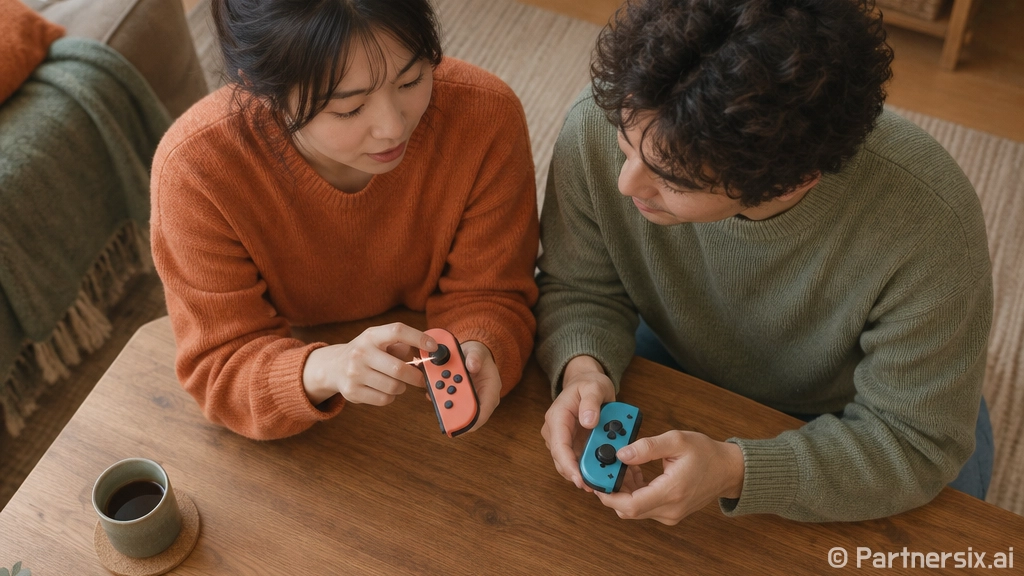
얼마 전 지인 집에 놀러 갔다가 닌텐도 스위치로 마리오 카트를 켰는데, 카트를 가만히 놔둬도 왼쪽으로 슬금슬금 붙더군요. PC로 치면 마우스를 안 만졌는데 커서가 계속 한쪽으로 흐르는 느낌입니다. 이런 증상을 보통 조이콘 쏠림이라고 부르는데, 닌텐도스위치조이콘을 오래 쓰다 보면 꽤 흔하게 만납니다.
저는 PC 조립이나 윈도우 오류 잡을 때도 바로 부품부터 갈지 않습니다. 먼저 증상을 재현하고, 설정 문제인지 접점 문제인지, 물리 고장인지 순서대로 좁혀갑니다. 조이콘도 똑같습니다. 무작정 새로 사기 전에 10분 정도만 확인해도 돈을 아낄 수 있는 경우가 있습니다.
쏠림인지 먼저 확인하는 방법
조이콘 쏠림은 단순히 게임 캐릭터가 움직인다고 바로 확정하면 안 됩니다. 게임마다 데드존 설정이 다르고, 카메라 자동 보정이나 캐릭터 관성 때문에 착각하는 경우도 있습니다. 그래서 본체 설정에서 직접 스틱 입력을 보는 게 제일 깔끔합니다.
- 스위치 홈 화면에서 설정으로 들어갑니다.
- 컨트롤러와 센서 메뉴를 엽니다.
- 스틱 보정 항목을 선택합니다.
- 문제 있는 조이콘의 스틱을 눌러 테스트 화면을 띄웁니다.
정상이라면 십자 표시가 가운데에 가만히 있어야 합니다. 손을 떼었는데도 점이 한쪽으로 밀려 있거나, 천천히 흔들리면 쏠림 가능성이 높습니다. 특히 왼쪽 조이콘은 이동 입력을 많이 받아서 오른쪽보다 먼저 증상이 오는 편입니다.
제가 많이 본 패턴은 두 가지였습니다. 하나는 가운데로 돌아오긴 하는데 미세하게 떨리는 상태, 다른 하나는 특정 방향으로 계속 입력이 들어가는 상태입니다. 전자는 청소나 보정으로 버티는 경우가 있고, 후자는 부품 마모 가능성이 더 큽니다.
먼지와 접점 문제부터 잡기
닌텐도스위치조이콘 스틱 구조는 생각보다 작고 촘촘합니다. 손때, 먼지, 과자 가루 같은 게 고무 커버 아래로 들어가면 센서가 값을 이상하게 읽을 수 있습니다. PC 키보드 스위치가 접점 불량으로 두 번 눌리는 것과 비슷한 느낌입니다.
먼저 본체에서 조이콘을 분리하고 전원을 꺼둡니다. 그다음 스틱 주변 고무 커버를 아주 살짝 들어 올린 뒤, 먼지 제거용 에어를 짧게 끊어서 불어줍니다. 너무 가까이 대고 오래 뿌리면 내부에 습기가 생길 수 있어서 짧게 여러 번이 낫습니다.
접점 세정제를 쓴다면 플라스틱에 무리가 적은 전자기기용을 골라야 합니다. 자동차용 강한 세정제나 윤활제는 피하는 게 좋습니다. 아주 소량만 넣고 스틱을 원을 그리듯 20~30회 움직인 뒤, 5분 이상 말리고 다시 테스트합니다. 여기서 증상이 줄어들면 내부 오염 쪽 가능성이 큽니다.
보정은 마지막 확인용에 가깝다
많은 분들이 보정을 먼저 누르는데, 저는 청소 후 보정을 권합니다. 먼지 때문에 센서값이 튀는 상태에서 보정하면 잘못된 기준을 다시 잡는 셈이 될 수 있습니다. 윈도우에서 드라이버 꼬였는데 해상도만 바꾸는 식이라 오래 못 갑니다.
스틱 보정 화면에서 지시에 맞춰 상하좌우와 원형 입력을 넣어주면 됩니다. 이때 힘을 너무 세게 줄 필요는 없습니다. 평소 게임할 때 쓰는 정도의 압력으로 움직여야 실제 사용 감각과 맞습니다. 보정 후 테스트 화면으로 돌아가 십자 표시가 중앙에 안정적으로 머무는지 보면 됩니다.
보정 직후에는 괜찮다가 10분 정도 게임하면 다시 흐르는 경우도 있습니다. 이런 경우는 소프트웨어 문제가 아니라 스틱 모듈 자체가 닳았을 가능성이 큽니다. 특히 스틱을 손톱으로 살짝 건드렸을 때 입력값이 툭툭 튀면 수명이 많이 줄었다고 봐도 됩니다.
수리와 교체를 나누는 기준
닌텐도스위치조이콘은 새 제품 가격이 은근히 부담됩니다. 그래서 상태에 따라 청소, 공식 수리, 자가 교체 중 하나를 고르는 게 현실적입니다. 다만 자가 수리는 작은 나사와 리본 케이블을 다루기 때문에 손재주보다 침착함이 더 중요합니다.
- 가끔 미세하게 움직임: 청소와 보정으로 경과를 봅니다.
- 특정 방향으로 계속 입력됨: 수리나 스틱 모듈 교체를 고려합니다.
- 스틱 클릭이 안 됨: 모듈 고장 가능성이 높습니다.
- 버튼 여러 개가 같이 이상함: 내부 케이블이나 침수 흔적도 봐야 합니다.
자가 교체를 한다면 Y자 드라이버, 십자 드라이버, 플라스틱 헤라, 핀셋 정도가 필요합니다. 작업 난이도는 PC 램 꽂기보다 훨씬 높고, 노트북 하판 열기보다는 약간 쉬운 정도로 봅니다. 리본 케이블을 억지로 당기면 스틱 하나 고치려다 버튼까지 망가질 수 있습니다.
보증 기간이 남아 있거나 어린아이가 쓰는 본체라면 공식 수리 쪽이 마음 편합니다. 반대로 오래 쓴 조이콘이고 이미 보증이 끝났다면 스틱 모듈 교체도 선택지가 됩니다. 부품값은 낮은 편이지만 작업 실패 비용까지 생각해야 합니다.
오래 쓰려면 습관이 꽤 중요하다
스틱 쏠림을 완전히 막는 방법은 없습니다. 아날로그 스틱은 결국 마찰이 생기는 부품이라 오래 쓰면 닳습니다. 그래도 수명 차이는 꽤 납니다. 힘을 많이 주는 사람의 조이콘은 6개월 만에도 증상이 오고, 가볍게 쓰는 사람은 몇 년을 버티기도 합니다.
휴대 모드로 가방에 넣을 때는 스틱이 눌리지 않게 케이스를 쓰는 게 좋습니다. 스틱이 계속 한쪽으로 꺾인 상태로 눌리면 센터값이 틀어질 수 있습니다. 충전 독 옆에 그대로 두는 것도 나쁘진 않지만, 먼지가 많은 책상 위라면 덮개가 있는 수납이 낫습니다.
게임별로도 차이가 있습니다. 스매시브라더스처럼 스틱을 빠르게 튕기는 게임, 스플래툰처럼 이동과 시점 조작이 많은 게임은 마모가 빠릅니다. 반대로 턴제 게임이나 퍼즐 게임 위주면 조이콘 부담이 적습니다. PC에서 같은 마우스라도 FPS를 많이 하면 클릭 수명이 빨리 줄어드는 것과 비슷합니다.
닌텐도스위치조이콘 쏠림은 운 나쁜 고장처럼 느껴지지만, 실제로는 증상을 단계별로 나눠 보면 판단이 어렵지 않습니다. 테스트 화면에서 입력을 확인하고, 청소하고, 보정하고, 그래도 재발하면 수리나 교체로 넘어가면 됩니다. 저는 개인적으로 스틱이 한 번 심하게 쏠리기 시작한 조이콘은 임시로 살려 쓰되, 중요한 게임을 할 때는 프로콘이나 여분 조이콘을 준비해 두는 쪽이 스트레스가 적었습니다.