MP4MP3변환 초보자도 실패 없이 하는 방법
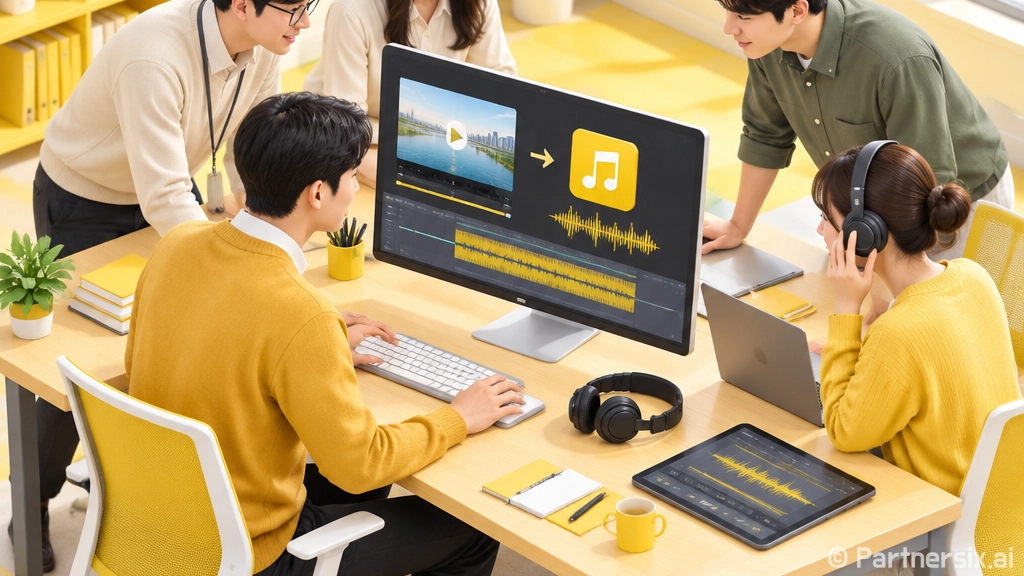
얼마 전 지인이 회의 녹화 파일에서 음성만 빼 달라고 MP4 파일을 들고 왔습니다. 영상은 1.8GB인데 필요한 건 40분짜리 목소리뿐이었죠. 이런 경우에는 굳이 영상 파일을 그대로 보관할 필요가 없습니다. MP4MP3변환으로 오디오만 뽑아두면 용량도 줄고, 휴대폰이나 차량 오디오에서도 다루기 훨씬 편합니다.
PC를 오래 만지다 보면 변환 작업 자체보다 귀찮은 건 따로 있습니다. 프로그램을 잘못 받아 광고가 붙거나, 비트레이트를 너무 낮게 잡아서 소리가 먹먹해지거나, 한글 파일명이 깨지는 식의 자잘한 문제가 더 시간을 잡아먹습니다. 그래서 저는 변환할 때 방식보다 설정값과 원본 보관 여부를 먼저 봅니다.
MP4MP3변환 전에 확인할 것
MP4는 보통 영상과 음성이 함께 들어 있는 컨테이너입니다. 그 안에 AAC 같은 오디오가 들어 있는 경우가 많고, MP3로 바꾼다는 건 영상 트랙을 버리고 오디오 트랙만 새 파일로 다시 만드는 작업에 가깝습니다. 그래서 화질은 신경 쓸 필요가 없고, 음질과 호환성만 보면 됩니다.
강의, 회의, 통화 녹음처럼 사람 목소리가 중심이면 128kbps도 충분한 편입니다. 음악 감상용이면 최소 192kbps, 원본이 괜찮다면 256kbps 정도가 무난합니다. 320kbps로 올린다고 원본보다 좋아지지는 않습니다. 이미 압축된 음성을 다시 압축하는 과정이라 숫자만 커지고 실제 체감은 거의 없을 때가 많습니다.
- 강의, 회의 녹화: 128kbps 또는 160kbps
- 유튜브용 음성 초안: 192kbps
- 음악 파일 보관: 256kbps 이상
- 차량, 구형 플레이어 호환: MP3 형식 권장
윈도우에서 가장 편한 변환 방식
가끔 윈도우 기본 앱만으로 해결하려는 분들이 있는데, 기본 사진 앱이나 미디어 플레이어는 재생 중심이라 변환 작업에는 맞지 않습니다. 저는 단발성 작업이면 검증된 변환 프로그램 하나를 쓰고, 여러 파일을 반복 처리할 때는 FFmpeg 같은 명령줄 도구를 씁니다.
프로그램으로 바꾸는 경우
초보자라면 VLC 같은 재생 프로그램의 변환 기능을 쓰는 방식이 편합니다. 설치할 때 불필요한 추가 프로그램이 붙지 않는지 확인하고, 변환 메뉴에서 원본 MP4를 추가한 뒤 출력 형식을 MP3로 고르면 됩니다. 저장 위치는 바탕화면보다 별도 폴더를 만들어 두는 게 좋습니다. 파일이 여러 개일 때 섞이지 않아서 나중에 찾기가 편합니다.
설정에서 오디오 코덱은 MP3, 비트레이트는 192kbps 정도로 잡으면 대부분 무난합니다. 샘플레이트는 44100Hz 또는 48000Hz면 됩니다. 영상에서 추출하는 음성은 48000Hz인 경우가 꽤 많아서 굳이 낮출 필요는 없습니다. 다만 스마트폰 벨소리나 아주 오래된 기기용이면 44100Hz가 더 편할 때도 있습니다.
명령어로 바꾸는 경우
여러 개를 자주 변환한다면 FFmpeg가 제일 깔끔합니다. 명령 프롬프트나 PowerShell에서 파일이 있는 폴더로 이동한 뒤, 아래처럼 실행하면 됩니다.
ffmpeg -i input.mp4 -vn -b:a 192k output.mp3
여기서 -vn은 영상 트랙을 빼라는 뜻이고, -b:a 192k는 오디오 비트레이트를 192kbps로 잡는 옵션입니다. 원본 파일 이름에 공백이 있으면 따옴표로 감싸야 합니다. 예를 들면 "회의 녹화.mp4"처럼 입력해야 오류가 덜 납니다.
변환 후 소리가 이상할 때 보는 지점
MP4MP3변환 후 볼륨이 작거나 소리가 울리는 느낌이 날 때가 있습니다. 이때 무조건 다시 변환 프로그램을 바꾸기보다 원본 음성 상태를 먼저 확인하는 게 빠릅니다. 원본 자체가 화상회의 녹화라면 마이크 노이즈 억제, 자동 볼륨 조절, 네트워크 압축이 이미 들어가 있을 가능성이 큽니다.
소리가 너무 작으면 플레이어에서만 키우지 말고, 편집 프로그램에서 피크가 어느 정도인지 확인하는 게 좋습니다. 말소리 중심 파일은 -3dB 근처까지 올려도 대체로 괜찮지만, 음악 파일은 무리하게 키우면 고음이 찢어질 수 있습니다. 특히 노트북 스피커로 들을 때는 괜찮아도 이어폰에서는 거칠게 들리는 경우가 있습니다.
- 잡음이 많음: 원본 녹음 품질 문제일 가능성이 높음
- 소리가 작음: 볼륨 증폭 또는 노멀라이즈 필요
- 한글 파일명 깨짐: 저장 경로를 짧게 만들고 영문 파일명으로 재시도
- 재생 안 됨: 비트레이트를 192kbps 이하로 낮춰 재변환
온라인 변환을 쓸 때 조심할 부분
온라인 변환 사이트는 설치가 필요 없어서 편합니다. 다만 회사 회의 녹화, 강의 원본, 개인정보가 들어간 화면 녹화라면 저는 권하지 않습니다. 파일을 업로드하는 순간 내 PC 안에서만 처리되는 작업이 아니기 때문입니다. 단순한 공개 영상이나 개인 취미 파일 정도라면 편의성 때문에 쓸 수 있지만, 업무 파일은 로컬 프로그램으로 처리하는 쪽이 마음 편합니다.
또 하나는 용량 제한입니다. 2GB짜리 MP4를 올리다가 중간에 끊기면 시간만 날립니다. 이런 파일은 PC에서 직접 변환하는 게 빠릅니다. CPU가 아주 느린 구형 PC가 아니라면 1시간짜리 영상의 음성 추출은 생각보다 오래 걸리지 않습니다. NVMe SSD에 원본이 있고, 중급형 CPU만 되어도 몇 분 안에 끝나는 경우가 많습니다.
제가 보통 쓰는 설정값
제 기준에서 사람 목소리 파일은 192kbps MP3가 가장 무난했습니다. 128kbps도 듣는 데 문제는 없지만, 이어폰으로 오래 들으면 치찰음이나 숨소리 부분에서 살짝 거친 느낌이 날 때가 있습니다. 반대로 320kbps는 용량 대비 체감 이득이 작았습니다. 그래서 강의나 회의 녹화는 192kbps, 음악은 256kbps 정도로 나눠 씁니다.
원본 MP4는 바로 지우지 않는 편입니다. 변환된 MP3를 한 번 끝까지 재생해 보고, 앞뒤가 잘렸는지와 중간에 무음 구간이 생기지 않았는지 확인한 뒤에 지웁니다. 특히 녹화 프로그램이 중간에 끊긴 파일은 변환 결과가 정상처럼 보여도 뒤쪽 몇 분이 비는 경우가 있습니다.
MP4MP3변환은 어려운 작업은 아닙니다. 다만 아무 설정이나 눌러서 만든 파일과, 용도에 맞게 비트레이트와 저장 방식을 잡은 파일은 나중에 들을 때 차이가 납니다. 저는 설치형 프로그램 하나와 명령어 방식 하나만 익혀두는 쪽을 추천합니다. 그렇게 해두면 급하게 회의 녹음만 뽑아야 할 때도, 오래 보관할 음악 파일을 만들 때도 손이 덜 갑니다.