삼성갤럭시탭을 PC 보조 모니터처럼 쓰는 방법, 끊김 줄이고 체감 좋게 세팅하려면 이렇게
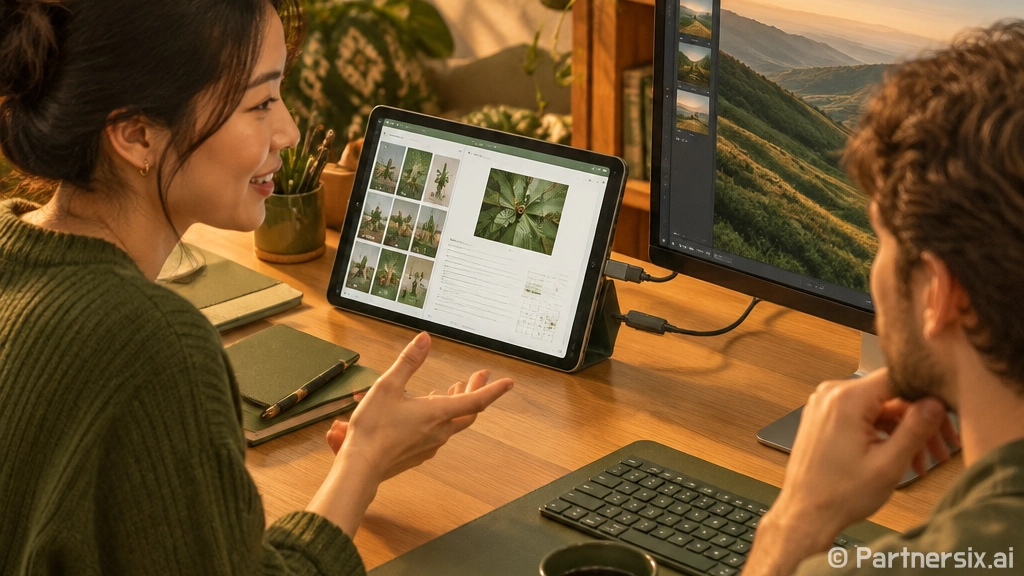
얼마 전 작업대 위에 24인치 모니터를 하나 더 올릴 공간이 애매해서 삼성갤럭시탭을 보조 화면으로 붙여봤습니다. 예전에도 태블릿을 서브 모니터로 써본 적은 많은데, 막상 실사용해보면 화면이 뜨는 것보다 더 중요한 게 있습니다. 마우스가 밀리지 않는지, 글자가 흐릿하지 않은지, 작업 흐름을 끊지 않는지입니다.
삼성갤럭시탭은 PC 옆에 두면 생각보다 쓸모가 많습니다. 카카오톡, 메신저, 음악 플레이어, 온도 모니터링, 문서 참고창 정도는 충분히 맡길 수 있습니다. 다만 게임 화면을 띄우거나 색 정확도가 중요한 보정 작업을 맡기기에는 한계가 있습니다. 기대치를 어디에 두느냐에 따라 만족도가 꽤 갈립니다.
삼성갤럭시탭을 보조 화면으로 쓰기 전에 확인할 것
먼저 태블릿 화면 크기와 해상도를 봐야 합니다. 10인치대 모델은 휴대성은 좋은데 윈도우 창을 두 개 나란히 두기에는 좁습니다. 12인치 이상이면 체감이 확 좋아집니다. 특히 엑셀, 브라우저, 채팅창을 띄워두는 용도라면 12인치급이 훨씬 편합니다.
주사율도 은근히 중요합니다. 60Hz 모델도 문서 확인용으로는 충분하지만, 마우스 커서를 자주 넘나들면 약간 답답하게 느껴질 수 있습니다. 120Hz를 지원하는 모델은 스크롤과 커서 이동이 더 부드럽습니다. 다만 무선 연결 상태가 나쁘면 주사율보다 네트워크 품질이 먼저 발목을 잡습니다.
- 문서·메신저용: 10인치대도 가능
- 브라우저·엑셀 보조창: 12인치 이상이 편함
- 영상 미리보기·타임라인 보조: 큰 화면 모델이 유리함
- 게임 화면 출력: 지연 때문에 추천하기 어려움
윈도우에서 연결할 때 체감 차이를 만드는 설정
윈도우에서는 화면이 잡혔다고 끝이 아닙니다. 디스플레이 배율과 위치를 손봐야 합니다. 태블릿은 픽셀 밀도가 높아서 기본값 그대로 쓰면 글자가 너무 작거나, 반대로 배율이 과해서 작업 공간이 좁아질 수 있습니다. 저는 보통 125퍼센트나 150퍼센트부터 맞춰봅니다.
화면 배치도 중요합니다. 실제 책상에서 태블릿이 오른쪽에 있는데 윈도우 설정에서는 왼쪽에 있으면, 마우스를 넘길 때마다 머릿속에서 방향을 바꿔야 합니다. 별것 아닌데 하루 종일 쓰면 피로감이 큽니다. 디스플레이 설정에서 태블릿 위치를 실제 위치와 똑같이 맞춰두는 게 좋습니다.
추천 배율 기준
- 10~11인치급: 150퍼센트 근처부터 확인
- 12~13인치급: 125퍼센트와 150퍼센트 비교
- 텍스트가 흐릿하면 앱을 재시작하고 다시 확인
- 창이 너무 커지면 해상도보다 배율을 먼저 조정
또 하나는 전원 설정입니다. 노트북에서 삼성갤럭시탭을 무선 보조 화면으로 쓰면 배터리 모드에서 성능이 낮아져 끊김이 생기는 경우가 있습니다. 윈도우 전원 모드를 균형 조정이나 최고 성능 쪽으로 올려보면 의외로 바로 나아질 때가 있습니다. 데스크톱은 이 문제가 덜하지만, 무선 랜카드 품질에 따라 차이가 납니다.
끊김이 생길 때 먼저 보는 순서
무선 연결에서 끊김이 생기면 태블릿 성능부터 의심하는 분들이 많습니다. 그런데 제 경험상 원인은 공유기, 주파수, PC의 무선 어댑터 쪽인 경우가 더 많았습니다. 특히 2.4GHz 대역에 붙어 있으면 마우스 움직임이 밀리고 화면 갱신도 늦어질 수 있습니다.
가능하면 PC와 삼성갤럭시탭을 같은 5GHz 와이파이에 붙이는 게 낫습니다. 공유기와 거리가 멀거나 벽이 많으면 속도보다 안정성이 떨어집니다. 이럴 때는 공유기 가까이에서 한 번 테스트해보면 원인을 좁히기 쉽습니다. 가까이에서는 멀쩡한데 방에서만 끊긴다면 태블릿 문제가 아닐 가능성이 큽니다.
- 1순위: PC와 태블릿이 같은 와이파이에 있는지 확인
- 2순위: 5GHz 대역으로 연결
- 3순위: 공유기 가까이에서 테스트
- 4순위: 윈도우 그래픽 드라이버 업데이트
- 5순위: 백그라운드 다운로드와 클라우드 동기화 중지
그래픽 드라이버도 무시하면 안 됩니다. 듀얼 디스플레이 쪽 문제는 드라이버 버전에 따라 증상이 달라집니다. 화면은 뜨는데 검게 깜빡이거나, 배율이 이상하게 저장되거나, 절전 복귀 후 연결이 꼬이는 식입니다. 이럴 때는 드라이버를 최신으로 올리는 것만큼이나, 문제가 생기기 전 안정 버전으로 되돌리는 것도 방법입니다.
실사용에서 잘 맞는 배치와 용도
삼성갤럭시탭을 보조 화면으로 쓸 때 가장 만족도가 높았던 배치는 메인 모니터 아래쪽이나 오른쪽 아래였습니다. 눈높이보다 너무 높게 두면 목이 피곤하고, 너무 멀리 두면 터치가 장점이 되지 않습니다. 스탠드는 각도 조절이 되는 제품이 편합니다. 키보드 옆에 낮게 눕혀 쓰면 온도 모니터링이나 음악 컨트롤용으로 좋습니다.
저는 조립PC 테스트할 때 태블릿에 하드웨어 모니터링 창을 띄워두는 편입니다. CPU 온도, 그래픽카드 사용률, 팬 속도를 메인 작업 화면을 가리지 않고 볼 수 있어서 편합니다. 윈도우 오류를 잡을 때는 이벤트 뷰어 캡처나 드라이버 버전 비교 메모를 띄워두면 작업 흐름이 덜 끊깁니다.
잘 맞는 용도
- 메신저와 메일 상시 표시
- PC 온도와 사용률 모니터링
- 작업 순서 메모와 체크리스트
- 영상 강의나 매뉴얼을 옆에 띄우기
- 사진 폴더를 보면서 파일명 수정
반대로 색 보정, 빠른 반응이 필요한 게임, 영상 편집의 메인 미리보기 화면은 아쉬움이 남습니다. 화면이 좋고 나쁘고의 문제가 아니라 연결 방식에서 오는 지연이 있습니다. 그래서 저는 삼성갤럭시탭을 메인 모니터 대체품으로 보기보다, 책상 위에 하나 더 놓는 조용한 작업 보조 장비로 보는 쪽이 맞다고 봅니다.
처음 세팅할 때 놓치기 쉬운 부분
태블릿 화면 꺼짐 시간도 꼭 확인해야 합니다. 보조 화면으로 연결해놓고 잠깐 커피 마시고 왔는데 연결이 끊겨 있으면 꽤 번거롭습니다. 태블릿의 화면 자동 꺼짐 시간을 늘리고, 배터리가 낮을 때 절전 모드가 자동으로 강하게 걸리지 않는지도 봐야 합니다.
윈도우 쪽에서는 디스플레이 식별 번호를 확인해두면 편합니다. 모니터를 여러 대 쓰는 환경에서는 태블릿이 2번으로 잡혔다가 3번으로 잡히는 경우도 있습니다. 작업 표시줄을 모든 디스플레이에 표시할지, 주 모니터에만 둘지도 취향이 갈립니다. 저는 보조 화면에는 작업 표시줄을 빼는 편이 화면을 덜 잡아먹어서 좋았습니다.
삼성갤럭시탭은 이미 갖고 있다면 PC 보조 화면으로 충분히 써볼 만합니다. 새 모니터처럼 완전히 고정된 장비는 아니지만, 필요할 때 붙이고 필요 없을 때 빼는 유연함이 있습니다. 특히 책상이 좁거나 노트북과 데스크톱을 오가며 쓰는 사람에게는 생각보다 체감이 큽니다. 사양표 숫자보다 중요한 건 내가 매일 어떤 창을 옆에 띄워두고 싶은지이고, 그 답이 분명하면 태블릿 보조 화면은 꽤 실속 있는 선택이 됩니다.