서풍의 광시곡 윈도우 11에서 실행하는 방법
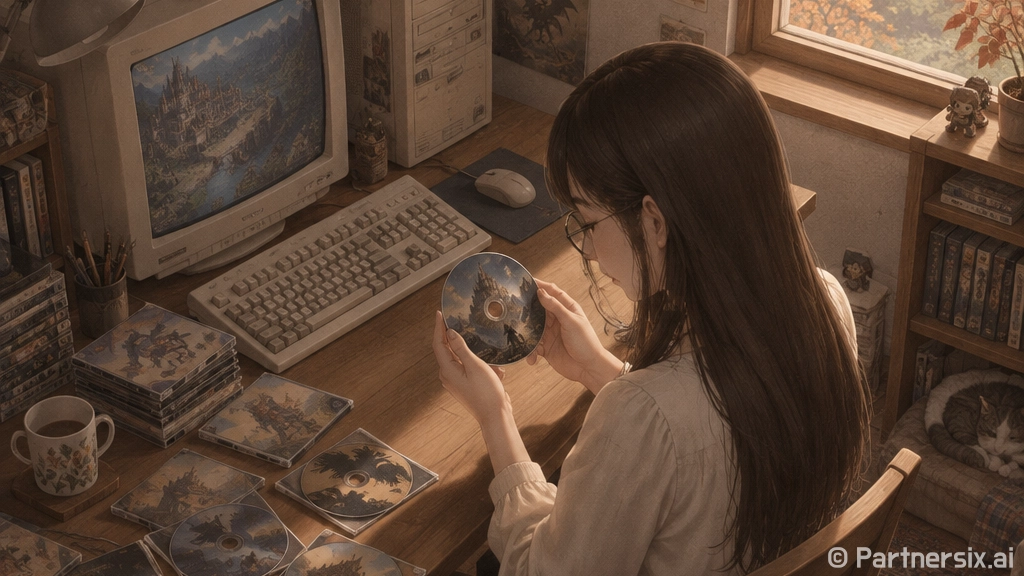
얼마 전 오래된 CD 박스를 정리하다가 서풍의 광시곡 디스크를 다시 꺼냈습니다. 90년대 말 PC 게임답게 패키지 냄새부터 추억인데, 막상 요즘 윈도우 10이나 윈도우 11에서 실행하려고 하면 감성보다 오류가 먼저 튀어나옵니다. 설치가 안 되거나, 화면이 까맣게 뜨거나, 소리는 나는데 마우스가 먹통이 되는 식이죠.
이 게임은 당시 기준으로는 평범한 윈도우용 RPG였지만, 지금 기준으로 보면 DirectDraw, 16비트 계열 설치 프로그램, 낮은 해상도, 오래된 코덱 문제가 한꺼번에 걸리는 편입니다. 그래서 사양 좋은 최신 PC일수록 오히려 더 어색하게 동작할 때가 있습니다. RTX 그래픽카드가 달려 있어도 1990년대 게임 앞에서는 의외로 힘을 못 쓰는 장면이 나옵니다.
서풍의 광시곡 실행 전에 먼저 확인할 것
가장 먼저 봐야 할 건 게임 파일의 상태입니다. 원본 CD에서 바로 설치하는 경우라면 디스크 읽기 오류가 없는지 확인해야 합니다. 오래된 CD는 겉보기엔 멀쩡해도 특정 파일에서 복사가 멈추는 일이 꽤 많습니다. 특히 설치 막바지에서 멈추거나 압축 해제 오류가 뜬다면 윈도우 문제가 아니라 매체 손상일 가능성도 있습니다.
두 번째는 설치 경로입니다. 오래된 게임은 Program Files 같은 보호된 폴더에 설치하면 세이브 파일이나 설정 파일을 제대로 쓰지 못하는 경우가 있습니다. 저는 보통 C 드라이브 바로 아래에 고전게임용 폴더를 하나 만들고, 그 안에 영문 폴더명으로 설치합니다. 예를 들면 C:\Games\Zephyr 같은 식입니다. 한글 경로 자체가 무조건 문제라는 뜻은 아니지만, 오래된 설치 프로그램은 경로 처리에서 의외로 자주 삐끗합니다.
- 설치 경로는 짧고 단순하게 잡기
- 폴더명에는 한글, 공백, 특수문자를 되도록 피하기
- 관리자 권한으로 설치 파일 실행하기
- 백신이 설치 파일을 격리하지 않았는지 확인하기
설치가 안 될 때는 호환성보다 실행 권한이 먼저
서풍의 광시곡 같은 구형 게임에서 많이 하는 실수가 처음부터 호환성 모드만 이것저것 바꾸는 겁니다. 물론 호환성 모드가 필요한 경우도 있지만, 설치 단계에서는 권한 문제가 더 흔합니다. 설치 파일을 우클릭해서 관리자 권한으로 실행하고, 설치 경로를 보호 폴더 밖으로 빼는 것만으로 통과되는 경우가 많습니다.
만약 설치 프로그램 자체가 아예 뜨지 않는다면 윈도우 버전 문제가 걸렸을 수 있습니다. 64비트 윈도우에서는 아주 오래된 16비트 설치 프로그램을 직접 실행할 수 없습니다. 이때는 32비트 윈도우 환경이 있는 구형 PC, 가상 머신, 또는 이미 설치된 폴더를 옮기는 방식이 현실적인 선택지입니다. 게임 본체는 32비트 실행 파일인 경우가 많아서, 설치만 넘기면 최신 윈도우에서 실행 가능성이 올라갑니다.
검은 화면, 색 깨짐, 느린 화면을 잡는 순서
실행은 되는데 화면이 까맣거나 색이 이상하게 깨진다면 그래픽 호환 문제를 봐야 합니다. 이 시기의 게임은 최신 3D 성능보다 2D 출력 방식과 DirectDraw 호환성이 더 중요합니다. 체감상 인텔 내장 그래픽, AMD 라데온, 엔비디아 지포스마다 증상이 조금씩 다르게 나올 수 있습니다.
먼저 게임 실행 파일의 속성에서 호환성 모드를 Windows 98 또는 Windows XP 계열로 바꿔봅니다. 그다음 전체 화면 최적화 사용 중지, 관리자 권한 실행을 같이 적용합니다. DPI 설정에서 높은 DPI 조정 동작을 응용 프로그램 기준으로 바꾸는 것도 화면 비율 문제를 줄이는 데 도움이 됩니다.
- 호환성 모드: Windows 98 또는 Windows XP부터 테스트
- 전체 화면 최적화 사용 중지 체크
- 관리자 권한으로 이 프로그램 실행 체크
- 높은 DPI 설정에서 응용 프로그램 기준으로 조정
그래도 안 잡히면 DirectDraw 래퍼를 쓰는 쪽이 낫습니다. 오래된 게임의 2D 출력 명령을 최신 윈도우와 그래픽 드라이버가 이해하기 쉬운 방식으로 바꿔주는 도구입니다. 이건 마법 같은 성능 향상 도구가 아니라, 구형 출력 방식을 요즘 환경에 맞춰 번역해주는 중간층에 가깝습니다. 적용 후에는 전체 화면보다 창 모드가 더 안정적인 경우도 많습니다.
사운드와 영상 오류는 코덱 욕심을 줄이는 게 낫다
서풍의 광시곡을 실행하다 보면 오프닝이나 이벤트 영상에서 멈추는 경우가 있습니다. 이때 무작정 통합 코덱팩을 설치하면 다른 프로그램까지 꼬이는 경우가 있어 저는 별로 추천하지 않습니다. 예전에는 코덱팩 하나 깔면 대부분 해결되는 분위기였지만, 요즘 윈도우에서는 오히려 시스템 필터 우선순위가 꼬여서 더 귀찮아질 수 있습니다.
가능하면 게임 폴더 안의 영상 파일이 정상 재생되는지 먼저 확인하고, 특정 영상에서만 멈춘다면 그 파일 손상 여부를 의심하는 게 순서입니다. 소리만 안 나오는 경우에는 윈도우의 기본 출력 장치, 샘플레이트, 독점 모드 설정도 같이 봐야 합니다. 오래된 게임은 48kHz보다 44.1kHz에서 더 얌전하게 도는 경우가 있습니다.
- 윈도우 사운드 출력 장치를 기본 장치로 단순화
- 샘플레이트를 16비트 44100Hz로 테스트
- 공간 음향과 독점 모드 기능 잠시 끄기
- 통합 코덱팩 설치는 마지막 선택으로 남기기
저장, 패치, 해상도 설정은 한 번에 바꾸지 않기
고전 게임 세팅에서 제일 피곤한 건 여러 설정을 한꺼번에 바꿨다가 원인을 잃어버리는 상황입니다. 서풍의 광시곡도 마찬가지입니다. 호환성 모드, 관리자 권한, 그래픽 래퍼, 사운드 설정, 패치를 한 번에 적용하면 뭐가 효과가 있었는지 알기 어렵습니다. 하나 적용하고 실행, 또 하나 적용하고 실행. 느려 보여도 이 방식이 결국 제일 빠릅니다.
세이브 파일 위치도 확인해두는 게 좋습니다. 게임 폴더 안에 저장되는 방식이라면 폴더 권한이 중요하고, 사용자 폴더나 가상 저장소로 빠지는 경우라면 백업 위치를 따로 찾아야 합니다. 윈도우를 재설치하거나 다른 PC로 옮길 때 세이브만 사라지는 일이 은근히 많습니다.
개인적으로는 서풍의 광시곡 같은 게임을 최신 PC에서 돌릴 때 ‘완벽한 최신화’보다 ‘원래 느낌을 덜 망가뜨리는 안정성’ 쪽을 더 중요하게 봅니다. 해상도를 억지로 늘리고 필터를 과하게 걸면 선명해지는 대신 당시의 화면 감각이 이상하게 무너질 때가 있습니다. 조금 투박해도 입력이 안정적이고, 이벤트가 멈추지 않고, 세이브가 확실히 되는 세팅이 오래 즐기기엔 훨씬 낫습니다.