YOUTUBE 영상 끊김 줄이는 방법, PC와 윈도우 설정은 이렇게 잡습니다
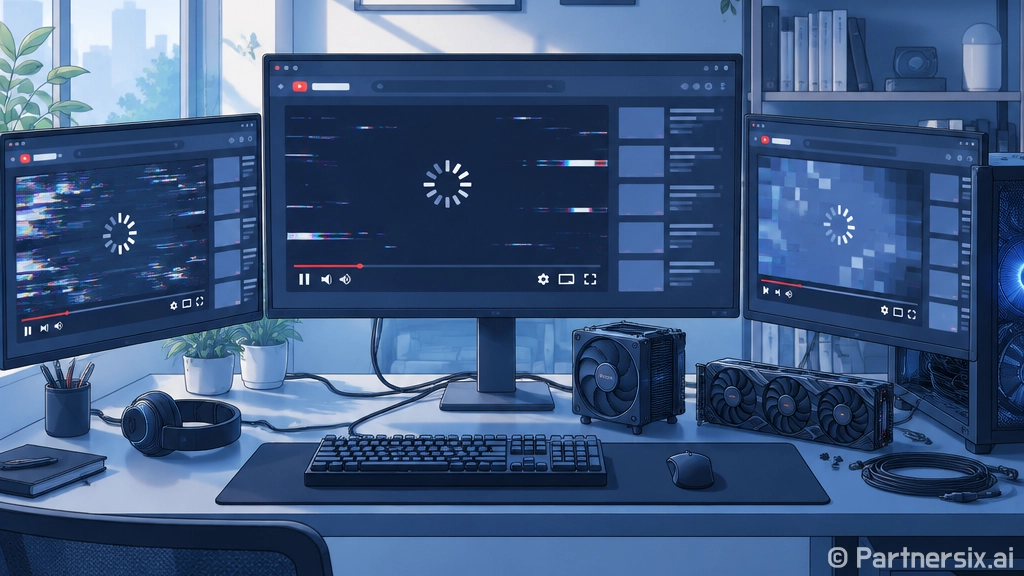
얼마 전 지인 PC를 봐주러 갔는데 게임은 멀쩡히 돌아가는데 YOUTUBE 4K 영상만 끊긴다고 하더군요. 사양은 라이젠 5600에 RTX 3060, 메모리 32GB라서 숫자로 보면 전혀 문제없는 구성입니다. 그런데 실제로 틀어보니 영상은 버벅이고, 마우스는 순간적으로 밀리고, 팬은 이상하게 한 번씩 치솟았습니다. 이런 경우는 CPU가 약해서가 아니라 브라우저, 그래픽 드라이버, 코덱, 전원 설정이 서로 엇갈려 생기는 일이 꽤 많습니다.
먼저 증상부터 분리해야 합니다
YOUTUBE 끊김이라고 해도 원인은 한 가지가 아닙니다. 영상 자체가 멈추는지, 소리는 나오는데 화면만 끊기는지, 전체 PC가 잠깐 얼어붙는지에 따라 봐야 할 곳이 달라집니다. 저는 보통 같은 영상을 1080p, 1440p, 4K 순서로 올려가며 확인합니다. 1080p는 괜찮고 4K에서만 끊기면 인터넷보다 디코딩 쪽을 먼저 봅니다.
- 1080p도 자주 멈춤: 네트워크, 브라우저 캐시, 확장 프로그램 가능성
- 4K 이상에서만 끊김: GPU 영상 디코딩, 코덱, 드라이버 가능성
- 마우스까지 밀림: 전원 관리, 그래픽 드라이버, 백그라운드 작업 가능성
- 전체 화면에서만 버벅임: 주사율, HDR, 가변 주사율 설정 가능성
작업 관리자를 열고 성능 탭에서 CPU, GPU, 메모리, 디스크 사용률을 같이 보면 방향이 빨리 잡힙니다. 영상 재생 중 CPU가 80% 이상 치솟는데 GPU 비디오 디코드가 거의 안 움직이면 하드웨어 가속이 제대로 안 걸린 겁니다.
브라우저 하드웨어 가속부터 확인합니다
크롬이나 엣지에서 YOUTUBE가 끊길 때 가장 먼저 만지는 건 하드웨어 가속입니다. 설정에서 하드웨어 가속을 켜고 브라우저를 완전히 종료한 뒤 다시 실행합니다. 반대로 이미 켜져 있는데 특정 드라이버 조합에서만 끊긴다면 잠깐 꺼서 비교합니다. 여기서 중요한 건 켜고 끄는 행위가 아니라 같은 영상, 같은 해상도, 같은 브라우저에서 차이를 보는 겁니다.
제가 현장에서 많이 본 조합은 내장 그래픽과 외장 그래픽이 같이 있는 PC입니다. 모니터 케이블은 메인보드에 꽂혀 있고, 사용자는 외장 그래픽이 일한다고 생각하는 경우가 있습니다. 이러면 게임은 설정에 따라 외장 그래픽을 쓰더라도 브라우저 영상 재생은 내장 그래픽 쪽에서 처리될 수 있습니다. 데스크톱이라면 모니터 케이블이 그래픽카드 출력 포트에 꽂혀 있는지 먼저 봐야 합니다.
확장 프로그램도 의외로 큽니다
광고 차단, 캡처, 번역, 영상 보정 계열 확장 프로그램은 YOUTUBE 페이지에 직접 개입합니다. 평소에는 티가 안 나다가 쇼츠, 라이브, 4K HDR 영상에서만 버벅이는 경우가 있습니다. 시크릿 창에서 확장 프로그램을 끈 상태로 같은 영상을 재생해보면 꽤 빨리 갈립니다. 시크릿 창에서 멀쩡하면 브라우저 자체보다 확장 프로그램 쪽을 의심하는 게 맞습니다.
그래픽 드라이버와 코덱 문제를 같이 봅니다
요즘 YOUTUBE는 영상에 따라 AV1, VP9 같은 코덱을 씁니다. 최신 그래픽카드는 이 처리를 꽤 잘하지만, 예전 그래픽카드는 특정 코덱을 CPU로 처리하는 일이 생깁니다. 예를 들어 4K 60프레임 영상에서 CPU 점유율이 갑자기 올라가고 팬 소리가 커진다면 브라우저가 영상을 소프트웨어로 풀고 있을 가능성이 있습니다.
그래픽 드라이버는 무조건 최신이 답은 아닙니다. 새 드라이버에서 브라우저 영상 재생이 이상해지는 경우도 실제로 봤습니다. 최근에 드라이버를 올린 뒤부터 증상이 생겼다면 이전 안정 버전으로 내려가는 것도 방법입니다. 반대로 윈도우를 새로 설치했는데 기본 드라이버 상태라면 제조사 드라이버를 설치하는 게 먼저입니다.
- 엔비디아: 설치할 때 클린 설치 옵션을 고려
- AMD: 이전 드라이버 찌꺼기가 남았을 때 재설치 효과가 큰 편
- 인텔 내장 그래픽: 노트북은 제조사 드라이버와 인텔 드라이버 차이가 날 수 있음
브라우저 주소창의 내부 그래픽 상태 페이지에서 비디오 디코딩 항목을 확인할 수도 있지만, 일반 사용자는 작업 관리자만 봐도 충분합니다. GPU 항목에서 비디오 디코드 그래프가 움직이는지 보는 쪽이 더 직관적입니다.
윈도우 전원 설정과 화면 옵션도 체크합니다
데스크톱이라면 전원 모드는 균형 조정으로도 충분한 경우가 많지만, 끊김이 반복된다면 고성능 또는 최고 성능에 가까운 모드로 테스트해볼 만합니다. 특히 오래된 PC나 노트북은 절전 정책 때문에 클럭이 늦게 올라오면서 영상 초반에 툭툭 끊길 수 있습니다. 이건 벤치마크 점수에는 잘 안 보이는데 실제 사용감에서는 꽤 거슬립니다.
모니터가 144Hz 이상이면 브라우저 영상 재생과 주사율 조합도 봐야 합니다. 듀얼 모니터에서 한쪽은 60Hz, 다른 한쪽은 144Hz로 쓰는 구성은 가끔 미묘한 프레임 드롭을 만듭니다. 전체 화면에서만 끊긴다면 HDR, 가변 주사율, 게임 모드, 그래픽 제어판의 수직 동기 관련 옵션을 하나씩 바꿔 테스트합니다. 한 번에 여러 개를 바꾸면 원인을 놓치기 쉽습니다.
제가 실제로 하는 점검 순서
현장에서 가장 덜 헤매는 순서는 단순합니다. 먼저 같은 영상을 다른 브라우저에서 틀어봅니다. 크롬에서 끊기는데 엣지에서 멀쩡하면 윈도우 전체 문제는 아닙니다. 그다음 확장 프로그램을 끄고, 하드웨어 가속을 바꿔 보고, 그래픽 드라이버를 확인합니다. 전원 설정과 모니터 옵션을 건드립니다.
- 1단계: 같은 영상, 같은 해상도로 브라우저만 바꿔 비교
- 2단계: 시크릿 창 또는 확장 프로그램 비활성화 상태로 재생
- 3단계: 하드웨어 가속 켜기와 끄기 비교 후 더 안정적인 쪽 선택
- 4단계: 작업 관리자에서 CPU와 GPU 비디오 디코드 사용률 확인
- 5단계: 그래픽 드라이버 재설치 또는 안정 버전 변경
- 6단계: 전원 모드, HDR, 주사율, 듀얼 모니터 설정 확인
여기까지 해도 끊긴다면 인터넷 회선도 봐야 합니다. 다만 버퍼링과 프레임 끊김은 느낌이 다릅니다. 버퍼링은 회색 로딩이 돌거나 영상이 멈췄다가 이어지고, 프레임 끊김은 재생 막대는 계속 가는데 화면이 부드럽지 않습니다. 이 둘을 구분하면 괜한 공유기 교체나 윈도우 재설치를 피할 수 있습니다.
개인적으로 YOUTUBE 끊김 문제는 사양 부족보다 설정 충돌인 경우를 더 많이 봤습니다. 특히 4K 모니터, 고주사율 모니터, 내장 그래픽과 외장 그래픽이 섞인 구성에서는 숫자만 보고 판단하면 빙 돌아가게 됩니다. 영상 하나 틀어놓고 작업 관리자와 브라우저 설정을 차근차근 맞춰보면, 생각보다 싱겁게 해결되는 경우가 많습니다.