nextu 공유기 설정하는 방법, 처음 연결부터 와이파이 이름 변경까지
얼마 전 지인 집에 NEXTU 공유기를 하나 달아줬는데, 제품 자체는 어렵지 않은데 처음 관리자 화면에 들어가는 부분에서 시간이 조금 걸렸습니다. 설명서가 있으면 금방인데, 설명서를 잃어버렸거나 중고로 받은 공유기면 어디서부터 손대야 할지 애매하죠. 실제로 세팅할 때는 사양표보다 순서가 더 중요합니다. 랜선 꽂는 위치, 관리자 접속 주소 확인, 인터넷 연결 방식, 와이파이 이름과 비밀번호 설정. 이 네 가지만 차분히 보면 대부분 문제 없이 잡힙니다.
먼저 선 연결부터 제대로 잡기
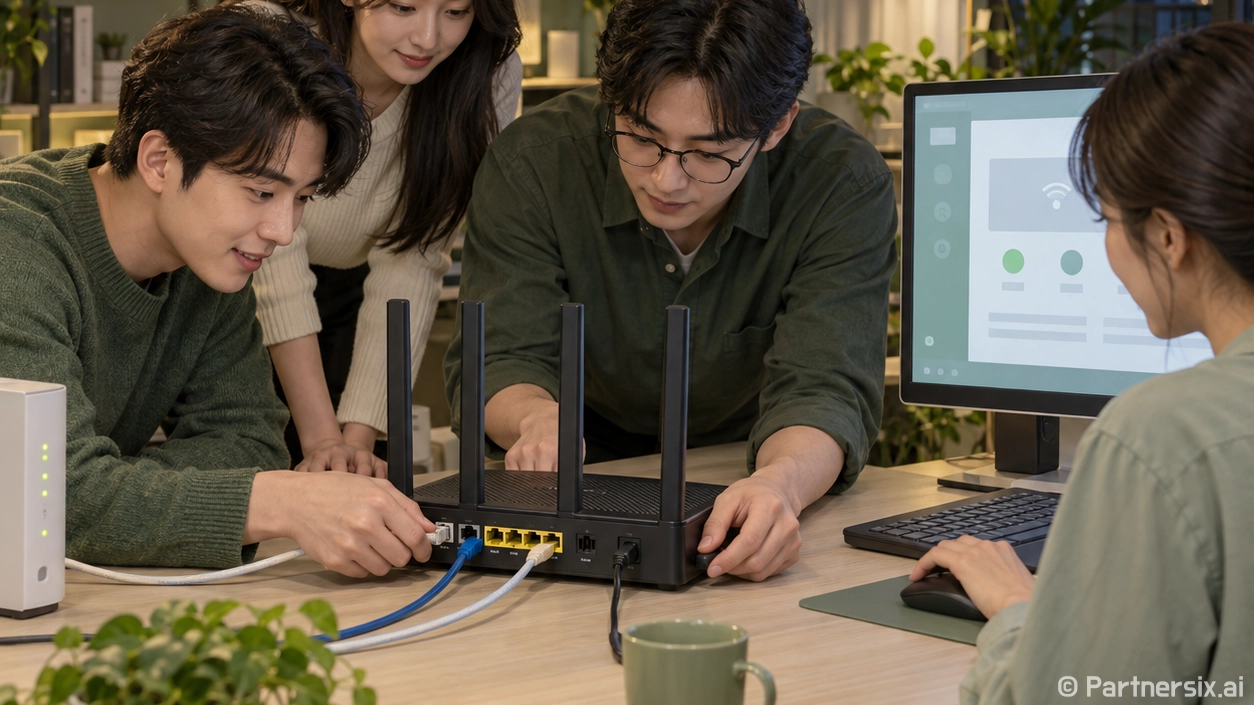
NEXTU 공유기 설정이 안 된다고 할 때 가장 흔한 원인은 의외로 관리자 화면이 아니라 선 연결입니다. 모뎀이나 벽 랜포트에서 나온 인터넷 선은 공유기의 WAN 또는 Internet 포트에 꽂아야 합니다. 색이 다르게 표시된 포트가 WAN인 경우가 많고, 나머지 LAN 포트는 PC나 셋톱박스에 연결하는 자리입니다.
PC로 설정할 거라면 처음에는 와이파이보다 랜선 연결이 편합니다. PC와 공유기 LAN 포트를 랜선으로 연결하면 중간 변수가 줄어듭니다. 스마트폰으로도 가능하지만, 초기 설정 중 와이파이가 끊기거나 이름이 바뀌면 다시 접속해야 해서 조금 번거롭습니다.
- 인터넷 원선: 공유기 WAN 포트
- 데스크톱 PC: 공유기 LAN 포트
- 전원 연결 후 1분 정도 대기
- 모뎀이 따로 있다면 모뎀 전원도 함께 재부팅
저는 새 공유기를 잡을 때 모뎀과 공유기 전원을 모두 끄고 30초 정도 기다린 뒤 모뎀부터 켭니다. 모뎀 램프가 안정된 다음 공유기를 켜면 통신사 장비가 새 공유기를 인식하는 과정에서 생기는 꼬임이 줄어듭니다.
관리자 화면 접속하는 방법
브라우저 주소창에 공유기 관리자 주소를 입력하면 설정 화면으로 들어갈 수 있습니다. NEXTU 공유기는 모델에 따라 기본 게이트웨이 주소가 다를 수 있어서, 무작정 숫자를 찍기보다 윈도우에서 확인하는 쪽이 정확합니다.
윈도우 기준으로는 시작 버튼을 우클릭하고 터미널이나 명령 프롬프트를 연 뒤 ipconfig를 입력합니다. 여기서 현재 연결된 어댑터 항목의 기본 게이트웨이를 보면 됩니다. 보통 192.168로 시작하는 숫자가 나오고, 그 숫자를 브라우저 주소창에 그대로 넣으면 공유기 로그인 화면이 뜹니다.
로그인 화면이 안 뜰 때 확인할 것
- PC가 공유기 LAN 포트에 연결되어 있는지 확인
- 와이파이로 접속했다면 NEXTU 기본 무선망에 붙어 있는지 확인
- VPN이 켜져 있으면 잠시 끄기
- 브라우저 검색창이 아니라 주소창에 숫자를 입력
- 이전 사용자가 설정한 제품이면 리셋 후 다시 접속
중고 공유기나 예전에 쓰던 공유기는 관리자 주소와 비밀번호가 바뀌어 있을 수 있습니다. 이럴 때는 공유기 전원이 켜진 상태에서 리셋 버튼을 7~10초 정도 눌러 공장 초기화하는 편이 빠릅니다. 단, 초기화하면 기존 와이파이 이름과 비밀번호, 포트포워딩 같은 설정은 전부 사라집니다.
인터넷 연결 방식은 자동으로 먼저 잡기
관리자 화면에 들어갔다면 인터넷 설정부터 봅니다. 일반 가정에서는 대부분 자동 IP, 즉 DHCP 방식으로 잡힙니다. 통신사 모뎀이나 벽 랜포트에서 IP를 자동으로 받아오는 방식이라 별도 아이디와 비밀번호가 필요 없습니다.
반대로 예전 원룸, 일부 사무실, 특정 회선은 PPPoE 계정을 쓰는 경우가 있습니다. 이때는 통신사에서 받은 접속 ID와 비밀번호를 넣어야 인터넷이 됩니다. 고정 IP를 쓰는 사무실이라면 IP 주소, 서브넷 마스크, 게이트웨이, DNS를 직접 입력해야 하고요. 집에서 쓰는 일반 인터넷이면 자동 IP부터 선택하는 게 맞습니다.
- 대부분 가정: 자동 IP 또는 DHCP
- 일부 회선: PPPoE 아이디와 비밀번호 필요
- 사무실 고정 회선: 고정 IP 정보 직접 입력
- 설정 저장 후 공유기 재부팅까지 기다리기
설정 저장 직후 바로 안 된다고 계속 만지면 더 헷갈립니다. 공유기가 다시 연결을 잡는 데 30초에서 2분 정도 걸릴 수 있습니다. 관리자 화면의 인터넷 상태가 연결됨으로 바뀌는지 보고, 그다음 웹페이지가 열리는지 확인하는 순서가 좋습니다.
와이파이 이름과 비밀번호는 이렇게 잡기
인터넷이 연결되면 무선 설정으로 넘어갑니다. 와이파이 이름은 너무 길거나 특수문자가 많은 것보다 짧고 구분 쉬운 이름이 좋습니다. 2.4GHz와 5GHz가 따로 보이는 모델이라면 이름 끝에 2G, 5G 정도를 붙여두면 기기 연결할 때 헷갈리지 않습니다.
2.4GHz는 벽을 통과하는 힘이 좋아서 방이 여러 개 있는 집에서 안정적입니다. 대신 속도는 5GHz보다 낮고, 주변 공유기 간섭도 더 많이 받습니다. 5GHz는 가까운 거리에서 속도가 잘 나오지만 벽 하나만 지나도 신호가 꽤 떨어질 수 있습니다. 스마트폰, 노트북, TV처럼 속도가 필요한 장비는 5GHz에 붙이고, IoT 기기나 오래된 프린터는 2.4GHz에 붙이는 식으로 나누면 체감이 좋습니다.
보안 설정에서 꼭 보는 항목
- 암호화 방식은 WPA2 이상 선택
- 비밀번호는 10자 이상으로 설정
- 공유기 관리자 비밀번호도 기본값에서 변경
- WPS는 쓰지 않으면 꺼두기
- 펌웨어 업데이트 메뉴가 있으면 현재 버전 확인
많이 놓치는 부분이 관리자 비밀번호입니다. 와이파이 비밀번호만 바꾸고 관리자 비밀번호는 그대로 두는 경우가 꽤 있습니다. 같은 네트워크에 연결된 사람이 관리자 화면에 들어갈 수 있으면 DNS 변경이나 포트 설정까지 만질 수 있으니, 처음 세팅할 때 같이 바꿔두는 게 낫습니다.
속도가 이상할 때 보는 체크포인트
NEXTU 공유기 설정은 끝났는데 속도가 기대보다 낮다면 공유기만 의심하기 전에 몇 가지를 나눠서 봐야 합니다. 먼저 유선 속도를 확인합니다. PC를 공유기 LAN 포트에 연결하고 속도가 정상이라면 인터넷 회선과 WAN 연결은 대체로 괜찮다고 봐도 됩니다. 유선도 느리면 케이블, 모뎀, 회선 쪽부터 봐야 합니다.
기가 인터넷을 쓰는데 100Mbps 근처에서 멈춘다면 랜선 규격이나 포트 협상 문제가 자주 나옵니다. CAT.5e 이상 케이블을 쓰는지, PC 랜카드가 1Gbps로 연결됐는지 확인합니다. 윈도우 네트워크 어댑터 상태에서 속도가 100.0Mbps로 표시되면 공유기 설정 이전에 물리 연결부터 잡아야 합니다.
- 유선 속도 먼저 확인
- 랜선은 CAT.5e 이상 사용
- PC 어댑터 링크 속도 확인
- 5GHz 와이파이는 공유기 가까이에서 테스트
- 채널 자동 설정이 불안하면 수동 채널도 테스트
와이파이 속도는 집 구조 영향을 많이 받습니다. 공유기를 바닥이나 TV 뒤에 넣어두면 신호가 생각보다 많이 죽습니다. 가능하면 허리 높이 이상, 사방이 막히지 않은 위치가 낫습니다. 안테나가 있는 모델은 모두 같은 방향으로 세우기보다 일부는 수직, 일부는 살짝 각도를 주면 환경에 따라 더 안정적으로 잡히는 경우가 있습니다.
설정 후에는 기록을 남겨두는 게 편하다
공유기 세팅은 한 번 해두면 자주 만질 일이 없어서 오히려 나중에 까먹습니다. 관리자 주소, 관리자 계정, 와이파이 이름, 인터넷 연결 방식 정도는 메모장이나 비밀번호 관리 앱에 남겨두면 다음에 문제가 생겼을 때 훨씬 빠릅니다. 특히 포트포워딩이나 CCTV, NAS를 연결해둔 집은 초기화 한 번에 설정을 다시 맞춰야 해서 기록이 꽤 중요합니다.
NEXTU 공유기는 기본 구조만 알면 설정 난도가 높은 편은 아닙니다. 다만 모델마다 메뉴 이름과 기본값이 조금씩 다를 수 있으니, 화면에 보이는 항목을 기준으로 차분히 따라가면 됩니다. 제 기준에서는 처음 설치할 때 유선으로 접속하고, 자동 IP로 인터넷을 먼저 붙인 뒤, 와이파이와 관리자 비밀번호를 바로 바꾸는 순서가 가장 덜 꼬였습니다. 공유기는 속도도 중요하지만, 한 번 잡아두고 몇 달씩 조용히 버텨주는 안정감이 더 크게 체감됩니다.