노트북청소 제대로 하는 방법, 팬 소음과 온도부터 잡으려면 이렇게
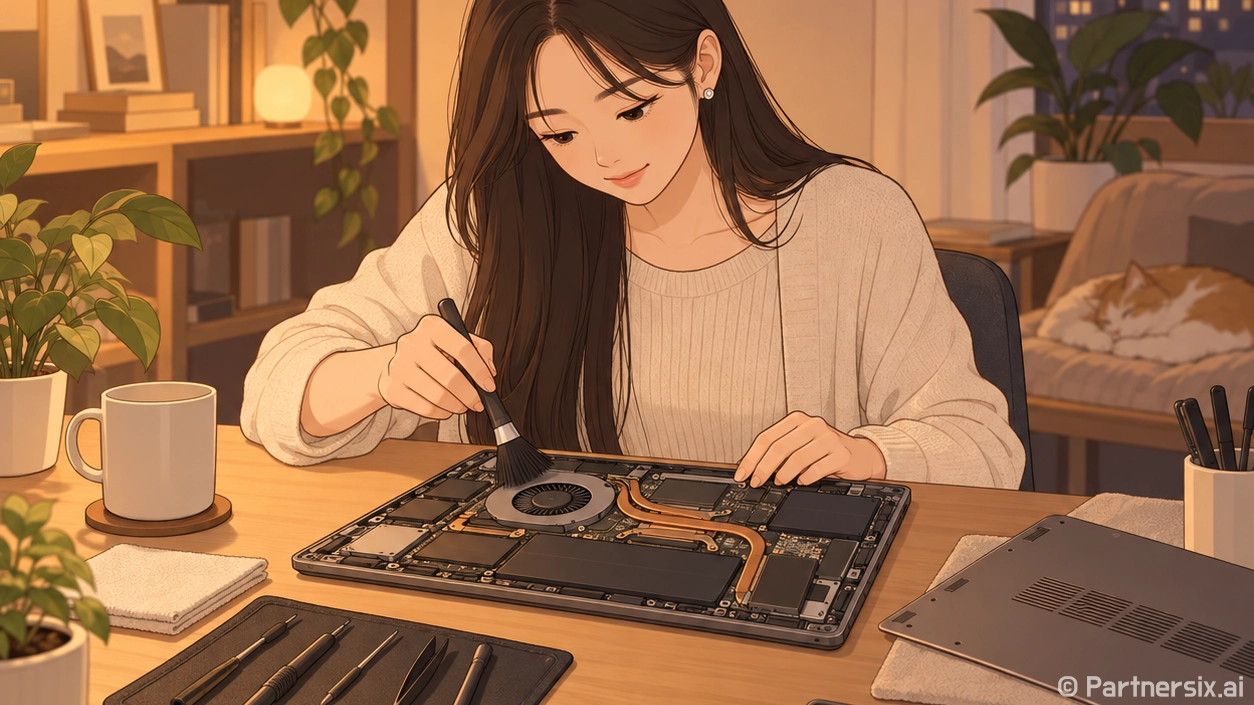
얼마 전 지인 노트북을 봐줬는데, 부팅만 해도 팬이 바로 고속으로 돌았습니다. 작업 관리자를 열어보니 CPU 사용률은 8~12% 정도였는데 온도는 80도 근처를 왔다 갔다 하더군요. 이런 경우는 윈도우 최적화보다 먼저 노트북청소를 의심하는 게 맞습니다. 특히 2~3년 이상 쓴 노트북이라면 내부 먼지가 생각보다 심합니다.
노트북은 데스크톱보다 공간이 훨씬 좁습니다. 팬 하나, 히트파이프 하나가 막히면 열이 빠질 길이 없습니다. 그래서 같은 먼지라도 데스크톱보다 체감 문제가 빨리 옵니다. 팬 소음, 키보드 열감, 게임 프레임 저하, 갑자기 꺼짐 같은 증상이 같이 따라오는 경우가 많습니다.
청소가 필요한 증상부터 확인하기
무작정 분해부터 할 필요는 없습니다. 먼저 증상을 보면 청소가 필요한지 어느 정도 판단할 수 있습니다. 제가 현장에서 가장 자주 보는 패턴은 팬 소음과 온도 상승입니다. 예전에는 조용하던 노트북이 인터넷 창 몇 개만 열어도 팬이 날카롭게 돈다면 내부 통풍 상태를 봐야 합니다.
- 부팅 직후부터 팬 소리가 크다
- 키보드 상단이나 힌지 쪽이 유난히 뜨겁다
- 게임이나 영상 편집 중 클럭이 급격히 떨어진다
- 충전 중일 때만 발열이 심해진다
- 사용 중 갑자기 전원이 꺼진 적이 있다
온도 확인은 하드웨어 모니터링 프로그램으로 보면 됩니다. 웹서핑 중 CPU가 60도대면 크게 이상하다고 보긴 어렵지만, 아무 작업도 안 하는데 75도 이상이면 점검할 만합니다. 게임 중 90도 초반까지 찍는 모델도 있긴 합니다. 다만 예전보다 같은 작업에서 10도 이상 올랐다면 먼지나 써멀 상태 변화가 원인일 가능성이 큽니다.
겉청소만으로 해결되는 경우
노트북청소라고 하면 바로 하판을 열어야 한다고 생각하는 분들이 많은데, 가벼운 먼지라면 외부 청소만으로도 소음이 줄어드는 경우가 있습니다. 특히 흡기구가 바닥에 있는 모델은 책상 먼지와 섬유 먼지를 계속 빨아들입니다. 침대 위에서 자주 쓴 노트북은 더 심합니다.
전원을 끄고 충전기를 뺀 뒤, 흡기구와 배기구 주변을 먼저 청소합니다. 부드러운 브러시로 먼지를 털고, 에어 더스터는 짧게 끊어서 사용합니다. 여기서 중요한 건 팬을 과하게 돌리지 않는 겁니다. 바람을 세게 계속 불면 팬이 비정상적으로 고속 회전하면서 베어링에 무리가 갈 수 있습니다. 가능하면 배기구 한쪽을 살짝 막거나 짧게 여러 번 불어주는 쪽이 낫습니다.
키보드는 먼지보다 손때가 문제인 경우가 많습니다. 알코올을 천에 아주 조금 묻혀 닦으면 되는데, 액체를 키보드 위에 직접 뿌리면 안 됩니다. 얇은 노트북은 키보드 아래에 메인보드가 바로 있는 구조도 많습니다. 예전에 커피가 아니라 세정제 때문에 키보드가 먹통 된 노트북도 봤습니다.
하판을 열어야 하는 상황
외부 청소 후에도 팬 소음이 그대로고 온도도 높다면 내부 먼지를 봐야 합니다. 하판을 열 수 있는 모델이라면 팬과 방열판 사이에 먼지 매트처럼 뭉친 덩어리가 있는 경우가 많습니다. 이 먼지는 바깥에서 바람을 불어도 잘 안 빠집니다. 오히려 안쪽으로 더 밀려 들어가기도 합니다.
분해 전에는 나사 위치를 꼭 구분해야 합니다. 노트북은 길이가 다른 나사를 섞어 쓰는 경우가 많아서, 긴 나사를 짧은 자리로 넣으면 팜레스트나 보드를 눌러 문제가 생길 수 있습니다. 저는 분해할 때 종이에 대충 하판 모양을 그리고 나사를 위치별로 올려둡니다. 별것 아닌 습관인데 사고를 꽤 줄여줍니다.
하판을 연 뒤에는 배터리 커넥터를 먼저 분리하는 게 좋습니다. 그다음 팬 주변 먼지를 브러시로 털고, 방열핀 사이 먼지는 바깥쪽으로 빼내는 식으로 청소합니다. 팬 날개를 잡고 에어를 짧게 불어주는 것도 괜찮습니다. 팬이 손으로 돌렸을 때 뻑뻑하거나 긁히는 소리가 나면 청소보다 팬 교체가 필요한 상태일 수 있습니다.
써멀 재도포는 신중하게
노트북청소를 하다 보면 써멀구리스까지 바꿔야 하나 고민하게 됩니다. 제 기준은 간단합니다. 3년 이상 썼고, 팬 청소 후에도 온도가 거의 안 내려가면 재도포를 고려합니다. 반대로 1년 안팎의 비교적 새 노트북이라면 먼지 제거만으로 충분한 경우가 많습니다.
써멀 재도포는 효과가 분명히 있을 때가 있습니다. 굳은 써멀을 닦고 적당량을 다시 바르면 풀로드 온도가 5~15도 내려가는 사례도 자주 봤습니다. 다만 방열판을 잘못 조립하거나 써멀패드를 손상시키면 오히려 GPU 메모리나 전원부 온도가 올라갈 수 있습니다. 얇은 게이밍 노트북일수록 써멀패드 두께가 민감합니다.
써멀은 많이 바른다고 좋은 게 아닙니다. CPU와 GPU 칩 중앙에 작은 콩알 크기 정도면 충분한 경우가 많고, 노트북 칩 면적이 넓다면 얇게 펴 바르는 방식도 괜찮습니다. 중요한 건 방열판을 다시 얹을 때 한쪽만 먼저 조이지 않는 겁니다. 나사 번호가 적혀 있다면 순서대로, 없다면 대각선 방향으로 조금씩 조여야 접촉이 고르게 됩니다.
청소 후 꼭 확인할 것
조립이 끝났다면 바로 게임부터 켜기보다 기본 확인을 먼저 합니다. 전원이 정상적으로 들어오는지, 팬이 도는지, 충전이 되는지, 키보드와 터치패드가 정상인지 봅니다. 그다음 온도 변화를 확인합니다. 같은 장소, 같은 전원 모드, 같은 작업으로 비교해야 의미가 있습니다.
- 아이들 온도가 이전보다 내려갔는지 확인
- 팬 소리가 긁히는 소리 없이 일정한지 확인
- 부하 작업 중 클럭이 심하게 떨어지지 않는지 확인
- 하판 나사가 남거나 위치가 바뀌지 않았는지 확인
윈도우 전원 모드도 같이 보면 좋습니다. 최고 성능 모드로 고정돼 있으면 청소를 해도 팬이 계속 빠르게 돌 수 있습니다. 일반 작업 위주라면 균형 조정이나 제조사 기본 모드가 더 조용합니다. 게이밍 노트북은 제조사 제어 프로그램에서 팬 프로필이 터보로 되어 있는지도 확인해야 합니다.
개인적으로 노트북청소 주기는 사용 환경에 따라 다르게 봅니다. 책상 위에서만 쓰고 집이 깨끗한 편이면 2년에 한 번 정도도 충분합니다. 반대로 침구 위, 반려동물 털, 흡연 환경, 작업실 먼지가 있다면 1년에 한 번은 내부 상태를 보는 게 낫습니다. 노트북은 열이 쌓이기 시작하면 성능보다 먼저 조용함이 사라집니다. 오래 쓰고 싶다면 팬 소리가 커졌을 때가 가장 현실적인 신호입니다.