cpu 온도 적정 범위 확인하고 발열 잡는 방법
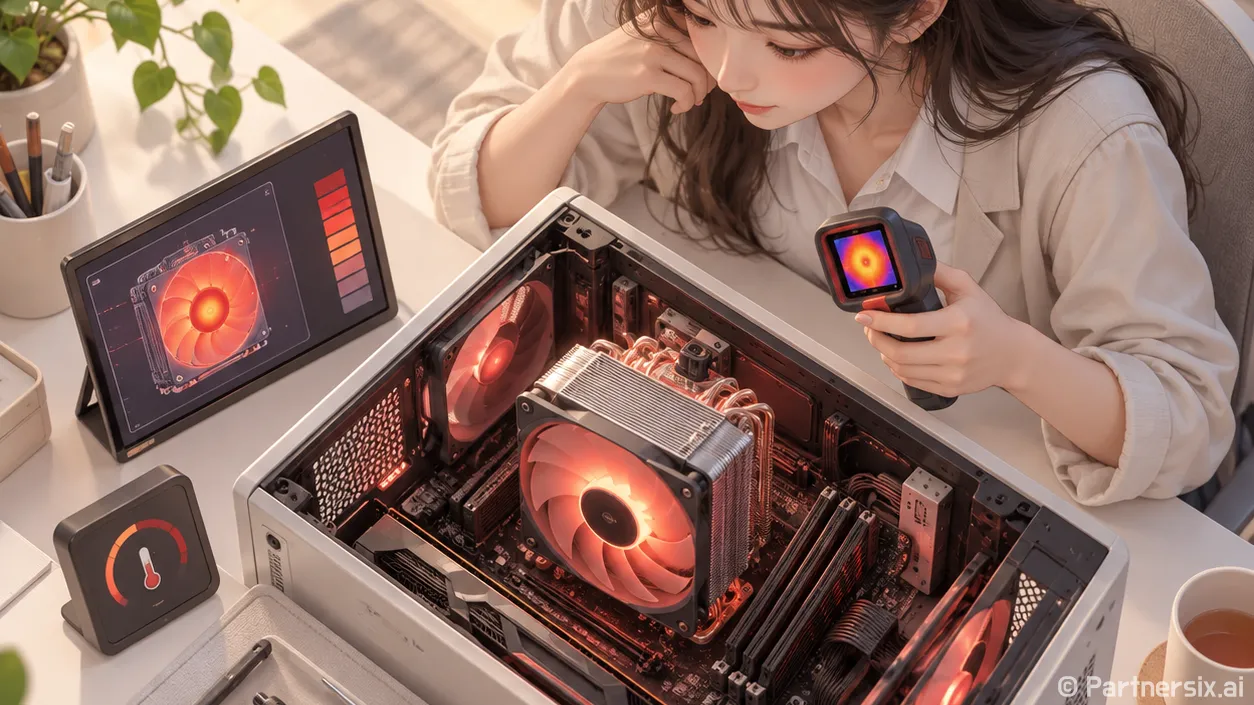
얼마 전 게임을 켜자마자 CPU 온도가 92℃까지 올랐다는 이야기를 들었다. 숫자만 보면 놀랄 만하다. 그런데 그 PC는 게임 중 클럭이 안정적이었고, 잠깐 치솟은 뒤 온도도 내려왔다. 같은 92℃라도 몇 초 찍힌 최고 온도인지, 30분 내내 유지된 온도인지에 따라 판단이 달라진다.
cpu 온도 적정 범위는 작업에 따라 달라진다
내가 데스크톱을 점검할 때 참고하는 범위는 대기 상태 35~55℃, 일반적인 게임 중 60~85℃ 정도다. 고사양 게임이나 영상 인코딩처럼 CPU를 오래 쓰는 작업에서는 80~95℃도 볼 수 있다. 이 수치는 합격선이 아니라 이상 징후를 찾기 위한 출발점이다. 실내 온도, 케이스 크기, 쿨러, 전력 설정만 달라도 결과가 꽤 벌어진다.
특히 노트북 온도를 데스크톱과 같은 기준으로 비교하면 헷갈린다. 얇은 노트북은 냉각 공간이 좁아 짧은 작업에서도 온도가 빠르게 오른다. 반대로 대형 공랭 쿨러를 단 데스크톱이 가벼운 웹 작업만 하는데 계속 90℃ 안팎이라면 설치 상태부터 의심할 만하다.
CPU마다 허용하는 최대 온도도 다르다. 인텔은 모델별 최대 접합 온도를 제품 사양에서 확인하도록 안내하고, AMD도 프로세서별 최대 작동 온도를 표시한다. 그래서 ‘CPU는 무조건 80℃ 아래여야 한다’는 식의 기준은 맞지 않는다. 내 CPU 모델의 한계 온도를 먼저 확인한 뒤, 그 온도에 얼마나 자주 닿는지 보는 편이 정확하다.
최고 온도 한 번보다 유지 온도와 클럭을 본다
온도 확인은 같은 조건을 만들어 놓고 해야 한다. PC를 켠 뒤 백그라운드 업데이트가 끝나면 10분 정도 기다려 대기 온도를 본다. 이후 평소 즐기는 게임을 20분가량 실행해 현재 온도, 최고 온도, CPU 사용률과 클럭을 함께 기록한다. 가능하면 평소와 비슷한 실내 온도에서 반복한다. 여름 오후와 겨울 새벽의 수치를 나란히 놓으면 쿨러 상태를 잘못 판단하기 쉽다.
모니터링 프로그램에서는 센서 이름도 맞춰야 한다. CPU Package와 메인보드의 CPU 온도 항목은 측정 위치가 달라 같은 순간에도 수치가 다를 수 있다. AMD 시스템에서 보이는 Tctl/Tdie도 다른 센서 항목과 섞어 비교하지 않는 게 좋다. 처음부터 끝까지 같은 항목을 보면 변화가 분명해진다.
게임 로딩 때 90℃를 잠깐 찍고 플레이 중 70℃대로 돌아온다면 급히 쿨러를 바꿀 이유는 적다. 반면 게임 내내 최대 온도 근처에 머물고, 시간이 지날수록 클럭과 프레임이 함께 떨어지면 발열 때문에 성능을 낮추는 상황일 수 있다. 인텔도 최대 온도 숫자 하나만으로 문제를 판정하기 어렵고, 온도 제한에 닿으면 전력과 클럭을 줄일 수 있다고 설명한다.
온도가 높을 때는 쉬운 것부터 확인한다
먼저 작업 관리자에서 CPU 사용률을 본다. 아무 작업도 안 한다고 생각했는데 사용률이 계속 높다면 업데이트, 백신 검사, 다른 프로그램이 돌아가는 중일 수 있다. 이때의 온도를 대기 온도로 기록하면 출발점부터 틀어진다. 작업이 끝난 뒤 다시 측정하는 게 빠르다.
사용률이 낮은데도 온도가 계속 높다면 케이스 앞쪽 흡기구의 먼지, 배기 팬 작동 여부, 쿨러 팬 회전을 확인한다. 케이스 옆판을 열었을 때 게임 온도가 눈에 띄게 내려간다면 내부 공기 흐름을 손볼 근거가 된다. 다만 옆판을 연 수치가 정상 사용 상태의 목표 온도는 아니다. 원인을 가려내는 비교용이다.
그다음은 쿨러 장착 상태다. 새로 조립한 PC가 윈도우 바탕화면에서도 빠르게 90℃대로 오른다면 쿨러 보호 필름을 떼었는지, 고정 나사가 고르게 조여졌는지, 팬이나 수랭 펌프가 연결되어 있는지 확인한다. 오래 쓴 PC라면 먼지를 청소한 뒤에도 온도가 비슷한지 보고, 필요할 때 쿨러를 다시 장착하면서 서멀 그리스를 새로 바른다. 그리스를 많이 바르는 것보다 쿨러가 제대로 밀착되는지가 더 중요하다.
내 PC의 기준값을 남겨두면 판단이 쉬워진다
온도 숫자만 낮추려고 팬을 항상 최고 속도로 돌리면 소음만 커질 수 있다. 같은 게임, 같은 설정에서 온도와 클럭이 안정적이라면 현재 냉각 성능은 제 역할을 하고 있는 셈이다. 반대로 예전에는 게임 중 75℃였던 PC가 비슷한 실내 온도에서 90℃를 오래 유지한다면 점검할 이유가 충분하다.
나는 조립 직후 대기 상태와 자주 하는 게임의 온도를 한 번 적어 둔다. 나중에 팬 소리가 커지거나 프레임이 떨어졌을 때 그 기록과 비교하면, 막연히 ‘뜨거운 것 같다’는 느낌보다 어디서부터 확인할지 훨씬 빨리 보인다.