엑셀 중복값 제거할 때 필요한 행만 남기는 방법
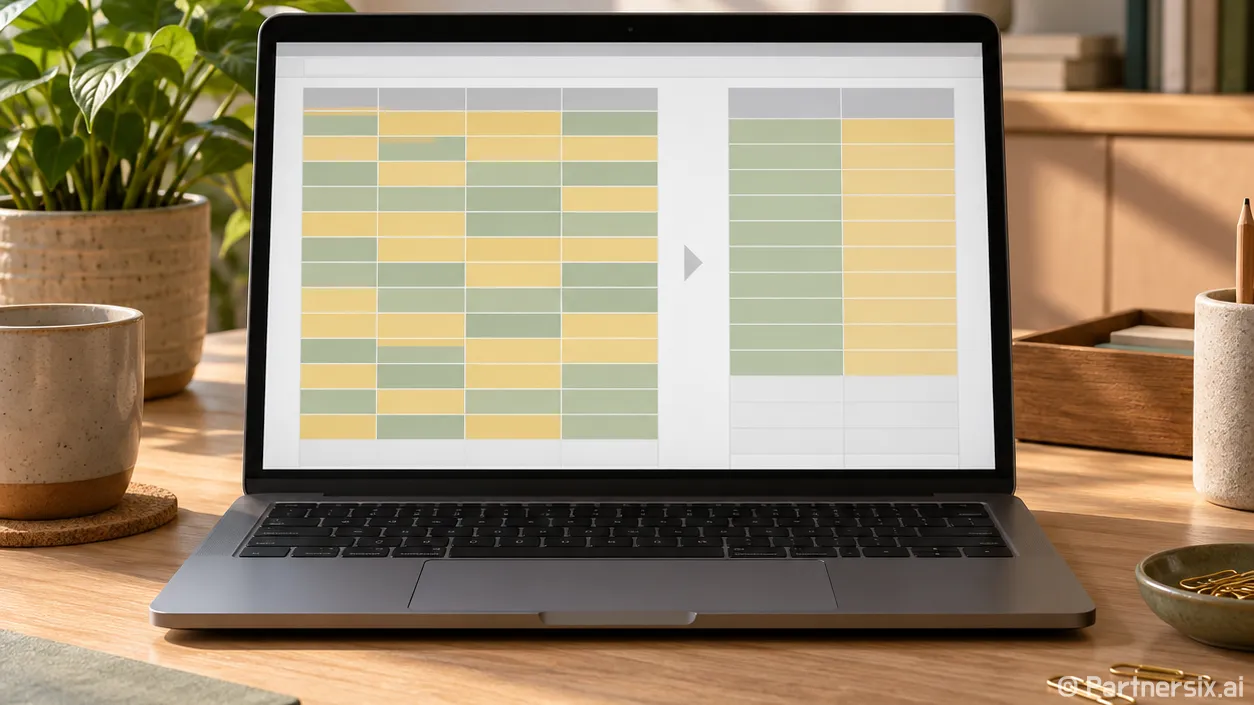
얼마 전 부품 구매 내역을 엑셀로 합쳤는데 같은 주문번호가 두 번씩 들어가 있었습니다. 중복 제거 버튼을 누르면 끝날 줄 알았죠. 그런데 주문번호만 보고 지우느냐, 주문번호와 품목을 함께 보느냐에 따라 남는 행이 달랐습니다. 실제 작업에서는 버튼 위치보다 ‘무엇을 같은 데이터로 볼지’ 정하는 게 먼저입니다.
중복을 판단할 열부터 정하기
예를 들어 A열은 주문번호, B열은 품목, C열은 결제일이라고 해보죠. 주문번호가 1024인 행에 SSD와 메모리가 각각 들어 있다면 두 행은 정상적인 구매 내역입니다. 주문번호만 기준으로 중복을 제거하면 둘 중 하나가 사라집니다. 반대로 주문번호와 품목을 함께 기준으로 잡으면 두 행은 서로 다른 기록으로 남습니다.
작업 전에 중복 판단 기준을 한 문장으로 적어두면 실수가 줄어듭니다. ‘주문번호와 품목이 모두 같으면 중복’처럼요. 이름이나 제품명은 같아도 실제로는 다른 사람, 다른 주문일 수 있습니다. 특히 고객 명단이나 거래 내역에서는 지워진 행의 다른 열 정보까지 함께 사라지므로 기준을 신중하게 잡아야 합니다.
데이터 탭에서 엑셀 중복값 제거하기
원본 시트를 복사한 뒤 복사본에서 작업하는 편이 편합니다. 마이크로소프트 안내에도 중복 제거는 데이터를 삭제하는 작업이므로 원본을 따로 보관하라고 나옵니다. 실행 직후라면 Ctrl+Z로 되돌릴 수 있지만, 작업을 이어간 뒤에는 복사본이 더 확실한 안전장치입니다.
- 제목 행을 포함해 표 전체를 선택합니다. 표 안의 셀 하나를 선택해도 되지만, 옆에 떨어진 열이 있다면 선택 범위를 먼저 확인합니다.
- 데이터 → 중복 제거를 누릅니다.
- 첫 줄이 열 이름이라면 머리글 포함 여부를 확인합니다. 여기서 어긋나면 제목이 데이터로 취급될 수 있습니다.
- 중복 판단에 사용할 열만 체크하고 확인을 누릅니다. 앞의 구매 내역이라면 주문번호와 품목을 체크하는 식입니다.
- 몇 개가 제거되고 몇 개가 남았다는 메시지를 확인한 뒤, 표의 앞부분과 끝부분을 눈으로 점검합니다.
체크하지 않은 열이 삭제 대상에서 빠지는 것은 아닙니다. 체크한 열은 ‘같은 행인지 비교하는 기준’이고, 중복으로 판정된 행은 체크하지 않은 열의 값까지 함께 제거됩니다. 날짜 열을 해제했다고 날짜 정보만 남는 구조가 아닙니다.
어느 행을 남길지 먼저 순서 바꾸기
엑셀은 같은 값이 여러 번 나오면 현재 목록에서 먼저 나온 행을 남깁니다. 같은 고객번호에 예전 전화번호와 새 전화번호가 섞여 있다면, 중복 제거를 먼저 눌러서는 원하는 번호가 남는다는 보장이 없습니다.
최신 기록을 남기려면 수정일 열을 최신순으로 정렬한 다음 고객번호를 기준으로 중복을 제거합니다. 예를 들어 10월 20일 기록이 9월 3일 기록보다 위에 오도록 만든 뒤 실행하는 겁니다. 날짜가 텍스트로 저장돼 있으면 화면상 정렬이 어색할 수 있으니, 정렬 직후 위쪽 몇 행의 날짜를 확인하는 게 좋습니다.
같은 날짜에 여러 기록이 있다면 추가 기준도 필요합니다. 수정 시각이나 접수 번호까지 확인해 남길 행의 우선순위를 정해야 합니다. 데이터가 복잡할수록 ‘최신순 정렬 → 중복 제거’ 사이에 샘플 몇 건을 직접 확인하는 시간이 아깝지 않습니다.
지우기 전에 표시하거나 별도 목록 만들기
중복이 실제로 얼마나 있는지 먼저 보고 싶다면 해당 열을 선택하고 홈 → 조건부 서식 → 셀 강조 규칙 → 중복 값을 사용합니다. 색으로 표시될 뿐 행은 삭제되지 않습니다. 다만 주문번호와 품목의 조합처럼 여러 열을 함께 비교해야 한다면 한 열만 강조한 결과를 삭제 기준으로 삼으면 안 됩니다.
원본을 그대로 두고 고유한 값 목록만 필요하다면 빈 셀에 =UNIQUE(A2:A100)을 입력하는 방법도 있습니다. 마이크로소프트 365와 엑셀 2021 이후 버전에서 사용할 수 있습니다. A열의 고유한 값이 아래로 펼쳐지며, 결과가 나올 자리에 다른 값이 있으면 펼쳐지지 않습니다. 여러 열을 한 행 단위로 비교하려면 =UNIQUE(A2:C100)처럼 범위를 넓힙니다. 수식 결과는 원본 행을 삭제하지 않는다는 점도 편합니다.
겉으로 같은 값인데 중복이 안 잡히는 경우에는 앞뒤 공백부터 확인합니다. 다른 곳에서 복사한 데이터는 보이지 않는 공백이 섞이기도 합니다. 반대로 주문번호처럼 앞자리 0이 의미 있는 값은 숫자로 바꾸는 과정에서 값이 달라질 수 있으니 원본 형태를 확인해야 합니다. 제 경험상 중복 제거 자체보다 열 선택과 남길 행의 순서를 확인하는 데 시간을 쓰는 편이 재작업을 훨씬 줄여줍니다.