노트북 발열 거치대 고를 때 먼저 확인하는 방법
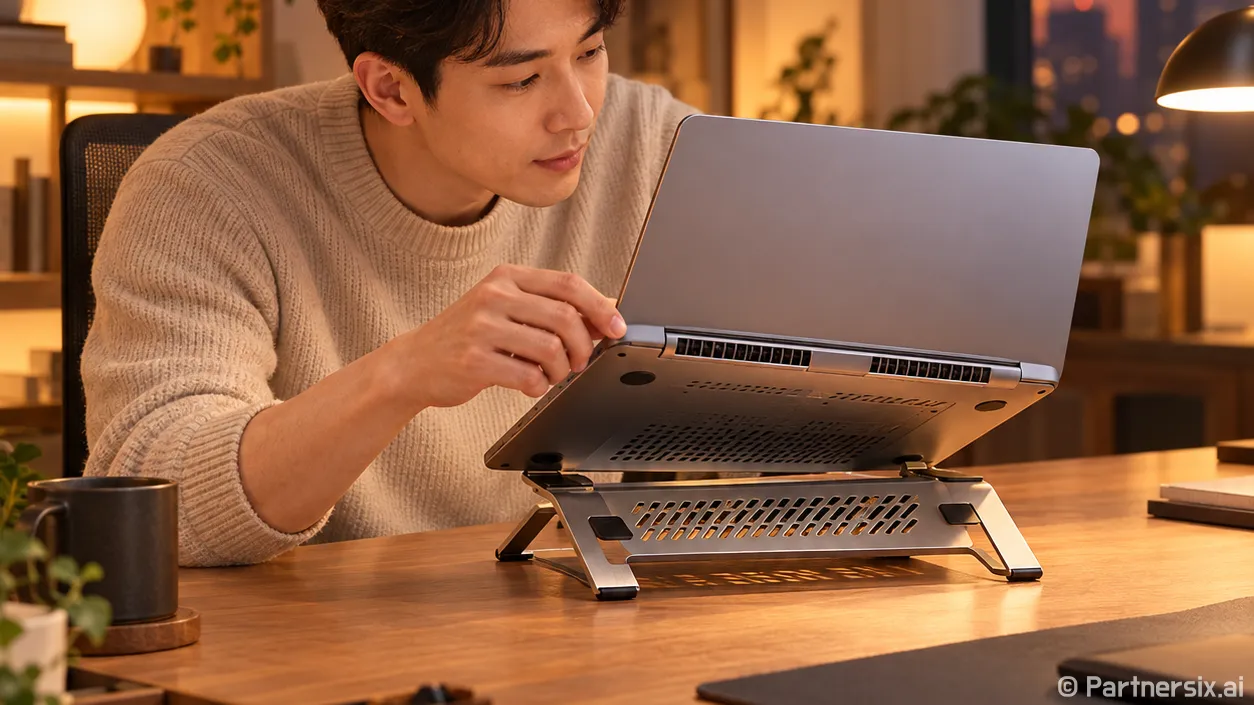
얼마 전 지인의 노트북을 봤는데, 게임을 켜고 15분쯤 지나자 팬 소리가 커지고 화면 움직임이 뚝뚝 끊겼습니다. 비싼 냉각 거치대를 사야 하나 싶었지만, 먼저 책상에 바닥 흡기구가 거의 붙어 있는지부터 확인했습니다. 노트북 뒤쪽을 조금 들어 올리니 팬 소리는 여전해도 클럭이 떨어지는 시점이 늦어졌습니다. 거치대가 효과를 낼지 판단할 때 저는 여기서 시작합니다.
노트북 바닥부터 뒤집어 본다
노트북 발열 거치대는 모든 제품에 똑같이 듣지 않습니다. 바닥에서 공기를 빨아들이는 노트북이라면 책상과의 간격을 벌리는 것만으로도 흡기 조건이 나아질 수 있습니다. 반대로 바닥에 눈에 띄는 흡기구가 없거나, 거치대 받침판이 흡기구를 가리면 팬이 여러 개 달려 있어도 기대한 변화가 작습니다.
전원을 끄고 노트북을 뒤집어 바닥의 구멍 위치를 봅니다. 긴 통풍구가 중앙에 있는지, 좌우에 나뉘어 있는지 확인하면 됩니다. 배기구도 구분해야 합니다. 뜨거운 바람이 나오는 뒤쪽이나 측면을 벽, 모니터 받침대, 두꺼운 책으로 막아 놓으면 바닥에 팬을 추가해도 열이 빠져나갈 길이 좁습니다.
먼지가 통풍구에 두껍게 쌓였거나 팬에서 갈리는 소리가 난다면 거치대보다 청소와 점검이 먼저입니다. 오래된 노트북에서 게임 도중 전원이 꺼질 정도라면 받침대 하나로 해결될 문제인지도 따져봐야 합니다.
돈 쓰기 전에 뒤쪽을 살짝 들어 본다
제가 가장 자주 하는 확인은 간단합니다. 평평하고 단단한 책상에서 노트북 뒤쪽을 2~3cm 정도 올리고, 앞쪽 미끄럼과 흔들림이 없는 상태로 평소 하던 작업을 다시 돌립니다. 천이나 침대 위처럼 흡기구가 파묻히는 곳은 비교 장소로 쓰지 않습니다.
비교할 때는 실내 온도, 전원 모드, 실행 프로그램을 같게 둡니다. 게임이라면 같은 장면이나 같은 구간을 10~15분씩 돌려 봅니다. 온도 숫자 하나보다 팬 소음, CPU·GPU 클럭이 유지되는 시간, 게임 프레임이 떨어지는 시점을 함께 보는 편이 정확합니다. 온도는 비슷한데 클럭이 더 오래 유지된다면 냉각 여유가 생긴 셈이고, 온도만 낮아지고 체감이 같을 수도 있습니다.
뒤를 올려도 차이가 없다면 팬 달린 거치대를 사기 전에 다른 원인을 확인합니다. 업데이트나 백그라운드 작업 때문에 CPU 사용률이 계속 높은 경우도 있고, 오래된 기기는 내부 먼지나 팬 상태가 더 큰 변수일 수 있습니다. 거치대 구매 이유를 ‘뜨거워 보여서’가 아니라 반복해서 나타나는 증상으로 잡아야 돈이 덜 아깝습니다.
팬 개수보다 흡기구 위치와 받침 구조가 중요하다
노트북 발열 거치대를 고를 때 팬이 다섯 개라는 문구부터 보지는 않습니다. 노트북 바닥 흡기구와 거치대 팬의 바람이 통하는 위치가 맞는지, 받침판이 막혀 있지 않은지 확인합니다. 팬이 흡기구 바로 아래에 있더라도 촘촘한 장식판이 바람길을 가로막으면 이점이 줄어듭니다.
노트북 크기에 맞는 지지 면적도 중요합니다. 받침 폭이 좁아 모서리가 뜨거나 타이핑할 때 흔들리면 냉각 성능 이전에 쓰기 불편합니다. 각도 조절 제품이라면 앞쪽 걸쇠가 손목이나 노트북 하단에 걸리지 않는지도 봐야 합니다. 거치대를 높여 쓰면서 화면은 편해졌는데 내장 키보드 각도가 불편해지는 경우도 꽤 있습니다.
USB 팬 제품은 소음을 꼭 생각해야 합니다. 밤에 조용한 방에서 쓰면 작은 팬의 높은 음이 노트북 자체 팬보다 거슬릴 수 있습니다. 풍량을 조절할 수 있다면 평소에는 낮게, 긴 작업 때만 높게 쓰기 편합니다. USB 포트 하나를 차지하고 케이블이 추가되는 점도 책상 배치에 따라 차이가 큽니다.
받침대와 냉각 거치대는 용도가 조금 다르다
문서 작업과 영상 시청이 주된 용도라면 먼저 통풍이 되는 일반 받침대로 높이와 자세를 맞춰 보는 편이 낫습니다. 바닥 흡기구를 열어 주는 것만으로 충분할 수 있고, 팬 소음이나 전원 케이블도 생기지 않습니다. 다만 노트북 자체가 얇고 무거운 작업에서 계속 뜨거워진다면 받침대만으로 체감 변화를 기대하기 어렵습니다.
게임이나 영상 편집처럼 CPU와 GPU가 오래 바쁘고, 뒤쪽을 들어 올렸을 때 실제로 클럭 유지나 프레임 안정성이 나아졌다면 팬 달린 제품을 고려할 만합니다. 이때도 ‘몇 도 내려간다’는 광고 수치보다 내 노트북의 흡기 위치와 거치대 구조가 맞는지가 우선입니다. 팬을 켠 상태와 끈 상태를 같은 작업으로 비교하면 거치대의 높이 덕분인지 팬 덕분인지도 구분할 수 있습니다.
제가 써 본 노트북들에서는 거치대가 고장 난 냉각 장치를 대신한 적은 없었습니다. 하지만 책상에 눌려 있던 흡기구를 열고, 긴 작업에서 팬이 쓸 공기를 확보하는 역할은 분명했습니다. 먼저 뒤를 조금 들어 실제 변화를 확인한 뒤, 그 결과에 맞춰 조용한 받침대가 필요한지 팬까지 필요한지 고르는 게 가장 현실적입니다.