엑셀 인쇄영역 파란선 없애고 출력 범위 맞추는 방법
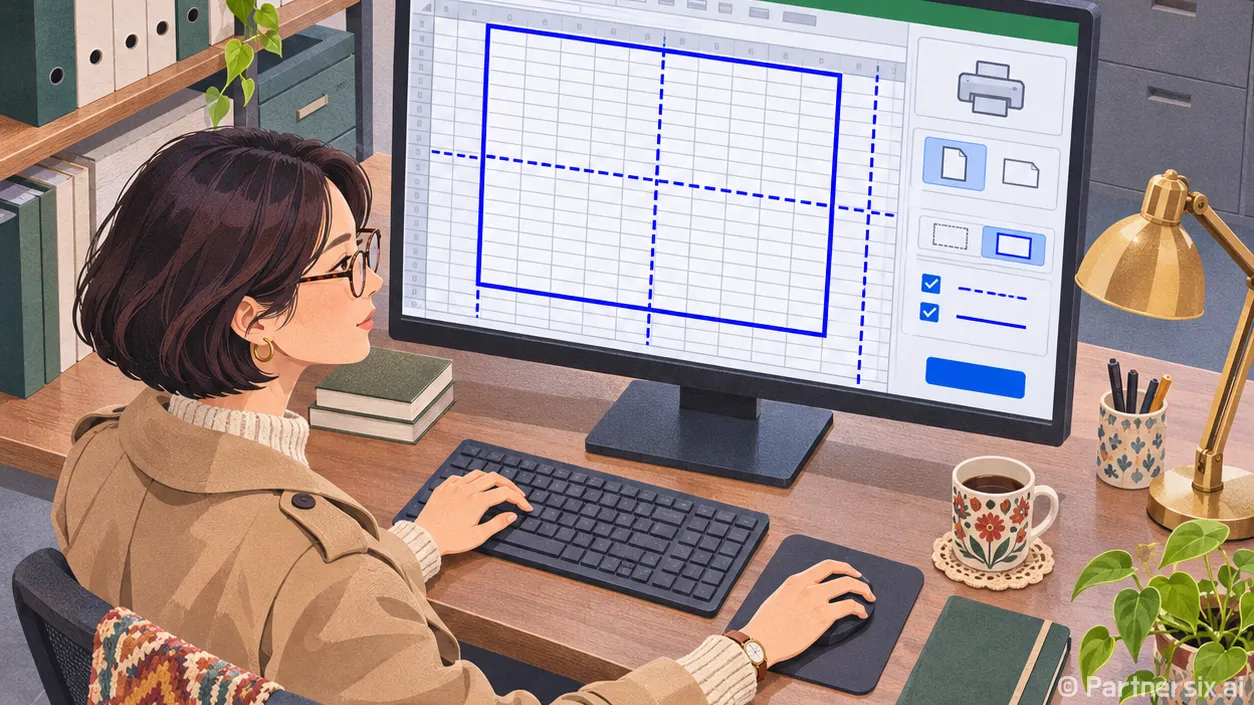
얼마 전 견적서를 인쇄하려는데 엑셀 화면에 굵은 파란선이 생기고, 마지막 열이 회색으로 밀려나 있었다. 선을 없애려고 보기만 바꿨더니 화면은 멀쩡해졌지만 인쇄 미리 보기에서는 금액 열이 여전히 다음 장으로 넘어갔다. 엑셀 인쇄영역 파란선은 화면 표시 문제일 수도 있고, 실제 출력 범위를 손봐야 한다는 신호일 수도 있다.
파란선이 가리키는 것부터 구분하기
상단의 보기 → 페이지 나누기 미리 보기에 들어가면 인쇄될 부분은 밝게, 그 바깥은 회색으로 보인다. 파란선은 종이에 인쇄할 때 페이지가 나뉘는 위치를 보여준다. 선 안쪽의 큰 ‘1페이지’ 같은 글자는 화면 안내일 뿐 종이에 찍히지 않는다.
안쪽의 파란 점선은 엑셀이 용지 크기와 여백, 배율을 계산해 자동으로 잡은 페이지 나누기다. 안쪽의 실선은 사용자가 넣거나 옮긴 페이지 나누기일 수 있다. 다만 가장 바깥쪽 실선은 인쇄되는 범위의 경계로도 보이니, 실선이 전부 수동 설정이라고 판단하면 헷갈린다. 먼저 파일 → 인쇄 또는 Ctrl+P로 실제 몇 장이 나오는지 확인하는 게 빠르다.
화면에서 파란선만 없애려면
출력 결과가 이미 원하는 대로라면 보기 → 기본을 누른다. 화면 오른쪽 아래의 보기 단추에서도 기본 보기로 돌아갈 수 있다. 이 조작은 시트의 인쇄 영역이나 페이지 나누기 설정을 지우지 않는다. 화면만 평소 작업하던 모습으로 바뀐다.
기본 보기로 돌아왔는데도 셀 사이에 점선이 남는 경우가 있다. Windows용 엑셀에서는 파일 → 옵션 → 고급 → 이 워크시트의 표시 옵션에서 해당 시트를 선택하고 페이지 나누기 표시를 끄면 된다. 이 옵션은 시트별로 확인해야 한다. 시트가 여러 장이면 지금 선택한 시트 이름이 맞는지도 같이 본다.
여기서 중요한 건 선을 숨기는 것과 출력 문제를 고치는 것이 별개라는 점이다. 예를 들어 표의 마지막 열이 2페이지로 넘어간 상태라면 기본 보기로 전환해도 인쇄 결과는 그대로다. 프린터에서 종이를 쓰기 전에 Ctrl+P 화면 오른쪽의 미리 보기부터 확인한다.
원하지 않는 페이지 나누기를 되돌리는 순서
누군가 파란선을 드래그한 뒤부터 페이지가 이상하게 갈라졌다면 수동 페이지 나누기가 남았을 가능성이 있다. 보기 → 페이지 나누기 미리 보기로 이동한 다음 페이지 레이아웃 → 나누기 → 모든 페이지 나누기 원래대로를 선택한다. 이 명령은 사용자가 넣은 페이지 나누기를 없애고, 자동으로 계산되는 나누기는 남긴다. 메뉴 이름은 엑셀 버전에 따라 조금 다르게 보일 수 있다.
반대로 점선이 그대로라면 그건 자동 페이지 나누기일 수 있다. 자동선은 삭제하는 대상이 아니라 용지 설정에 따라 위치가 달라진다. 예를 들어 A1:H42 표에서 H열만 다음 장으로 넘어간다면 페이지 레이아웃에서 용지 방향을 가로로 바꾸거나, 좌우 여백과 열 너비를 조금 줄여 본다. 그때마다 Ctrl+P에서 글씨 크기와 페이지 수를 함께 확인한다.
배율을 ‘한 페이지에 시트 맞추기’로 바꾸면 페이지 수는 줄어도 글자가 지나치게 작아질 수 있다. 열 하나가 넘친다고 전체 시트를 무조건 한 장에 우겨 넣을 필요는 없다. 열이 많은 견적서라면 가로 방향에 ‘모든 열을 한 페이지에 맞추기’를 적용하고, 행은 여러 장으로 나누는 편이 읽기 편한 경우가 많다. 수동으로 옮긴 선이 뜻대로 반영되지 않는다면 ‘페이지 수에 맞게’ 배율 설정도 확인한다.
인쇄 영역이 잘못 잡혔을 때
파란선 바깥의 회색 부분에 꼭 필요한 표가 들어 있다면 인쇄 영역을 확인한다. 예전에 A1:F30만 인쇄하도록 지정해 둔 파일에 G열 금액을 추가하면, 새 열이 출력에서 빠질 수 있다. 페이지 레이아웃 → 인쇄 영역 → 인쇄 영역 지우기로 기존 범위를 해제한 뒤 Ctrl+P로 다시 본다. 인쇄 영역을 지우면 해당 시트에 지정된 인쇄 영역이 모두 해제된다.
특정 표만 계속 인쇄해야 한다면 필요한 셀을 다시 선택해 페이지 레이아웃 → 인쇄 영역 → 인쇄 영역 설정을 누른다. 떨어진 범위를 여러 개 지정하면 각각 별도 페이지로 인쇄될 수 있으므로, 한 장짜리 표를 의도했다면 연속된 셀 범위로 잡는 편이 안전하다.
제가 이런 파일을 받으면 순서를 늘 비슷하게 잡는다. 먼저 Ctrl+P에서 빠진 열과 페이지 수를 보고, 페이지 나누기 미리 보기에서 경계를 확인한다. 그다음 인쇄 영역이나 배율을 고치고 다시 미리 보기를 연다. 출력이 맞은 뒤에야 기본 보기로 돌아간다. 파란선 자체보다 종이에 어떻게 나오는지가 판단 기준이다.