디즈니플러스 PC에서 재생 안 될 때 고치는 방법
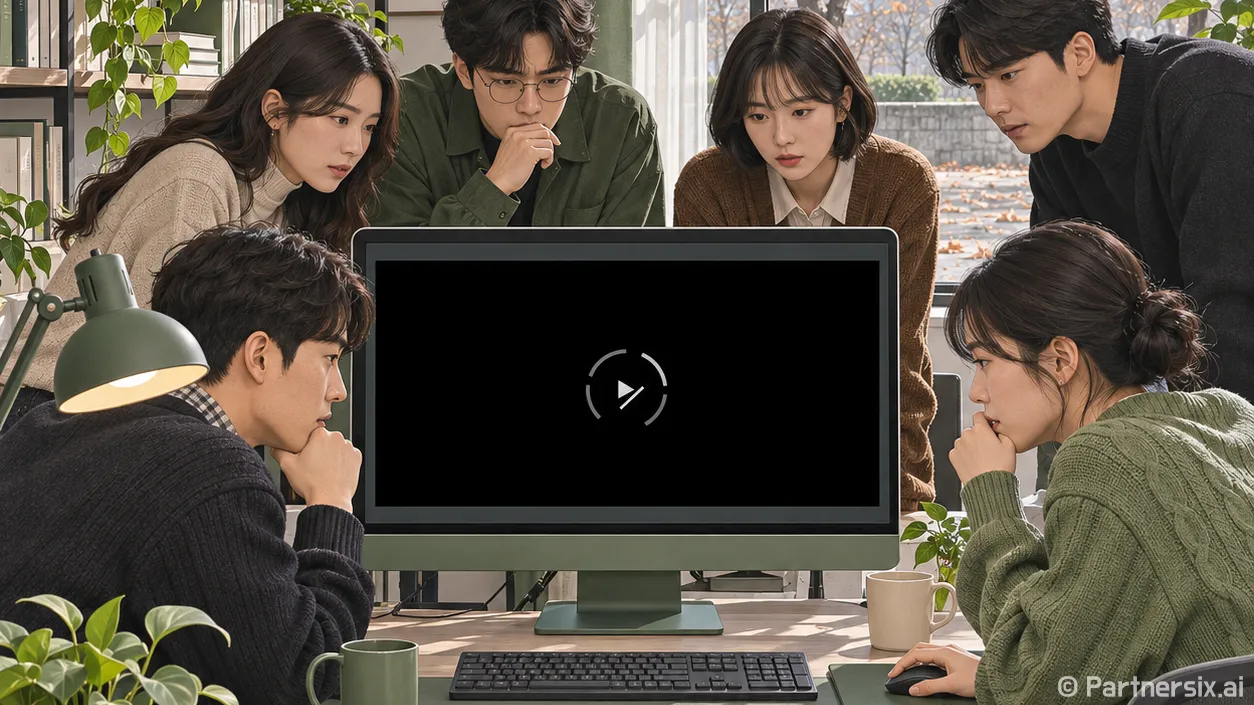
얼마 전 윈도우 PC에서 디즈니플러스를 틀었는데 목록은 멀쩡히 보이고 영상만 검은 화면으로 남는 경우를 봤습니다. 이런 증상은 PC 성능이 부족해서라기보다 브라우저, 연결 상태, 외부 모니터 가운데 한 군데에서 재생이 막히는 일이 많습니다. 윈도우를 다시 설치하기 전에 어디서 문제가 생기는지부터 좁혀보는 편이 빠릅니다.
먼저 증상이 어디까지 나타나는지 확인하기
같은 계정으로 다른 영상 하나를 재생하고, 가능하면 휴대폰에서도 확인합니다. 특정 영상만 안 나오면 PC 설정을 바꾸기 전에 잠시 뒤 다시 시도할 만합니다. 휴대폰에서는 잘 나오는데 PC에서만 실패한다면 브라우저나 윈도우 쪽으로 범위를 좁힐 수 있습니다.
PC에서는 현재 쓰는 브라우저와 다른 브라우저로 같은 영상을 틀어봅니다. 예를 들어 크롬에서 멈춘다면 엣지에서 재생해 보는 식입니다. 다른 브라우저에서는 정상이라면 공유기나 그래픽카드를 건드릴 이유가 줄어듭니다. 화면에 오류 코드가 떴다면 번호도 적어두세요. 디즈니플러스 고객센터는 오류 코드 83의 원인으로 기기 호환성과 연결 문제를 안내합니다. 코드만 보고 원인을 하나로 단정하기는 어렵습니다.
브라우저에서만 안 된다면 이 순서로
디즈니플러스는 윈도우 10 이상에서 최신 크롬, 엣지, 파이어폭스, 오페라 브라우저를 지원한다고 안내합니다. 우선 브라우저를 완전히 닫았다가 다시 열고 업데이트 상태를 확인합니다. 브라우저 창을 닫아도 백그라운드 프로세스가 남을 수 있으니 작업 관리자에서 해당 브라우저가 종료됐는지 확인한 뒤 다시 실행하면 좋습니다.
- 새 비공개 창에서 재생해 봅니다. 여기서 정상이라면 기존 창의 확장 프로그램이나 저장된 사이트 데이터가 원인일 수 있습니다.
- 광고 차단, 콘텐츠 필터, 프록시 관련 확장 프로그램을 하나씩 끄고 다시 재생합니다. 바꿀 때마다 같은 영상으로 확인해야 원인을 찾기 쉽습니다.
- 브라우저 설정에서 디즈니플러스의 쿠키와 캐시를 지운 뒤 다시 로그인합니다. 전체 방문 기록까지 지울 필요는 없습니다.
- 자바스크립트와 쿠키를 차단하도록 설정했다면 해당 사이트에서 허용합니다.
검은 화면이나 로딩 표시가 계속되는 경우 디즈니플러스 고객센터도 차단 프로그램과 브라우저 재시작을 점검 항목으로 제시합니다. 보안 프로그램을 시험 삼아 껐다면 재생 확인 후 바로 다시 켜고, 해당 프로그램의 차단 기록을 확인하는 편이 안전합니다.
계속 끊긴다면 속도보다 연결의 흔들림 보기
인터넷 속도 측정에서 숫자가 높게 나와도 영상이 몇 분마다 멈출 수 있습니다. 와이파이 신호가 순간적으로 흔들리거나 다른 기기가 대용량 다운로드를 시작하면 체감은 확 달라집니다. 디즈니플러스가 안내하는 권장 속도는 HD 영상 5Mbps, 라이브 콘텐츠 8Mbps, 4K UHD 영상 25Mbps입니다. 측정값이 이 기준을 넘더라도 재생 중 연결이 안정적인지는 별도로 봐야 합니다.
먼저 같은 PC에서 다른 스트리밍 서비스도 끊기는지 확인합니다. 둘 다 끊긴다면 공유기 가까이에서 다시 재생하거나, 가능하면 유선 랜으로 연결해 비교합니다. 유선에서는 괜찮다면 PC 전체를 초기화할 문제가 아니라 와이파이 환경을 점검할 차례입니다. 모든 기기에서 동시에 문제가 생겼다면 모뎀과 공유기를 껐다가 다시 켜고, 연결이 복구된 뒤 재생합니다. 반대로 디즈니플러스만 안 된다면 브라우저와 앱 쪽 점검을 이어갑니다.
외부 모니터와 윈도우 앱도 따로 확인하기
노트북을 모니터나 TV에 연결했을 때만 화면이 검게 나온다면 HDMI 연결 경로를 확인합니다. 케이블을 뺐다가 단단히 다시 연결하고, 도킹 스테이션이나 변환 어댑터를 쓰고 있다면 노트북과 화면을 직접 연결해 비교합니다. 디즈니플러스는 고화질 재생에 쓰이는 기기와 케이블의 콘텐츠 보호 기능을 확인하도록 안내하며, 외부 화면에서 4K UHD와 HDR을 볼 때는 HDCP 2.2 지원을 요구합니다. 화면이 나온다고 해서 모든 화질의 재생 조건까지 충족하는 것은 아닙니다.
브라우저는 되는데 윈도우 앱만 안 된다면 앱을 먼저 종료하고 Microsoft Store에서 업데이트를 확인합니다. 그래도 같다면 윈도우 11의 설정에서 앱, 설치된 앱, 디즈니플러스, 고급 옵션 순서로 들어가 복구를 실행합니다. 해당 메뉴가 없는 앱도 있습니다. 복구로 해결되지 않아 초기화를 선택하면 앱 데이터가 지워져 다시 로그인해야 할 수 있습니다.
제 경험상 재생 오류는 여러 설정을 한꺼번에 바꿀수록 원인을 놓치기 쉽습니다. 영상 하나를 기준으로 브라우저, 연결 방식, 화면 연결을 한 번에 하나씩 바꿔보면 무엇이 실제로 달라졌는지 분명해집니다.