도란 경기 보고 롤할 때 끊김 잡는 방법
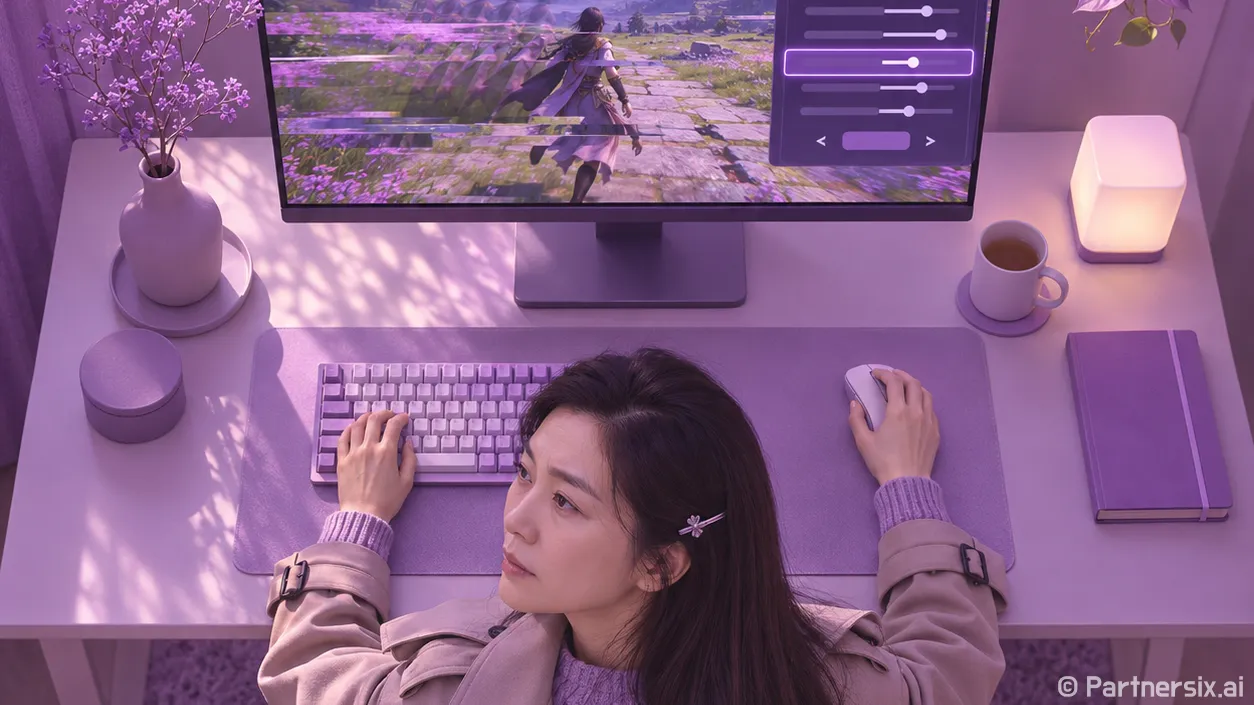
도란 경기 보고 롤을 켰다가, 한타에서만 화면이 툭툭 끊기는 PC를 몇 번 봤습니다. 평소에는 150FPS가 나오는데 스킬이 겹치면 70FPS 아래로 떨어지는 식이죠. 이럴 때 그래픽 옵션을 전부 낮추기 전에, 어디서 끊기는지부터 구분하면 손댈 곳이 꽤 빨리 보입니다.
먼저 화면 끊김과 통신 지연을 구분하기
게임 중 Ctrl+F를 눌러 FPS와 지연 시간 표시를 켭니다. 화면이 버벅이는 순간 FPS도 함께 떨어지면 PC 성능이나 설정 쪽을 봐야 합니다. FPS는 그대로인데 챔피언이 순간 이동하듯 움직이거나 명령이 늦게 먹는다면 통신 상태를 먼저 의심하는 편이 맞습니다. 두 증상이 겹칠 수도 있으니, 한타와 혼자 라인에 있을 때 숫자를 각각 적어두면 좋습니다.
작업 관리자도 같이 확인합니다. Ctrl+Shift+Esc로 열고 게임을 실행한 상태에서 CPU, 메모리, 디스크 사용률을 봅니다. 메모리가 거의 꽉 찼거나 디스크 사용률이 오래 100%에 머물면 그래픽카드를 바꾸기 전에 실행 중인 프로그램과 저장장치 상태를 확인해야 합니다. 노트북이라면 충전기를 연결한 상태와 배터리 상태의 FPS도 비교하세요. 전력 설정에 따라 성능 차이가 날 수 있습니다.
주사율과 게임 옵션을 차례로 맞추기
윈도우의 설정 → 시스템 → 디스플레이 → 고급 디스플레이에서 게임에 쓰는 모니터를 선택하고 주사율을 확인합니다. 144Hz 모니터를 연결해 놓고 60Hz로 쓰는 경우가 의외로 있습니다. 다만 선택 가능한 주사율은 모니터와 현재 해상도, 연결 방식에 따라 달라집니다. Microsoft도 이 메뉴에서 실제 적용 주사율을 확인하도록 안내합니다.
그다음 롤 사용자 설정 게임을 열고 ESC → 화면에서 옵션을 하나씩 바꿉니다. 해상도는 우선 모니터 기본 해상도로 두고, 그림자와 효과 품질부터 낮춰 보세요. 한타에서만 FPS가 크게 떨어진다면 이 두 항목의 변화를 확인하기 쉽습니다. 수직 동기화가 켜져 있다면 끄고 입력 반응과 화면 찢어짐을 함께 비교합니다. 화면 찢어짐이 거슬리면 다시 켜거나 모니터의 가변 주사율 설정을 확인하면 됩니다.
프레임 제한을 무조건 ‘제한 없음’으로 둘 필요는 없습니다. 예를 들어 144Hz 모니터에서 한타 FPS가 110~130 사이로 오르내린다면 120FPS 제한을 시험해 볼 만합니다. 반대로 144FPS를 안정적으로 유지한다면 제한을 높여도 됩니다. 라이엇 게임즈도 낮은 FPS를 점검할 때 게임 내 그래픽 설정을 낮춰 비교하고, 사용자 설정 게임에서 먼저 시험하도록 안내합니다. 숫자 하나보다 한타에서의 낙폭과 조작감이 중요합니다.
윈도우와 그래픽카드 쪽에서 확인할 것
그래픽카드 드라이버를 갱신하기 전에는 현재 버전을 기록해 둡니다. 특정 업데이트 직후 끊김이 시작됐다면 최신 버전으로 덮는 것보다 이전에 잘 작동하던 버전으로 되돌려 비교하는 게 빠를 때도 있습니다. 설치 후에는 PC를 재시작하고 같은 조건에서 사용자 설정 게임을 다시 실행합니다. 설정을 여러 개 한꺼번에 바꾸면 무엇이 효과를 냈는지 알기 어렵습니다.
내장 그래픽과 외장 그래픽이 함께 있는 노트북은 윈도우 설정 → 시스템 → 디스플레이 → 그래픽에서 롤 게임 실행 파일의 그래픽 기본 설정을 확인합니다. ‘고성능’을 선택할 수 있다면 적용하고 게임을 다시 시작하세요. Microsoft 안내에서도 그래픽 프로세서가 둘 이상인 PC는 앱별로 고성능 그래픽을 지정할 수 있다고 설명합니다. 데스크톱이라면 모니터 케이블이 메인보드 출력 단자가 아닌 그래픽카드 출력 단자에 꽂혀 있는지도 봅니다.
화면 녹화, 브라우저 영상, 게임 오버레이를 켠 상태와 끈 상태도 비교합니다. 특히 메모리가 넉넉하지 않은 PC에서는 백그라운드 프로그램 몇 개만으로 한타 때 체감이 달라질 수 있습니다. 끊김이 생긴 시점과 비슷한 때 설치한 프로그램부터 확인하면 원인을 좁히기 쉽습니다.
그래도 한타에서만 떨어진다면
CPU와 그래픽카드 온도를 확인합니다. 게임을 시작하자마자는 괜찮다가 20~30분 뒤 FPS가 떨어지면 발열로 작동 속도가 낮아지는 상황일 수 있습니다. 먼지가 쌓인 쿨러, 막힌 흡기구, 느리게 도는 팬을 먼저 살펴보세요. 노트북을 이불 위에 놓고 쓸 때처럼 통풍이 막힌 상태라면 받침 위치를 바꾸는 것만으로도 차이가 납니다.
확인 순서는 단순하게 잡으면 됩니다. FPS와 지연 시간 표시로 증상을 구분하고, 주사율을 확인한 뒤, 게임 옵션을 하나씩 바꿉니다. 그다음 그래픽 설정과 백그라운드 프로그램, 온도를 봅니다. 도란처럼 빠르게 상황을 읽고 눌러도 내 화면이 뒤늦게 따라오면 답답합니다. 저는 최고 FPS를 더 올리는 것보다 한타에서도 화면이 일정하게 움직이는 상태를 먼저 맞춥니다.