아이폰 화면 녹화 설정하고 소리까지 담는 방법
얼마 전 가족에게 아이폰 오류 화면을 보내 달라고 했더니 사진만 여러 장 왔습니다. 어느 버튼을 누른 뒤 멈추는지 보려면 사진보다 짧은 영상 하나가 훨씬 낫죠. 아이폰 화면 녹화 설정은 제어 센터에 버튼을 추가하는 것부터 시작합니다. 소리까지 필요한지에 따라 녹화 직전 확인할 항목도 달라집니다.
제어 센터에 화면 기록 버튼 추가하기
Face ID가 있는 아이폰은 화면 오른쪽 위 모서리에서 아래로 쓸어내리면 제어 센터가 열립니다. 홈 버튼이 있는 아이폰 SE나 구형 모델은 화면 아래쪽에서 위로 쓸어올리면 됩니다. 오른쪽 위가 아닌 화면 중앙에서 내리면 알림 센터가 열릴 수 있으니 시작 위치를 확인하세요.
제어 센터에 동그라미 안에 점이 있는 화면 기록 버튼이 없다면 왼쪽 위의 추가 버튼을 누릅니다. 이어서 아래쪽의 ‘제어 항목 추가’에서 ‘화면 기록’을 찾아 넣으면 됩니다. 자주 쓴다면 버튼을 누르기 편한 위치로 끌어다 놓는 편이 좋습니다. iOS 18 이후에는 제어 센터에서 항목을 직접 편집하는 방식입니다. 예전 iOS를 쓰는 기기에서는 ‘설정 → 제어 센터’에 추가 메뉴가 있을 수 있습니다.
버튼이 안 보인다고 곧바로 녹화 앱을 설치할 필요는 없습니다. 먼저 제어 센터의 다른 페이지에 들어가 있는지 확인하세요. 제어 항목이 많으면 첫 화면에 모두 나타나지 않아 이미 추가한 버튼을 놓치기 쉽습니다.
녹화를 시작하고 파일 찾는 순서
화면 기록 버튼을 한 번 누르면 3초를 센 뒤 녹화가 시작됩니다. 그 사이 제어 센터를 닫고 보여 줄 앱으로 이동하면 됩니다. 오류 재현 영상을 만들 때는 녹화를 먼저 켜고 문제가 생기는 버튼을 누르는 편이 낫습니다. 결과 화면만 남기면 어디서부터 잘못됐는지 다시 물어봐야 하거든요.
끝낼 때는 화면 위쪽의 빨간 녹화 표시를 눌러 중단하거나, 제어 센터를 다시 열어 빨간 화면 기록 버튼을 누릅니다. 다이내믹 아일랜드가 있는 모델은 위쪽의 빨간 표시를 누르면 중단 메뉴가 나옵니다. 멈춘 영상은 사진 앱에 자동 저장됩니다. 사진 앱에서 ‘모음’을 열고 ‘미디어 유형’ 아래의 ‘화면 기록’을 찾으면 다른 영상과 섞여 있어도 골라 보기 쉽습니다.
처음 설정했다면 5초 정도만 시험 녹화해 저장되는지 확인하는 게 빠릅니다. 녹화 시작과 종료 장면이 조금 들어가는 건 정상입니다. 공유하기 전 사진 앱에서 앞뒤를 잘라 내면 상대방에게 필요한 동작만 보여 줄 수 있습니다.
내 목소리까지 녹음하려면
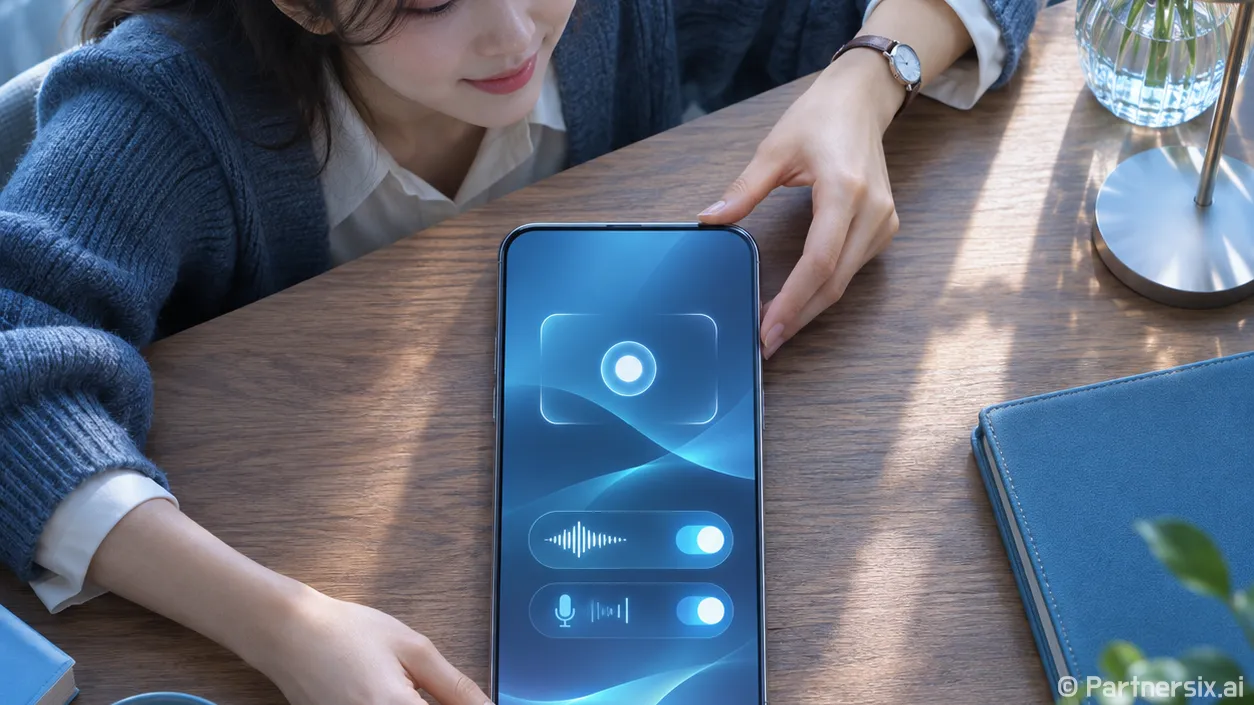
게임이나 앱 화면만 기록할 때와 내가 설명하는 목소리를 넣을 때는 설정이 다릅니다. 제어 센터에서 화면 기록 버튼을 길게 누른 다음 ‘마이크’를 켜고 ‘기록 시작’을 누르면 됩니다. 마이크가 꺼져 있으면 옆에서 말한 설명은 들어가지 않습니다. 화면에서 재생되는 소리와 마이크로 들어오는 목소리는 구분해서 생각하는 게 편합니다.
설명 영상을 보낼 때는 녹화 직후 사진 앱에서 10초만 재생해 보세요. 화면은 잘 찍혔는데 목소리가 없는 경우를 여기서 바로 잡을 수 있습니다. 주변 소음이 크면 휴대폰을 입 가까이에 두고 다시 녹화하는 편이 알아듣기 쉽습니다. 앱 자체가 오디오 기록을 제한하는 경우도 있으므로, 소리가 빠졌다면 사진 앱 같은 기본 화면에서 짧게 녹화해 차이를 확인하면 원인을 좁힐 수 있습니다.
검은 화면이 나오거나 녹화가 안 될 때
특정 앱에서만 화면이 검게 나오거나 소리가 빠진다면 먼저 사진 앱이나 홈 화면을 녹화해 비교하세요. 기본 화면은 정상인데 한 앱에서만 문제가 나면 그 앱의 콘텐츠 기록 제한일 수 있습니다. 애플도 일부 앱은 화면이나 소리 기록을 허용하지 않을 수 있다고 안내합니다. 이 경우 버튼을 다시 추가하거나 아이폰을 재시동해도 제한이 풀리지는 않습니다.
화면 미러링을 사용 중이라면 끈 뒤 다시 시도하세요. 아이폰은 화면 기록과 화면 미러링을 동시에 사용할 수 없습니다. 제어 센터에서 버튼 자체가 없거나 눌리지 않는다면 가족 공유나 스크린 타임의 제한 설정도 확인할 만합니다. 본인이 관리하는 기기라면 ‘설정 → 스크린 타임 → 콘텐츠 및 개인정보 보호 제한’에서 화면 기록 관련 제한이 있는지 살펴볼 수 있습니다. 회사나 학교에서 관리하는 기기는 관리 정책이 원인일 수도 있습니다.
오류를 설명하려고 찍는 영상이라면 녹화 전에 알림에 이름이나 메시지 내용이 뜨지 않도록 확인하는 습관도 필요합니다. PC에서 문제를 재현할 때처럼 시작 동작부터 결과까지 짧고 선명하게 남기는 영상이, 길게 찍은 화면보다 상황을 파악하는 데 훨씬 유용합니다.