그래픽카드 교체 후 화면과 드라이버 잡는 방법
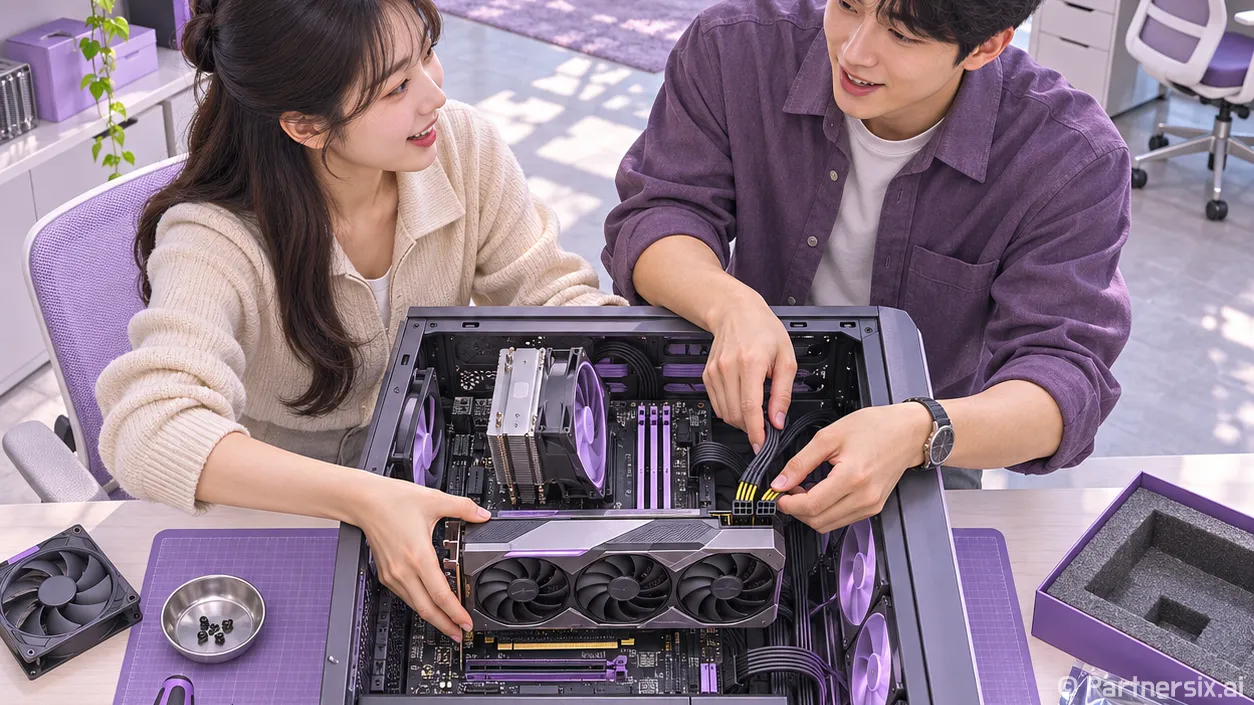
얼마 전 그래픽카드를 바꾼 PC에서 게임이 여전히 버벅인다는 얘기를 들었습니다. 작업 관리자를 열어보니 새 카드가 인식되지 않은 상태였고, 모니터 케이블도 메인보드 쪽에 꽂혀 있었습니다. 그래픽카드는 장착만 끝났다고 바로 제 성능이 나오는 부품이 아닙니다. 교체 전 호환성부터 윈도우 설정까지 순서대로 확인하는 편이 문제를 빨리 찾습니다.
구매 전에 케이스와 전원부터 확인한다
사양표에서 성능을 비교하기 전에 카드가 실제로 들어갈 자리가 있는지 봐야 합니다. 케이스의 그래픽카드 장착 가능 길이와 제품 길이를 비교하고, 전면 팬이나 수랭 라디에이터가 차지하는 공간도 빼야 합니다. 두께가 3슬롯에 가까운 제품이라면 아래쪽 확장 카드나 케이블과 간섭이 생길 수도 있습니다. 치수가 아슬아슬하면 같은 그래픽칩을 쓴 짧은 모델을 고르는 게 설치할 때 편합니다.
파워서플라이는 정격 출력뿐 아니라 그래픽카드가 요구하는 보조 전원 커넥터를 확인합니다. 제품 설명에 적힌 권장 파워 용량은 출발점이고, 기존 CPU와 다른 부품의 소비 전력도 함께 봐야 합니다. 8핀 커넥터가 두 개 필요한 카드에 8핀 하나만 연결한 채 화면이 안 나온다고 드라이버부터 지우는 일은 피할 수 있습니다. 새 카드에 동봉된 전원 어댑터를 쓴다면 제조사 안내대로 연결하고, 카드 쪽 플러그가 끝까지 고르게 들어갔는지 눈으로 확인합니다. 엔비디아 설치 안내도 커넥터가 소켓에 밀착되도록 꽂는 점을 강조합니다.
장착할 때는 카드와 모니터 선을 함께 본다
PC를 종료하고 파워 스위치를 끈 다음 전원 케이블을 뽑습니다. 케이스 금속 부분을 만져 정전기를 방전하고, 기존 카드의 보조 전원과 고정 나사를 분리합니다. PCIe 슬롯 끝의 걸쇠를 누른 상태에서 카드를 수평으로 빼면 됩니다. 걸쇠를 놓치고 힘으로 잡아당기면 슬롯을 손상시키기 쉽습니다.
새 그래픽카드를 슬롯에 끝까지 꽂아 걸쇠가 잠긴 것을 확인하고, 브래킷을 나사로 고정합니다. 보조 전원은 카드에 표시된 단자에 모두 연결합니다. 전원 케이블이 카드 바로 옆에서 심하게 꺾이거나 측면 패널에 눌리지 않는지도 봅니다. 모니터 케이블을 새 그래픽카드의 출력 단자에 꽂습니다. CPU에 내장 그래픽이 있는 PC는 메인보드 영상 단자에 연결해도 화면이 나올 수 있어, 이 한 가지가 의외로 헷갈립니다.
윈도우가 카드를 제대로 잡았는지 확인한다
첫 부팅 때 화면이 잠시 깜빡이거나 해상도가 낮게 보일 수 있습니다. 윈도우가 기본 디스플레이 드라이버로 시작한 상태라면 그 자체로 고장은 아닙니다. 장치 관리자에서 ‘디스플레이 어댑터’를 열어 새 그래픽카드 이름이 표시되는지 확인합니다. 이름 대신 기본 디스플레이 어댑터가 보이거나 장치에 경고 표시가 있다면 드라이버를 확인할 차례입니다.
그래픽카드 제조사의 드라이버 설치 프로그램에서 정확한 제품과 윈도우 버전을 선택해 설치하고 재부팅합니다. AMD는 자동 감지 도구와 제품별 선택 기능을 제공하며, 설치 과정에서 윈도우 업데이트가 드라이버 버전을 바꾸는 경우도 안내합니다. 그래서 설치 직후 문제가 생겼다면 장치 관리자에 표시되는 드라이버 버전부터 다시 확인하는 게 좋습니다. 브랜드가 다른 카드로 바꾼 뒤 설치 오류가 반복된다면 기존 제조사 그래픽 소프트웨어를 제거한 후 새 드라이버를 설치합니다. 처음부터 윈도우를 다시 깔 필요는 없습니다.
설치가 끝나면 윈도우의 디스플레이 설정에서 모니터 해상도와 새로 고침 빈도를 확인합니다. 144Hz 모니터를 60Hz로 쓰고 있으면 그래픽카드를 바꿔도 마우스 움직임부터 답답하게 느껴집니다. 게임 한두 개를 실제로 실행해 프레임과 화면 끊김을 비교하고, 작업 관리자에서 게임 중 새 GPU가 사용되는지도 확인합니다.
화면이 안 나오거나 검게 변할 때의 순서
전원을 켜자마자 제조사 로고도 안 보인다면 윈도우 드라이버보다 모니터 입력 선택, 케이블 연결, 카드 장착 상태, 보조 전원을 먼저 확인합니다. 가능하면 다른 출력 단자나 케이블도 시험합니다. 반면 로고는 보이는데 윈도우 진입 후 화면이 검어진다면 드라이버 쪽 가능성이 커집니다. 마이크로소프트는 이런 경우 그래픽 드라이버 재설정 단축키인 윈도우 키·Ctrl·Shift·B를 안내합니다. 업데이트 직후부터 문제가 시작됐다면 안전 모드의 장치 관리자에서 드라이버를 이전 버전으로 되돌리는 방법도 있습니다.
교체 작업에서 체감 차이를 만드는 건 화려한 설정값보다 기본 연결을 빠짐없이 확인하는 습관이었습니다. 장착, 전원, 모니터 선, 장치 관리자, 실제 게임 순서로 보면 화면이 안 나오는 문제와 성능이 기대보다 낮은 문제를 따로 좁혀 갈 수 있습니다.