윈도우 듀얼모니터 설정 제대로 하는 방법
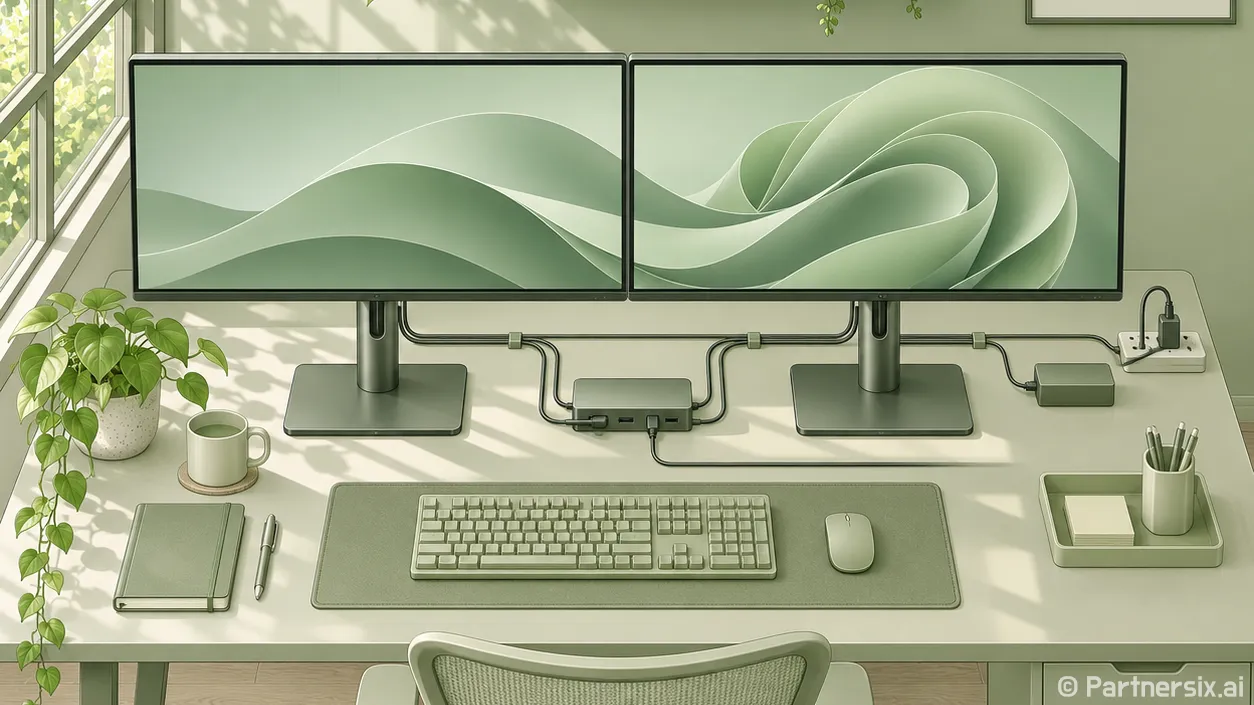
얼마 전 모니터를 한 대 더 연결했는데 화면은 켜져도 마우스가 엉뚱한 방향으로 넘어간다는 이야기를 들었다. 듀얼모니터는 케이블을 꽂는 것보다 윈도우 안에서 두 화면의 위치를 맞추는 일이 더 중요하다. 저는 연결 상태, 화면 확장, 배치, 해상도 순서로 확인한다. 이 순서면 어디서 문제가 생겼는지도 찾기 쉽다.
케이블을 꽂고 두 화면이 잡히는지 확인하기
모니터 전원을 켠 뒤 케이블을 연결한다. 데스크톱에 별도 그래픽카드가 달려 있다면 우선 그래픽카드의 출력 단자에 연결한다. 본체 뒤쪽에서 메인보드 단자와 그래픽카드 단자가 떨어져 있는 경우가 많다. 메인보드 쪽에 꽂으면 CPU의 내장 그래픽 지원 여부와 BIOS 설정에 따라 화면이 나오지 않을 수 있다.
모니터의 입력 선택도 확인한다. HDMI 케이블을 꽂아 놓고 모니터가 DisplayPort 입력을 기다리고 있으면 윈도우 설정을 아무리 바꿔도 검은 화면이다. 노트북에 USB-C 케이블을 쓴다면 해당 포트가 영상 출력을 지원하는지도 제품 사양에서 확인해야 한다. USB-C 단자라고 모두 모니터 신호를 보내는 것은 아니다.
연결 후에는 윈도우 키와 P를 함께 눌러 ‘확장’을 선택한다. ‘복제’는 두 화면에 같은 내용을 띄우고, ‘확장’은 바탕 화면을 두 화면에 걸쳐 넓혀 준다. 작업 창을 나눠 쓰려는 목적이라면 확장이 맞다. 두 번째 화면이 계속 보이지 않으면 설정 → 시스템 → 디스플레이 → 여러 디스플레이에서 ‘검색’을 눌러 본다.
모니터 위치와 주 화면 맞추기
바탕 화면을 마우스 오른쪽 버튼으로 눌러 ‘디스플레이 설정’을 열면 위쪽에 1, 2번 화면이 나온다. 먼저 ‘식별’을 눌러 실제 모니터에 표시되는 번호를 확인한다. 번호가 예상과 달라도 고장이나 배선 오류는 아니다. 화면 그림을 드래그해 책상 위 배치와 같게 놓고 ‘적용’을 누르면 된다.
예를 들어 보조 모니터가 왼쪽에 있는데 설정에서는 오른쪽에 있으면, 마우스를 오른쪽 끝까지 보내야 커서가 넘어간다. 위아래 높이도 맞추는 편이 좋다. 높이가 어긋난 채로 배치하면 경계의 특정 부분에서만 커서가 넘어가서 마우스가 걸리는 느낌이 난다. 적용한 뒤 커서를 양쪽 화면 사이로 몇 번 움직여 보면 바로 확인할 수 있다.
게임이나 주 작업을 할 화면을 선택하고 ‘여러 디스플레이’ 항목에서 주 디스플레이로 지정한다. 윈도우 버전에 따라 버튼 문구는 조금 다를 수 있다. 작업 표시줄과 새로 여는 프로그램 창의 위치가 기대와 다를 때 먼저 볼 설정이다. 다만 프로그램이 마지막 창 위치를 따로 기억하는 경우도 있어서, 이미 열려 있는 창은 원하는 화면으로 옮긴 뒤 닫고 다시 열어 본다.
해상도와 배율, 주사율은 화면마다 따로 보기
디스플레이 설정에서 모니터 그림을 하나씩 선택해 해상도와 배율을 확인한다. 해상도는 보통 ‘권장’으로 표시된 모니터의 기본 해상도를 쓰는 게 글자가 가장 선명하다. 2560×1440 모니터를 1920×1080으로 낮춰 쓰면 글자와 선이 흐릿해질 수 있다. 글자가 작다면 해상도를 낮추기보다 배율을 125%나 150%로 조정하는 편이 낫다.
두 모니터의 배율을 억지로 똑같이 맞출 필요는 없다. 같은 27인치라도 FHD 화면과 QHD 화면에서 편한 글자 크기가 다르다. 창을 옮길 때 크기가 달라 보이는 건 배율 차이 때문일 수 있다. 설정을 바꾼 뒤 사용 중인 프로그램의 글자가 흐리게 남아 있다면 그 프로그램을 껐다가 다시 열어 확인한다.
고주사율 모니터를 쓴다면 설정 → 시스템 → 디스플레이 → 고급 디스플레이에서 대상 모니터를 고른 뒤 새로 고침 빈도를 확인한다. 144Hz 모니터를 연결했는데 60Hz로 잡혀 있으면 마우스 이동과 창 스크롤부터 차이가 난다. 선택 목록에 원하는 주사율이 없다면 모니터 메뉴의 입력 설정, 케이블, 연결 단자, 그래픽카드의 해당 해상도 지원 범위를 차례로 확인한다. 모니터에 144Hz라고 적혀 있어도 모든 단자와 해상도 조합에서 그 값이 나오는 것은 아니다.
한쪽 화면이 안 나올 때 확인할 순서
처음부터 화면이 안 나온다면 모니터 전원과 입력 선택, 케이블 양쪽 체결 상태를 먼저 본다. 그다음 윈도우 키와 P에서 ‘확장’을 다시 선택하고 디스플레이 설정의 ‘검색’을 누른다. 여기까지 해도 인식되지 않으면 케이블이나 그래픽카드 출력 단자를 바꿔 연결해 본다. 모니터 자체 문제인지 구분하려면 정상 작동하는 다른 기기에 연결하는 방법도 있다.
젠더나 분배기를 쓰는 구성이라면 장치 역할을 확인해야 한다. 단순 HDMI 분배기는 보통 같은 화면을 두 곳에 보내므로 독립적인 두 화면을 만드는 용도로 쓸 수 없다. 노트북 도크도 지원하는 외부 모니터 수와 해상도가 제품마다 다르다. 기존에 잘 되다가 갑자기 끊겼다면 재부팅 후 그래픽 드라이버 상태와 최근 업데이트 여부를 확인한다. 화면이 멈춘 듯할 때는 윈도우 키·Ctrl·Shift·B를 함께 눌러 그래픽 드라이버를 다시 시작하는 방법도 있다.
설정이 끝나면 두 화면에 창을 하나씩 띄우고 마우스를 넘겨 보자. 커서 이동이 자연스럽고 글자가 선명하며 주 모니터가 원하는 화면으로 잡혀 있으면 일상에서 거슬릴 부분이 거의 없다. 저는 새 모니터를 달 때마다 화려한 옵션보다 이 세 가지를 먼저 맞춘다.