11번가에서 조립PC 부품 고르는 방법
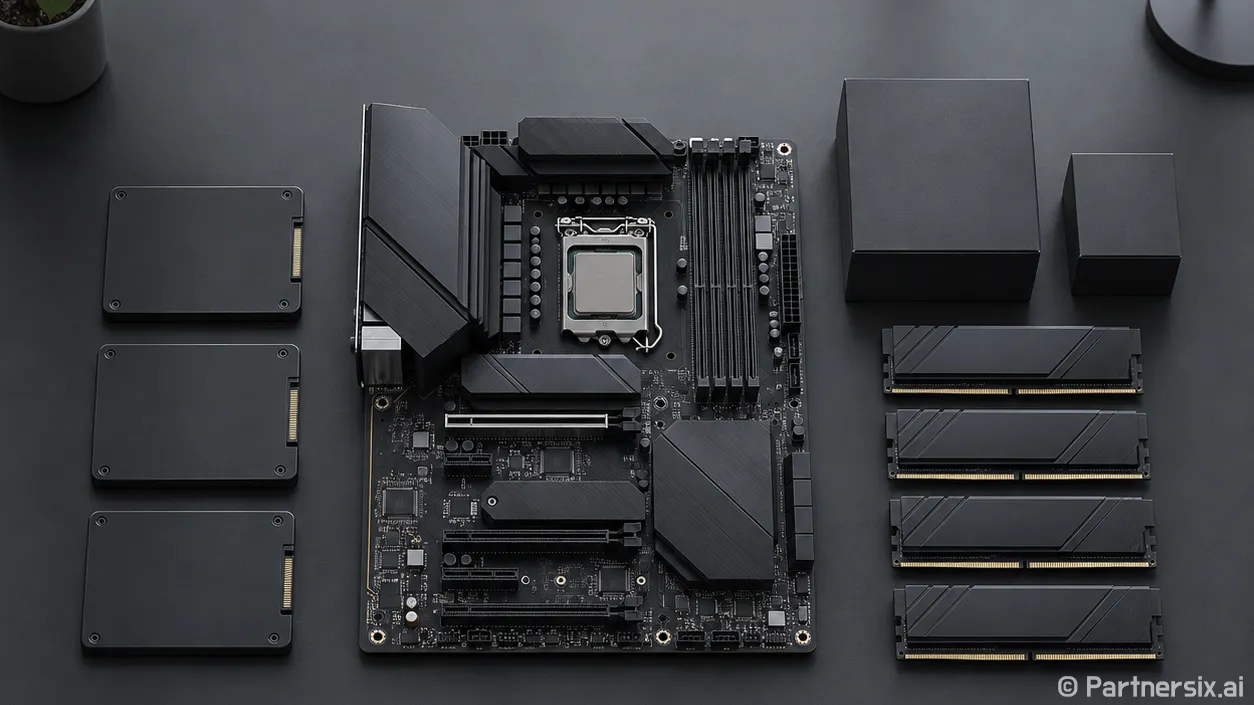
조립 PC 부품을 11번가에서 고를 때마다 가격순 정렬을 해놓고도 상세 페이지를 다시 열게 된다. 같은 이름의 그래픽카드라도 제조사, 메모리 용량, 쿨러 크기가 다르고 판매 조건까지 제각각이기 때문이다. 15년 동안 조립하면서 느낀 건 몇천 원 싼 제품을 찾는 시간보다 주문 전에 부품 이름을 한 글자 더 확인하는 시간이 훨씬 값지다는 점이다.
검색창에는 제품군보다 정확한 모델명을 넣는다
예를 들어 ‘1TB SSD’로 검색하면 규격도, 성능도 다른 제품이 한꺼번에 나온다. 먼저 내 PC에 필요한 연결 방식이 M.2 NVMe인지 SATA인지 확인하고, 후보의 정확한 모델명과 용량을 적어둔다. 메인보드 설명서에 M.2 슬롯이 있다고 해서 모든 슬롯의 지원 규격이 같은 것은 아니다. 슬롯별 지원 방식과 길이, 이미 장착된 부품 때문에 사용할 수 없는 슬롯이 있는지도 봐야 한다.
검색 결과의 썸네일이나 상품명 앞부분만 보고 주문하는 실수가 의외로 많다. 같은 제품군에 500GB와 1TB가 섞여 있거나, 상품명에는 본체가 크게 적혀 있는데 실제 선택 항목은 액세서리인 경우도 있다. 11번가 상품 페이지에서 옵션을 선택한 뒤 장바구니에 들어간 최종 품목명과 수량을 다시 읽는 편이 안전하다. CPU도 모델명 뒤에 붙은 문자가 다르면 내장 그래픽 유무나 용도가 달라질 수 있으니 끝까지 확인한다.
호환성은 부품마다 따로 보지 않는다
CPU와 메인보드의 소켓이 같아도 끝난 게 아니다. 보드가 해당 CPU를 지원하는지, 필요한 BIOS 버전은 무엇인지 제조사 지원 목록에서 확인한다. 예전 재고 보드라면 BIOS 업데이트가 필요한 상태로 올 수 있다. 조립 전에 이를 놓치면 화면이 안 뜨는 상황에서 CPU 불량부터 의심하게 된다.
메모리는 DDR4와 DDR5를 먼저 구분하고, 보드의 슬롯 수와 목표 용량을 함께 계산한다. 16GB를 맞춘다고 8GB 두 장을 살지, 나중에 증설할 생각으로 16GB 한 장을 살지는 사용 계획에 따라 달라진다. 듀얼 채널을 바로 쓰고 싶다면 보통 두 장 구성이 낫지만, 보드가 2슬롯이고 가까운 시일에 32GB로 늘릴 예정이라면 판단이 달라진다. 숫자 하나만 보고 고를 문제가 아니다.
그래픽카드는 길이와 두께가 케이스에 들어가는지, 전원 공급 장치에 필요한 보조 전원 단자가 있는지까지 확인한다. 예를 들어 케이스의 허용 길이가 320mm인데 카드 길이가 315mm라면 수치상으로는 들어가도 전면 팬이나 케이블 공간이 빠듯할 수 있다. 이런 경우에는 여유 공간을 더 남기는 모델을 고른다. 조립할 때 손이 들어갈 자리까지 생각하면 작업이 한결 편하다.
표시 가격보다 실제 결제 조건을 비교한다
11번가에서 같은 부품을 여러 판매자가 올렸다면 상품 가격만 비교하지 않는다. 배송비를 더한 금액, 적용 가능한 할인, 발송 예정일, 판매자 정보, 반품 배송비를 함께 본다. 쿠폰이 적용되는 조건이나 가격은 바뀔 수 있으니 결제 직전 금액을 기준으로 판단한다. 몇천 원 차이라면 발송과 초기 불량 대응이 분명한 판매자를 고르는 쪽이 마음이 편했다.
‘정품’이라는 단어도 상세 설명까지 읽어야 의미가 있다. 국내 유통 제품인지, 해외 구매 상품인지, 개봉 여부와 보증 접수 주체가 누구인지 확인한다. 특히 CPU, 그래픽카드, SSD처럼 고장 시 사용을 멈춰야 하는 부품은 판매자에게 보증 처리 경로를 문의해 답변을 남겨두면 좋다. 값이 크게 싼 상품이라면 왜 싼지 설명할 수 있어야 한다. 벌크 구성인지, 병행 수입인지, 중고나 리퍼비시인지가 구매 판단에 영향을 준다.
반품 조건도 결제 전에 읽는다. 11번가 구매 약관은 상품 수령 뒤 반품·교환을 요청할 수 있는 기간과 예외 사유를 안내하고 있다. 다만 실제 접수에서는 하자 여부, 사용 흔적, 구성품 상태가 중요해진다. 단순 변심과 초기 불량을 같은 상황으로 생각하지 말고, 상품별 안내와 주문 내역을 보관해두는 게 좋다.
받은 날 확인하면 문제를 좁히기 쉽다
부품이 도착하면 외부 상자의 충격 흔적을 먼저 보고, 개봉하면서 모델명과 시리얼 번호가 보이게 사진을 찍는다. 본체에 넣기 전에는 핀이나 단자 손상, 누락된 구성품을 확인한다. 포장재는 며칠간 보관하는 편이 낫다. 이상이 생겼을 때 어떤 상태로 받았는지 설명하기 수월하다.
조립 후에는 BIOS에서 CPU, 메모리 용량, 저장 장치가 정상 인식되는지부터 본다. 윈도우 설치를 마쳤다면 장치 관리자에 알 수 없는 장치가 남아 있는지 확인하고, 저장 장치 상태와 메모리 안정성도 점검한다. 게임 한 번 실행된다고 모든 부품이 정상이라고 단정하기는 어렵다. 반대로 화면이 안 뜬다고 새 그래픽카드를 바로 불량으로 판단할 수도 없다. 모니터 케이블 연결 위치, 메모리 장착 상태, 보조 전원 연결 순서로 확인하면 원인을 더 빨리 좁힐 수 있다.
이상이 확인되면 증상과 확인한 순서를 짧게 적어 11번가 주문 내역에서 판매자에게 문의한다. ‘화면이 안 나옴’보다는 ‘메모리 한 장씩 교체해도 BIOS 화면이 표시되지 않고, 다른 케이블에서도 같다’는 설명이 처리에 도움이 된다. PC 부품 구매는 최저가를 찾는 순간보다 받은 뒤 정상 작동을 확인할 때 끝난다고 생각한다.