닌텐도스위치게임 PC 모니터로 즐기는 방법
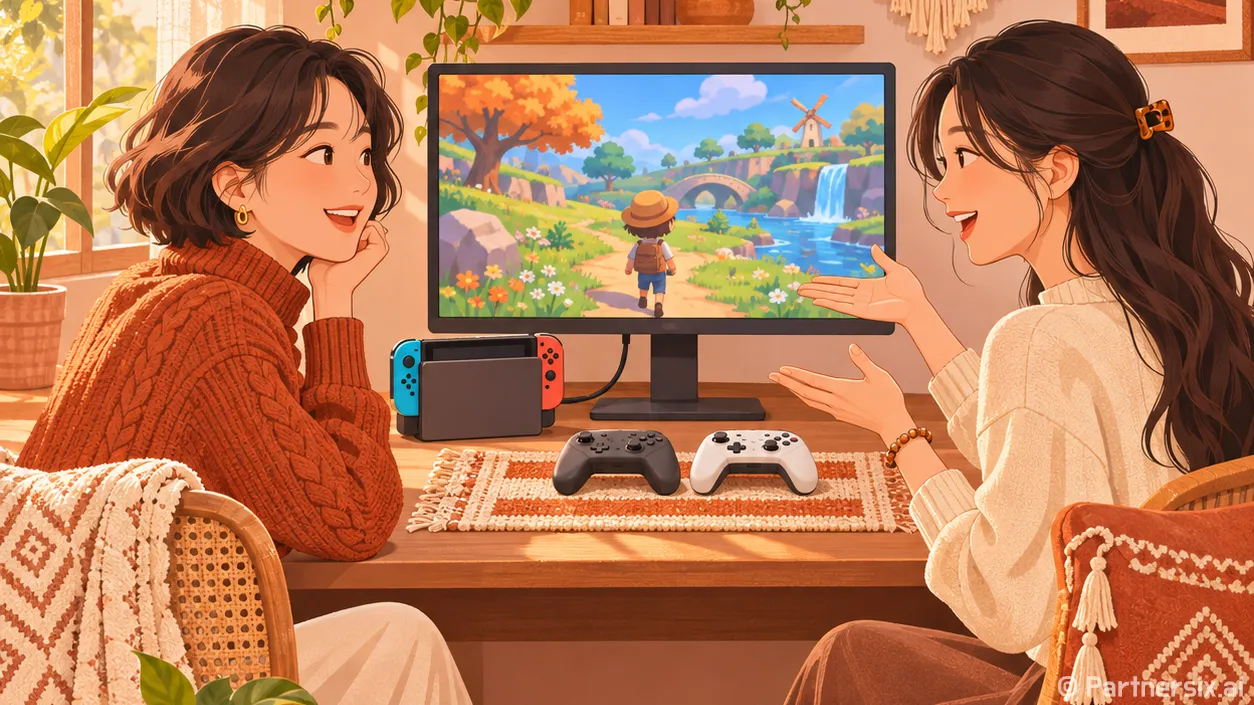
얼마 전 지인이 닌텐도 스위치를 PC 모니터에 연결했는데 화면이 안 나온다며 본체 설정부터 바꾸고 있었습니다. 막상 확인해 보니 HDMI 케이블을 PC 본체에 꽂아 둔 상태였어요. PC의 HDMI 단자는 대부분 화면을 내보내는 출력 단자라서, 스위치 화면을 받아들이지 못합니다. 닌텐도스위치게임을 책상에서 즐기려면 모니터에 직접 연결할지, PC 화면 안에 띄울지부터 구분해야 합니다.
먼저 스위치 모델과 모니터 단자를 확인하세요
일반 닌텐도 스위치와 OLED 모델은 독을 이용해 외부 화면으로 출력할 수 있습니다. 반면 스위치 라이트는 TV 모드를 지원하지 않아 HDMI 케이블이나 독을 추가로 사도 모니터 연결이 되지 않습니다. 아래 연결 방법은 일반 모델과 OLED 모델 기준입니다. 스위치 2는 주변기기와 출력 조건이 다르므로 보유한 기기의 전용 구성품을 확인하는 편이 안전합니다.
모니터 뒤쪽에 HDMI 입력이 있는지도 봐야 합니다. HDMI 단자가 여러 개라면 지금 PC가 쓰는 단자를 그대로 두고 남는 단자에 스위치 독을 연결하면 편합니다. 단자가 하나뿐이라면 케이블을 번갈아 꽂거나 HDMI 입력 전환기를 사용할 수 있습니다. 모니터의 USB-C 단자는 충전이나 PC 영상 입력용인 경우가 많아서, 스위치를 케이블 하나로 연결할 수 있다고 가정하면 헛수고하기 쉽습니다.
스피커 유무도 미리 확인해 두세요. 모니터에 화면은 나오는데 소리가 안 나는 사례는 의외로 흔합니다. HDMI로 소리 신호가 전달돼도 모니터 자체에 스피커가 없으면 들을 곳이 없습니다. 모니터에 이어폰 출력 단자가 있다면 스피커를 연결할 수 있고, 그렇지 않다면 사용 중인 오디오 장치의 입력 방식을 따로 확인해야 합니다.
게임만 할 때는 독을 모니터에 바로 연결하세요
연결 순서는 단순합니다. 스위치 정품 AC 어댑터를 독의 전원 단자에 연결하고 콘센트에 꽂습니다. HDMI 케이블은 독의 HDMI 출력 단자와 모니터의 HDMI 입력 단자를 잇습니다. 모니터 전원을 켠 뒤 입력 메뉴에서 해당 HDMI 번호를 고르고, 스위치를 독에 넣습니다. 케이스가 두꺼우면 독에 끝까지 닿지 않을 수 있으니 연결이 불안정할 때는 케이스를 빼고 확인합니다.
이 방법은 PC 전원을 켜지 않아도 됩니다. 키보드와 마우스가 꽂힌 PC를 거쳐서 영상이 나오는 구조가 아니라, 모니터가 입력 신호를 바꿔 표시하는 구조입니다. 닌텐도스위치게임을 플레이하는 동안 모니터의 입력을 다시 PC 쪽으로 돌리면 PC 화면으로 돌아갑니다. 두 화면을 동시에 띄우려면 모니터의 화면 분할 기능이나 별도의 영상 입력 장치가 필요합니다.
일반 스위치의 TV 모드 영상 출력은 최대 1080p, 60프레임입니다. 이 수치는 출력 상한이고 모든 게임이 항상 1080p와 60프레임으로 동작한다는 뜻은 아닙니다. 4K 모니터에 연결해도 게임 자체의 세부 표현이 4K로 바뀌지는 않아요. 화면이 과하게 흐릿하다면 스위치 홈 화면의 설정에서 TV 출력 해상도를 확인하고, 모니터 쪽 선명도 보정이 지나치게 높거나 낮지 않은지도 함께 보는 게 낫습니다.
PC 창으로 띄우거나 녹화하려면 캡처 장치가 필요합니다
게임 화면을 윈도우 바탕화면의 창으로 띄우고 싶다면 HDMI 입력을 받는 캡처 장치가 필요합니다. 연결은 스위치 독에서 캡처 장치 입력으로, 캡처 장치에서 USB를 거쳐 PC로 이어집니다. 장치에 HDMI 패스스루 출력이 있으면 그 출력을 모니터에도 연결할 수 있습니다. 이때 PC의 영상 미리보기 창은 캡처와 처리 과정 때문에 조작과 화면 사이에 지연이 생길 수 있습니다.
액션 게임을 주로 한다면 플레이 화면은 패스스루로 연결한 모니터에서 보고, PC 창은 녹화 상태 확인용으로 두는 편이 편합니다. 패스스루가 없는 저가형 장치는 미리보기 창으로만 플레이해야 할 수도 있으니 구매 전 입력 해상도, 실제 캡처 프레임, 패스스루 지원 여부를 각각 확인하세요. 제품 설명의 ‘4K 지원’이 4K 녹화를 뜻하는지, 단지 4K 신호를 통과시킨다는 뜻인지도 다릅니다.
소리가 두 번 들리거나 늦게 들리면 모니터와 PC에서 같은 소리를 동시에 재생하고 있는지 확인합니다. 녹화 프로그램의 오디오 모니터링을 켰다면 모니터 스피커 소리와 시간차가 생길 수 있어요. 직접 플레이할 때는 한쪽 출력만 듣고, 녹화 파일에 게임 소리가 들어가는지는 짧은 시험 녹화로 확인하는 게 가장 빠릅니다.
화면이 안 나올 때는 연결 경로를 하나씩 줄이세요
독에 넣었는데 모니터가 ‘신호 없음’이라고 표시한다면 먼저 스위치를 꺼내 휴대 모드 화면이 정상인지 확인합니다. 그다음 모니터의 입력 번호, 독의 전원 연결, HDMI 케이블의 양쪽 체결 상태를 차례로 봅니다. 닌텐도 고객지원도 화면 출력 문제를 확인할 때 전원 어댑터와 독을 점검하고, HDMI 케이블을 화면 장치에 직접 연결하도록 안내합니다.
- 스위치 본체를 독에서 빼고, 독과 콘센트에서 전원 어댑터를 분리한 뒤 30초 정도 기다립니다.
- 정품 전원 어댑터와 HDMI 케이블을 독에 다시 연결합니다. 캡처 장치나 전환기를 쓰고 있다면 잠시 빼고 모니터에 직접 연결합니다.
- 모니터의 올바른 HDMI 입력을 선택한 다음 스위치를 독에 넣습니다.
- 여전히 신호가 없다면 다른 HDMI 단자와 케이블을 시험하고, 휴대 모드에서 TV 출력 해상도를 낮춰 다시 확인합니다.
다른 모니터에서는 잘 나오는데 특정 모니터에서만 실패하면 입력 설정이나 호환 문제를 의심할 수 있습니다. 반대로 여러 화면에서 같은 증상이 반복되면 독과 전원 어댑터, 본체 쪽을 살펴봐야 합니다. 처음부터 케이블과 설정을 모두 바꾸면 무엇이 원인이었는지 알기 어려워집니다. 책상에서 닌텐도스위치게임을 자주 한다면, 직접 연결로 정상 출력되는 상태를 먼저 만들어 두는 게 이후 녹화 장치를 붙일 때도 훨씬 수월합니다.