윈도우 듀얼 모니터 사이즈 맞추는 방법
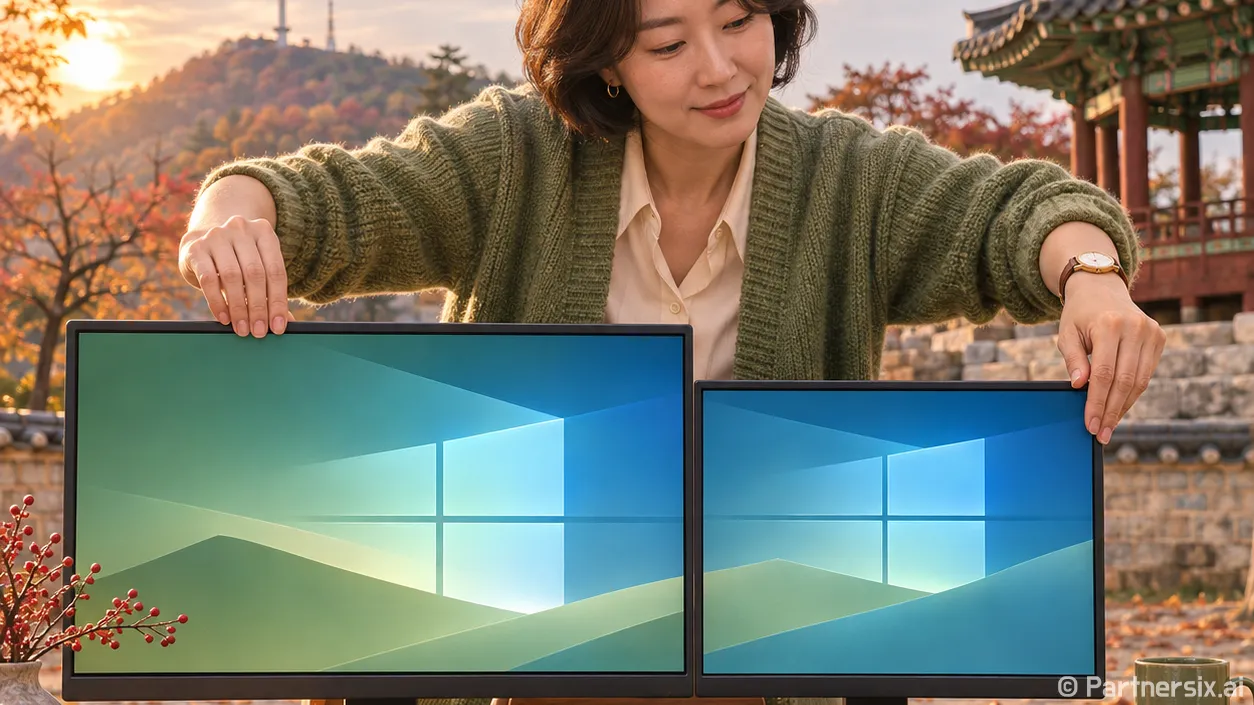
얼마 전 24인치와 27인치 모니터를 나란히 쓰는 분이 마우스를 옆 화면으로 넘길 때마다 걸리는 느낌이 난다고 했습니다. 디스플레이 설정을 열어 보니 모니터를 나타내는 사각형의 높이가 달랐고, 화면마다 글자 크기도 제각각이었습니다. 둘 다 흔히 ‘모니터 사이즈가 안 맞는다’고 부르지만 손볼 곳은 다릅니다.
먼저 어떤 사이즈가 다른지 확인하기
윈도우에서 듀얼 모니터 사이즈를 맞춘다는 말은 보통 세 가지 뜻입니다. 글자와 창이 한쪽에서 유난히 작게 보이는 경우, 마우스가 화면 경계에서 엉뚱한 높이로 넘어가는 경우, 바탕 화면이 모니터 테두리까지 차지 못하거나 잘리는 경우입니다. 각각 배율, 화면 배치, 해상도와 모니터 자체 설정을 확인해야 합니다.
먼저 바탕 화면에서 마우스 오른쪽 버튼을 눌러 디스플레이 설정을 엽니다. 위쪽의 1번과 2번 화면 아래에 있는 ‘식별’을 누르면 실제 모니터에 번호가 표시됩니다. 번호를 확인한 다음 바꾸려는 화면을 먼저 클릭하세요. 이 단계를 빼먹으면 옆 모니터를 고친다고 생각하면서 주 모니터의 설정을 바꾸기 쉽습니다.
화면이 둘 다 켜져 있어도 같은 바탕 화면만 보인다면 Windows 키와 P를 눌러 ‘확장’을 선택합니다. ‘복제’ 상태에서는 두 화면에 같은 영상을 보내므로 해상도가 다른 모니터를 함께 쓸 때 한쪽 화면이 어색하게 보일 수 있습니다.
글자와 창 크기는 해상도보다 배율부터
24인치 FHD와 27인치 QHD를 붙여 쓰면 해상도 숫자가 큰 27인치에서 글자가 더 작게 보일 수 있습니다. 이때 QHD 화면을 FHD로 낮추면 크기는 커져도 글자 윤곽이 흐려질 수 있습니다. 모니터는 기본 해상도에서 가장 선명하게 표시되는 편이므로, 각 화면의 ‘디스플레이 해상도’를 우선 ‘권장’ 값에 둡니다.
그다음 각 모니터를 차례로 선택해 ‘배율’을 조절합니다. 예를 들어 24인치 FHD를 100%, 27인치 QHD를 125%로 놓으면 두 화면의 글자와 메뉴가 실제 눈에 보이는 크기 면에서 가까워지는 경우가 많습니다. 같은 27인치라도 4K 화면이라면 더 높은 배율이 편할 수 있습니다. 책상에서 보는 거리와 시력에 따라 체감이 달라지니 100%, 125%, 150%처럼 제공되는 값을 하나씩 바꿔 보면서 브라우저 글자와 파일 탐색기 메뉴를 비교하는 편이 정확합니다.
배율은 모니터마다 따로 지정할 수 있습니다. 한쪽을 바꿨는데 다른 화면만 달라졌다면 위쪽에서 선택한 모니터 번호를 다시 확인하세요. 변경 후 일부 프로그램의 글자나 창 크기가 그대로라면 해당 프로그램을 닫았다가 열고, 그래도 남으면 로그아웃 후 다시 로그인하면 반영되는 경우가 있습니다.
마우스가 걸리면 화면 사각형을 옮기기
디스플레이 설정 위쪽의 1번과 2번 사각형은 실제 모니터의 인치 크기를 그대로 그린 그림이 아닙니다. 윈도우가 인식하는 화면의 작업 영역을 나타냅니다. 그래서 27인치 모니터가 24인치 모니터보다 설정 화면에서 반드시 크게 보이는 것은 아닙니다. 이 그림의 크기를 억지로 같게 만들려고 해상도를 낮출 필요도 없습니다.
마우스를 오른쪽으로 보냈는데 왼쪽 모니터에 나타나거나, 위쪽에서는 넘어가는데 아래쪽에서는 막힌다면 사각형을 실제 책상 배치에 맞게 드래그합니다. 두 모니터의 윗변이 실제로 나란하다면 윗변을, 아랫변이 나란하다면 아랫변을 기준으로 맞춰 보세요. 설정을 적용한 뒤 커서를 두 화면의 위·가운데·아래 경계로 각각 넘겨 보면 어느 높이에서 이동하는지 바로 알 수 있습니다.
해상도와 배율이 다른 두 화면에서는 모든 높이에서 커서가 같은 위치로 자연스럽게 이어지지 않을 수 있습니다. 이때는 평소 창을 옮기는 높이, 대개 화면 가운데 부근이 편하도록 사각형을 조금씩 움직이는 게 실용적입니다. 화면 배치는 글자 크기를 바꾸는 설정이 아니므로, 두 증상이 함께 있다면 배율과 배치를 각각 조정해야 합니다.
화면 가장자리가 잘리거나 검게 남을 때
바탕 화면 일부가 테두리 밖으로 잘리거나 사방에 검은 여백이 생기면 먼저 해당 모니터의 해상도가 ‘권장’인지 확인합니다. 그 상태에서도 문제가 남고 특히 TV를 두 번째 화면으로 쓰고 있다면 TV 메뉴에서 화면 크기, 원본 화면, 오버스캔 같은 항목을 확인합니다. 제품마다 이름이 달라 메뉴를 찾는 데 시간이 걸릴 수 있지만, 화면을 확대해 가장자리를 자르는 설정이 켜져 있는지가 관건입니다.
권장 해상도가 아예 보이지 않거나 화면이 간헐적으로 끊긴다면 케이블을 다시 꽂고 다른 포트나 케이블로 확인합니다. 도킹 장치를 쓰는 노트북이라면 모니터를 노트북에 직접 연결했을 때도 같은지 비교하면 원인을 좁히기 쉽습니다. 이후 그래픽 드라이버와 윈도우 업데이트 상태를 확인하는 순서가 낫습니다. 화면 크기 문제처럼 보여도 연결 상태 때문에 모니터 정보를 제대로 읽지 못한 경우가 있기 때문입니다.
제 경험상 가장 만족도가 높은 설정은 두 화면의 해상도를 각각 권장 값으로 유지하고, 배율로 글자 크기를 맞춘 뒤, 마지막에 사각형 배치를 손보는 순서였습니다. 모니터 두 대의 인치가 달라도 실제로 불편한 지점은 이 세 단계에서 대부분 드러납니다.