닌텐도저스트댄스 처음 세팅하는 방법, 조이콘 인식부터 가족용 설정까지
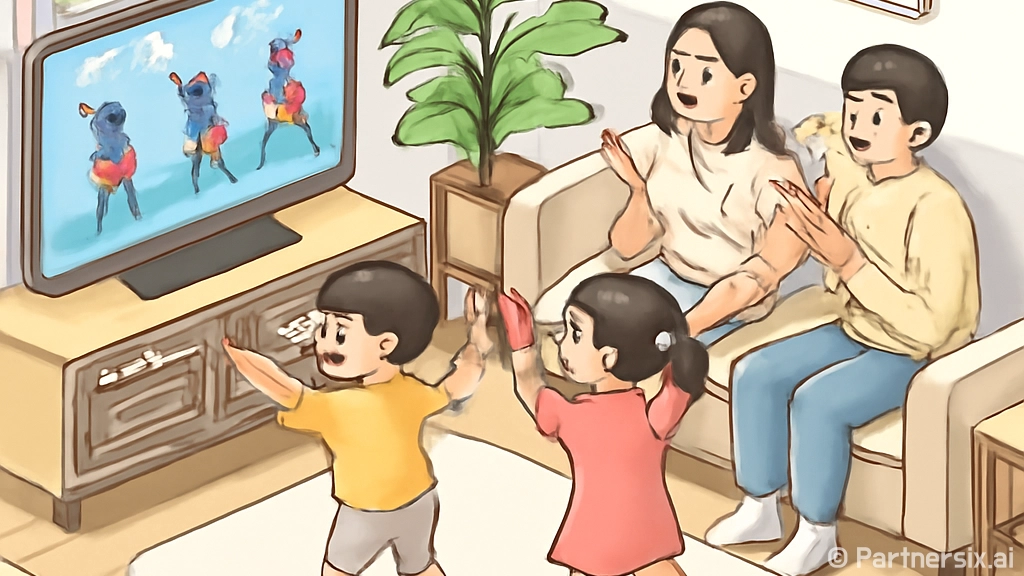
얼마 전 지인 집에 닌텐도 스위치를 세팅하러 갔는데, 아이들이 제일 먼저 켠 게임이 닌텐도저스트댄스였습니다. PC 조립이나 윈도우 오류 잡을 때처럼 복잡한 장비는 아니지만, 막상 TV 앞에서 바로 춤추려면 은근히 막히는 지점이 있습니다. 조이콘이 한쪽만 잡힌다든지, 화면은 나오는데 소리가 늦게 들린다든지, 방 공간이 좁아서 계속 부딪히는 식입니다.
저스트댄스는 사양표를 따질 게임은 아닙니다. 대신 체감이 중요합니다. 입력 지연이 적고, 손목 움직임이 제대로 잡히고, TV와 사람 사이 거리가 맞아야 재미가 살아납니다. 그래서 처음 세팅할 때 몇 가지만 제대로 잡아두면 가족용 운동 게임으로 꽤 오래 갑니다.
닌텐도저스트댄스 준비물과 기본 구성
닌텐도저스트댄스를 스위치로 즐길 때 기본은 조이콘입니다. 보통 오른손에 조이콘 하나를 들고 춤을 추며, 게임은 손의 움직임을 기준으로 점수를 매깁니다. 카메라로 전신을 읽는 방식이 아니라서, 발동작까지 완벽하게 판정한다고 생각하면 조금 실망할 수 있습니다.
그래도 이 방식은 장점이 있습니다. TV 앞에 별도 카메라나 센서를 설치하지 않아도 되고, 손님이 와도 조이콘만 나눠주면 바로 같이 할 수 있습니다. 가족 2~4명이 같이 할 생각이라면 조이콘 여분이 있는지 먼저 확인하는 게 좋습니다.
- 기본 플레이: 조이콘 1개로 1명 플레이
- 여럿이 플레이: 인원수만큼 조이콘 필요
- TV 모드 추천: 화면이 커야 동작을 따라 하기 편함
- 휴대 모드 가능: 화면이 작아 장시간 플레이에는 불편함
개인적으로는 스위치 독을 TV에 연결하고, 조이콘 스트랩을 반드시 끼우는 쪽을 권합니다. 생각보다 손을 크게 휘두르게 됩니다. 예전에 스트랩 없이 하다가 조이콘이 손에서 미끄러져 TV 쪽으로 날아갈 뻔한 적이 있었는데, 그 뒤로는 무조건 스트랩부터 확인합니다.
조이콘 인식이 애매할 때 확인할 것
닌텐도저스트댄스를 켰는데 조이콘이 제대로 잡히지 않거나, 플레이어 추가가 꼬일 때가 있습니다. 이때 게임 안에서만 계속 만지면 시간이 오래 걸립니다. 스위치 홈 화면으로 나가서 컨트롤러 연결 상태부터 확인하는 게 빠릅니다.
컨트롤러 순서 다시 잡기
스위치 홈 화면에서 컨트롤러 메뉴로 들어가고, 잡는 방법과 순서 변경을 선택합니다. 그다음 사용할 조이콘의 SL, SR 버튼을 눌러 인식시킵니다. 여기서 몇 번 플레이어로 잡히는지 먼저 확인한 뒤 게임으로 돌아가면 꼬임이 줄어듭니다.
특히 조이콘을 본체에 꽂았다 뺐다 한 직후에는 좌우 조이콘이 한 쌍으로 잡혀 있을 때가 있습니다. 저스트댄스에서는 한 사람이 조이콘 하나를 들고 하는 경우가 많으니, 필요한 만큼 분리해서 다시 등록하는 게 낫습니다.
배터리와 업데이트도 의외로 중요함
조이콘 배터리가 낮으면 입력이 끊기는 느낌이 날 수 있습니다. 윈도우에서 블루투스 마우스 배터리 부족할 때 커서가 튀는 것과 비슷합니다. 플레이 전에 조이콘 배터리를 확인하고, 오래 방치한 기기라면 본체 업데이트와 컨트롤러 업데이트도 같이 보는 편이 좋습니다.
TV 지연과 사운드 싱크 맞추는 방법
저스트댄스에서 가장 크게 체감되는 건 화면과 소리의 타이밍입니다. 노래 박자에 맞춰 움직였는데 점수가 낮게 나오면 실력 문제처럼 느껴지지만, 실제로는 TV 영상 처리 때문에 늦게 보이는 경우가 꽤 있습니다.
TV 설정에서 게임 모드가 있다면 켜는 게 우선입니다. 게임 모드는 화면 보정, 프레임 보간, 노이즈 처리 같은 기능을 줄여서 입력 지연을 낮춥니다. PC 모니터로 치면 응답속도보다 입력 지연에 가까운 문제입니다. 춤 게임에서는 이 차이가 꽤 큽니다.
- TV 게임 모드 켜기
- 모션 보간, 자동 프레임 보정 끄기
- 블루투스 스피커보다 TV 내장 스피커나 유선 출력 우선
- 사운드바 사용 시 지연 보정 메뉴 확인
블루투스 스피커는 편하지만 리듬 게임에는 잘 맞지 않을 때가 많습니다. 음악이 반 박자 늦게 들리면 몸이 거기에 맞춰 따라가고, 화면 판정과 어긋납니다. 사운드바를 쓴다면 HDMI ARC나 광출력처럼 지연이 적은 연결을 우선으로 잡는 편이 안정적입니다.
거실 공간과 안전 세팅
닌텐도저스트댄스는 생각보다 공간을 씁니다. 제 기준으로 성인 1명은 좌우 1m 정도 여유가 있으면 편하고, 2명이 같이 하려면 TV 앞 가구를 조금 밀어두는 게 좋습니다. 작은 방에서 하면 팔을 끝까지 못 뻗어서 동작이 답답해집니다.
바닥도 중요합니다. 양말만 신고 마룻바닥에서 하다가 미끄러지는 경우가 있습니다. 반대로 러그가 너무 두꺼우면 발이 걸립니다. 운동화까지는 아니어도 미끄럼이 덜한 실내화나 맨발이 낫습니다. 아이들이 한다면 테이블 모서리, 선풍기, 충전 케이블 위치도 먼저 빼두는 게 안전합니다.
조이콘 스트랩은 손목에 끼우고, 잠금 슬라이더까지 올려야 합니다. 그냥 걸치기만 하면 격한 곡에서 빠질 수 있습니다. 이건 귀찮아도 매번 확인하는 습관을 들이는 게 좋습니다.
처음 시작할 때 추천하는 설정 흐름
처음부터 어려운 곡이나 빠른 곡을 고르면 가족끼리 웃고 끝날 수는 있어도, 금방 지칩니다. 저는 처음 세팅할 때 한두 곡은 낮은 난이도로 움직임과 판정 감을 잡게 합니다. 그다음 익숙한 노래를 고르는 쪽이 반응이 좋았습니다.
- 1단계: TV 게임 모드 켜기
- 2단계: 조이콘 순서 다시 등록
- 3단계: 스트랩 착용 확인
- 4단계: 쉬운 곡으로 판정 확인
- 5단계: 소리 지연이 느껴지면 스피커 연결 방식 변경
구독형 곡 서비스나 추가 곡은 자주 하는 사람에게는 괜찮습니다. 다만 처음 사는 단계라면 기본 수록곡으로 가족 반응을 먼저 보는 게 현실적입니다. 몇 번 하고 말 게임인지, 주말마다 켜는 게임인지는 집 분위기에 따라 확 갈립니다.
닌텐도저스트댄스는 고성능 게이밍 PC처럼 프레임을 숫자로 따지는 게임은 아니지만, 세팅 차이가 체감에 바로 옵니다. 조이콘 연결, TV 지연, 공간 확보 이 세 가지만 잡아도 실패할 확률이 많이 줄어듭니다. 특히 가족용으로는 진입 장벽이 낮고, 운동한다는 부담 없이 몸을 움직이게 만든다는 점이 마음에 듭니다. 처음에는 장비 욕심보다 TV 앞 환경부터 제대로 만드는 쪽이 훨씬 만족도가 높았습니다.