ios 26.6.2 업데이트하는 방법, 셀룰러 다운로드 오류까지 같이 잡기
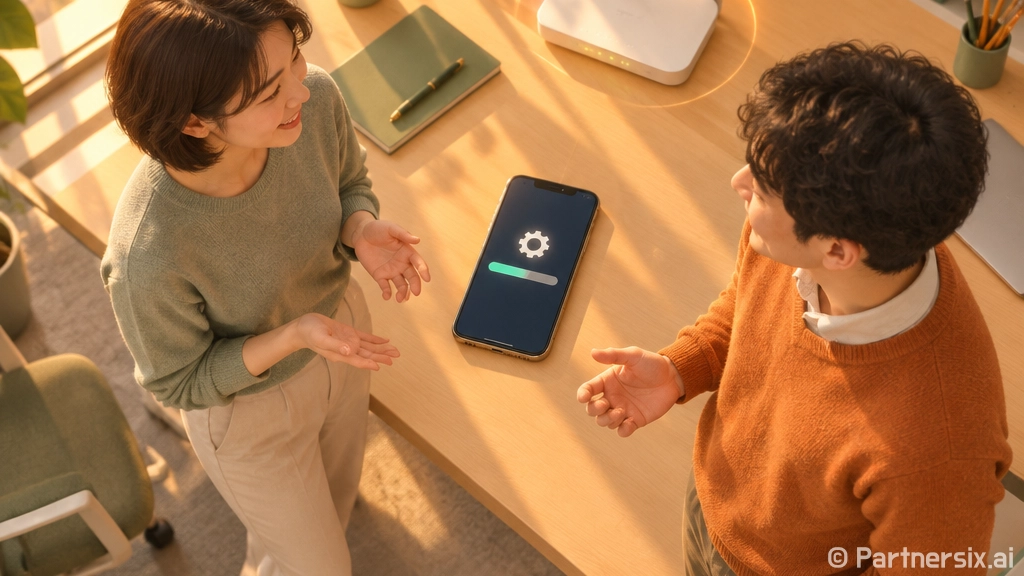
얼마 전 지인 아이폰을 봐주는데, 와이파이가 없는 사무실에서 업데이트를 받으려다 계속 멈추는 일이 있었습니다. 저장 공간도 남아 있고 배터리도 충분한데, 셀룰러 데이터로 소프트웨어 업데이트 다운로드가 제대로 안 잡히는 증상이었죠. PC로 치면 윈도우 업데이트가 네트워크는 살아 있는데 다운로드만 안 내려오는 느낌과 비슷합니다.
ios 26.6.2는 거창한 기능 업데이트라기보다 이런 쪽을 겨냥한 작은 수정판에 가깝습니다. 애플 지원 안내 기준으로 2026년 9월 8일 배포됐고, 빌드 번호는 23G90입니다. 공개된 CVE 항목은 없고, 핵심 변경점은 모바일 데이터 연결에서 소프트웨어 업데이트를 다운로드하지 못하는 문제 수정입니다.
ios 26.6.2가 필요한 경우
이번 버전은 새 기능을 기대하고 올리는 업데이트는 아닙니다. 체감상 화면이 확 바뀐다거나 배터리가 갑자기 오래 간다거나 하는 종류가 아니라, 업데이트 경로 하나를 막고 있던 문제를 푸는 패치에 가깝습니다.
특히 와이파이를 잘 안 쓰고 5G나 LTE 데이터로 업데이트를 받는 사람에게 의미가 있습니다. 요즘은 무제한 요금제 쓰는 사람이 많아서 대용량 업데이트도 그냥 셀룰러로 받는 경우가 꽤 많습니다. 그런데 이 경로가 막히면 다음 큰 버전으로 넘어갈 때도 같은 자리에서 막힐 수 있습니다.
- 설정에서 업데이트는 보이는데 다운로드가 시작되지 않는 경우
- 와이파이 연결 없이 셀룰러 데이터로 업데이트를 자주 받는 경우
- iOS 27 같은 큰 업데이트 전에 현재 버전을 안정화해두고 싶은 경우
- iPhone 11 이후 모델을 쓰고 있고 iOS 26 계열을 유지 중인 경우
지원 대상은 iPhone 11 이후 모델입니다. 아이패드는 iPadOS 26.6.2로 같이 배포됐고, 대상 기기는 iPad Pro 12.9형 3세대 이후, iPad Pro 11형 1세대 이후, iPad Air 3세대 이후, iPad 8세대 이후, iPad mini 5세대 이후로 보면 됩니다.
업데이트 전에 확인할 것
작은 업데이트라도 저는 바로 누르지 않습니다. PC BIOS 업데이트만큼 민감하진 않지만, 휴대폰도 업데이트 중 꼬이면 인증 앱, 업무 메신저, 은행 앱 때문에 하루가 꽤 피곤해집니다. 그래서 최소한의 점검은 하고 들어가는 편입니다.
저장 공간은 넉넉하게
업데이트 파일 자체가 작아 보여도 실제 설치 과정에서는 압축 해제와 임시 파일 공간이 필요합니다. 설정의 iPhone 저장 공간에서 여유 공간을 확인하고, 가능하면 6GB 이상은 비워두는 쪽이 편합니다. 사진 앱의 최근 삭제된 항목, 오래된 메신저 첨부 파일, 안 쓰는 게임 하나만 정리해도 막히던 업데이트가 바로 진행되는 경우가 많았습니다.
배터리와 충전 상태
배터리는 50% 이상, 가능하면 충전 케이블을 꽂은 상태가 낫습니다. 배터리 성능 최대치가 80% 초반 이하인 오래 쓴 기기는 설치 중 발열과 전압 강하가 겹치면 재부팅 타이밍이 불안정해질 수 있습니다. 이런 기기는 밤에 침대 위에 두고 업데이트하기보다 책상 위에서 충전하면서 진행하는 게 깔끔합니다.
백업은 짧게라도
아이클라우드 백업이 켜져 있다면 마지막 백업 시간이 너무 오래됐는지만 확인하면 됩니다. 사진과 카카오톡 대화, 인증서류처럼 잃으면 귀찮은 데이터가 많은 폰이라면 업데이트보다 백업 확인이 먼저입니다. 윈도우 재설치 전 사용자 폴더부터 확인하는 것과 같은 습관입니다.
ios 26.6.2 업데이트 순서
기본 경로는 단순합니다. 설정, 일반, 소프트웨어 업데이트로 들어가서 ios 26.6.2가 보이면 다운로드 및 설치를 누르면 됩니다. 다운로드가 끝난 뒤 설치 준비 단계가 지나고, 재부팅 후 애플 로고와 진행 막대가 나옵니다.
여기서 중요한 건 화면이 몇 분 멈춘 것처럼 보여도 바로 전원 버튼을 오래 누르지 않는 겁니다. NAND 저장장치에 시스템 파일을 쓰는 구간에서는 진행 막대가 일정 시간 멈춰 보일 수 있습니다. PC에서 윈도우 누적 업데이트가 30%나 96%에서 한참 머무는 것과 비슷합니다.
- 설정 앱 열기
- 일반 메뉴 진입
- 소프트웨어 업데이트 선택
- ios 26.6.2 표시 확인
- 다운로드 및 설치 진행
- 재부팅 후 설정의 iOS 버전 확인
업데이트 후에는 설정의 정보 화면에서 버전이 ios 26.6.2인지 확인하면 됩니다. 빌드 번호까지 보고 싶다면 버전 항목을 한 번 더 누르면 23G90 표시를 확인할 수 있습니다.
셀룰러 업데이트가 계속 안 될 때
이번 업데이트가 셀룰러 다운로드 문제를 고치는 버전이라도, 이미 그 문제 때문에 ios 26.6.2 자체를 못 받는 상황이 생길 수 있습니다. 이럴 때는 억지로 셀룰러만 붙잡고 있기보다 우회해서 한 번만 올리는 게 빠릅니다.
먼저 와이파이를 쓸 수 있으면 와이파이로 다운로드하는 게 가장 단순합니다. 공유기 품질이 나쁘면 2.4GHz보다 5GHz 대역이 안정적인 경우가 많고, 회사나 학교처럼 인증 포털을 거치는 네트워크는 중간에 세션이 끊기면서 실패할 수 있습니다. 이럴 땐 집 공유기나 개인 핫스팟이 더 낫습니다.
셀룰러로 꼭 받아야 한다면 설정에서 저전력 모드를 끄고, VPN이나 보안 필터 앱을 잠시 끄는 쪽을 먼저 봅니다. 데이터 절약 모드가 켜져 있으면 대용량 다운로드가 제한되는 경우도 있습니다. 통신사 프로파일 문제처럼 보이면 네트워크 설정 재설정도 방법이지만, 저장된 와이파이 비밀번호와 일부 네트워크 설정이 지워진다는 점은 알고 눌러야 합니다.
- 저전력 모드 끄기
- VPN, 광고 차단 DNS, 보안 필터 앱 잠시 중지
- 셀룰러 데이터 옵션에서 데이터 절약 관련 설정 확인
- 저장 공간 6GB 이상 확보
- 재부팅 후 다시 소프트웨어 업데이트 진입
- 그래도 실패하면 안정적인 와이파이에서 1회 업데이트
PC가 있다면 Finder나 Apple 기기 관리 앱을 통한 업데이트도 선택지입니다. 다만 케이블 품질이 은근히 중요합니다. 충전만 되는 케이블, 접촉 불량 케이블, 허브를 거친 연결은 중간 실패를 만들 수 있습니다. 가능하면 정품 또는 데이터 전송이 확실한 케이블을 본체 포트에 직접 꽂는 편이 낫습니다.
업데이트 후 체감 체크
ios 26.6.2 설치 직후에는 발열이나 배터리 소모가 평소보다 커 보일 수 있습니다. 이건 업데이트 뒤 인덱싱, 사진 분석, 앱 최적화가 한동안 도는 영향일 때가 많습니다. 보통 반나절에서 하루 정도 지나면 평소 패턴으로 돌아옵니다.
다만 설치 후에도 발열이 계속 심하거나 배터리가 눈에 띄게 줄면 설정의 배터리 메뉴에서 어떤 앱이 시간을 많이 먹는지 먼저 보는 게 좋습니다. 업데이트 탓으로 보였는데 실제로는 메신저 백그라운드 동기화, 사진 클라우드 업로드, 위치 권한을 가진 앱이 원인인 경우를 꽤 많이 봤습니다.
이번 ios 26.6.2는 기능보다 경로를 고치는 업데이트입니다. 새 기능이 없다고 넘길 수도 있지만, 다음 큰 업데이트를 셀룰러로 받을 계획이 있거나 업데이트 화면에서 다운로드가 자주 꼬였던 기기라면 미리 올려두는 쪽이 덜 번거롭습니다. 작은 패치일수록 티는 덜 나지만, 막히는 사람에게는 이런 수정이 제일 크게 체감됩니다.