엑셀 함수 빼기 하는 방법, 초보자도 헷갈리지 않게 계산식 잡는 법
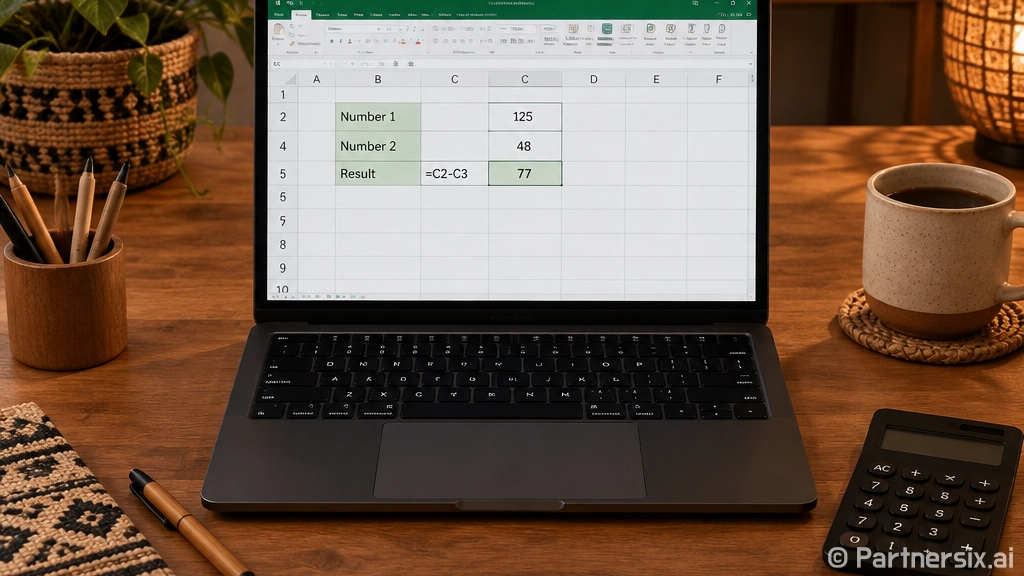
얼마 전 조립 견적을 엑셀로 다시 맞추다가 은근히 자주 보는 실수를 또 만났습니다. CPU 32만 원, 메인보드 18만 원, SSD 11만 원처럼 부품 가격을 쭉 넣고 예산에서 빼는 표였는데, 수식 하나가 잘못 들어가서 남은 금액이 이상하게 튀더군요. PC 조립도 케이블 하나 반대로 꽂으면 부팅이 안 되듯이, 엑셀 빼기도 기본 구조를 정확히 잡아두는 게 제일 중요합니다.
엑셀에는 사실 ‘빼기 전용 함수’가 따로 있는 느낌은 아닙니다. 더하기는 SUM 함수가 워낙 유명해서 빼기도 SUBTRACT 같은 함수가 있을 것 같지만, 일반적으로는 마이너스 기호를 직접 쓰는 방식이 가장 많이 쓰입니다. 다만 상황에 따라 셀끼리 빼기, 여러 값을 한 번에 빼기, 합계에서 비용을 빼기, 날짜 차이 구하기처럼 수식 모양이 조금씩 달라집니다.
셀 하나에서 다른 셀을 빼는 기본식
가장 기본은 등호로 시작해서 셀 주소 사이에 마이너스 기호를 넣는 방식입니다. 예를 들어 A2에 예산 1500000, B2에 실제 지출 1280000이 들어 있다면 C2에는 이렇게 입력합니다.
=A2-B2
그러면 C2에는 220000이 표시됩니다. 말 그대로 A2 값에서 B2 값을 뺀 결과입니다. 이 방식은 부품 견적표에서 예산 대비 남은 금액을 계산할 때 가장 깔끔합니다. 예산, 실제 구매가, 차액처럼 열을 나눠두면 나중에 가격이 바뀌어도 숫자만 고치면 결과가 바로 바뀝니다.
여기서 초보자가 자주 하는 실수는 수식 앞에 등호를 빼먹는 겁니다. A2-B2라고만 입력하면 엑셀이 계산식이 아니라 그냥 문자처럼 받아들이는 경우가 있습니다. 또 셀 주소를 직접 타이핑하다가 A2를 A3으로 잘못 넣는 경우도 꽤 많습니다. 수식 입력 중에는 셀을 직접 클릭해서 넣는 편이 실수를 줄입니다.
여러 값을 계속 빼야 할 때
예산에서 CPU, 그래픽카드, 메모리, SSD 가격을 전부 빼야 한다면 이렇게 쓸 수 있습니다.
=A2-B2-C2-D2-E2
이 수식은 A2의 전체 예산에서 B2, C2, D2, E2 값을 순서대로 빼는 방식입니다. 부품 개수가 적을 때는 이 방식도 충분합니다. 그런데 항목이 10개, 20개로 늘어나면 수식이 길어지고 빠뜨린 셀이 생기기 쉽습니다.
그럴 때는 SUM 함수를 섞는 게 훨씬 관리하기 좋습니다. 예산이 A2에 있고, 지출 항목이 B2부터 H2까지 있다면 이렇게 쓰면 됩니다.
=A2-SUM(B2:H2)
이 방식은 전체 예산에서 지출 항목의 합계를 한 번에 빼는 구조입니다. 실제로 견적표나 월별 지출표를 만들 때는 이 형태가 제일 안정적입니다. 나중에 중간 항목 값이 바뀌어도 범위 안에만 있으면 자동 반영됩니다. 다만 새 항목을 H열 오른쪽에 추가했다면 범위가 B2:H2에 멈춰 있는지 확인해야 합니다.
복사해서 쓸 때는 셀 고정이 중요합니다
엑셀 함수 빼기에서 은근히 헷갈리는 부분이 셀 복사입니다. 예를 들어 A1에 전체 예산 1500000을 넣고, B열에는 각 부품 가격을 넣은 뒤 C열에서 남은 금액을 계산한다고 가정해보겠습니다. C2에 =A1-B2를 넣고 아래로 복사하면 C3은 자동으로 =A2-B3처럼 바뀔 수 있습니다.
이러면 A1의 예산을 계속 기준으로 삼아야 하는데 기준 셀이 밀려버립니다. 이때는 달러 표시를 써서 기준 셀을 고정합니다.
=$A$1-B2
$A$1은 수식을 아래로 복사해도 계속 A1을 보라는 뜻입니다. PC 세팅으로 치면 전원 설정 하나를 기준값으로 잠가두는 것과 비슷합니다. 나머지 항목은 줄마다 바뀌어도 되지만, 기준 예산은 움직이면 안 됩니다.
- A1: 복사하면 A2, A3처럼 바뀔 수 있음
- $A$1: 행과 열이 모두 고정됨
- A$1: 행만 고정됨
- $A1: 열만 고정됨
처음에는 $ 표시가 낯설지만, 견적표나 재고표를 만들다 보면 금방 익숙해집니다. 특히 기준 단가, 환율, 할인율, 목표 예산처럼 여러 줄에서 공통으로 쓰는 값은 고정하는 습관을 들이는 게 좋습니다.
날짜와 시간도 빼기로 계산할 수 있습니다
엑셀에서는 숫자뿐 아니라 날짜도 뺄 수 있습니다. 예를 들어 A2에 구매일, B2에 오늘 날짜가 있다면 B2-A2로 사용 기간을 계산할 수 있습니다.
=B2-A2
SSD 사용 기간, 윈도우 설치 후 경과일, 보증 기간 확인표를 만들 때 꽤 쓸 만합니다. 예를 들어 2026-01-10에 구매한 부품을 2026-09-11 기준으로 계산하면 약 244일 정도가 나옵니다. 날짜 셀의 표시 형식이 이상하게 보이면 결과 셀을 숫자 형식으로 바꾸면 됩니다.
시간도 비슷합니다. A2에 시작 시간이 09:30, B2에 종료 시간이 11:10이라면 =B2-A2로 1시간 40분 차이를 구할 수 있습니다. 다만 결과가 소수처럼 보일 수 있으니 표시 형식을 시간으로 맞춰야 보기 편합니다. 작업 시간 기록이나 윈도우 설치 소요 시간 비교표를 만들 때 유용합니다.
오류가 날 때 확인할 부분
엑셀 빼기 수식에서 오류가 날 때는 대개 원인이 단순합니다. 숫자처럼 보이지만 실제로는 문자로 들어간 경우가 대표적입니다. 예를 들어 150,000원처럼 원 글자가 붙어 있거나, 앞에 작은따옴표가 숨어 있으면 계산이 제대로 안 될 수 있습니다.
이럴 때는 셀 서식을 숫자나 통화로 바꾸고, 불필요한 문자와 공백을 제거해야 합니다. 금액 뒤에 ‘원’을 직접 붙이기보다 셀 서식에서 통화 형식으로 표시하는 편이 안전합니다. 겉보기는 같아도 계산 안정성은 차이가 큽니다.
- #VALUE! 오류: 숫자가 아닌 문자가 섞였을 가능성이 큼
- 결과가 날짜처럼 보임: 결과 셀 표시 형식을 숫자로 변경
- 복사 후 값이 이상함: 기준 셀에 $ 고정이 필요한지 확인
- 계산이 안 바뀜: 수식 계산 옵션이 자동인지 확인
또 하나는 괄호 문제입니다. =A2-B2+C2와 =A2-(B2+C2)는 결과가 다릅니다. 첫 번째는 A2에서 B2를 뺀 뒤 C2를 더합니다. 두 번째는 B2와 C2를 먼저 더한 다음 A2에서 빼는 방식입니다. 여러 비용을 한꺼번에 빼야 한다면 괄호를 써서 의도를 분명히 하는 게 좋습니다.
실무에서는 이렇게 쓰는 게 편합니다
제가 견적표를 만들 때 가장 자주 쓰는 형태는 기준 금액에서 SUM 범위를 빼는 방식입니다. 예산이 B1에 있고, 부품 가격이 B4부터 B12까지 있다면 남은 예산 칸에는 이렇게 넣습니다.
=$B$1-SUM(B4:B12)
이 수식 하나면 CPU를 바꾸든, 그래픽카드를 다른 모델로 넣든, SSD 용량을 올리든 남은 금액이 바로 바뀝니다. 여기서 중요한 건 표 구조를 단순하게 유지하는 겁니다. 부품명, 예상가, 실제가, 차액 정도로 열을 나눠두면 나중에 비교하기도 쉽습니다.
차액을 볼 때는 =예상가-실제가 형태로 두면 예산보다 싸게 산 경우 양수, 비싸게 산 경우 음수로 나옵니다. 저는 음수는 빨간색으로 표시되게 조건부 서식을 걸어둡니다. 그러면 어디서 예산이 새고 있는지 한눈에 보입니다. 숫자는 거짓말을 안 하지만, 보기 좋게 배치해두지 않으면 사람이 놓칩니다.
엑셀 함수 빼기는 복잡한 기능보다 기본 수식 감각이 더 중요합니다. 등호로 시작하고, 기준 셀을 잘 고정하고, 여러 항목은 SUM으로 묶고, 표시 형식을 확인하는 정도만 익혀도 대부분의 견적표와 계산표는 무리 없이 굴러갑니다. PC 세팅도 결국 기본값을 정확히 잡아두면 문제 해결이 쉬워지듯이, 엑셀도 수식 구조를 단순하게 가져가는 쪽이 오래 쓰기 좋습니다.