윈도우 11 시디키 확인하고 재설치까지 이어가는 방법
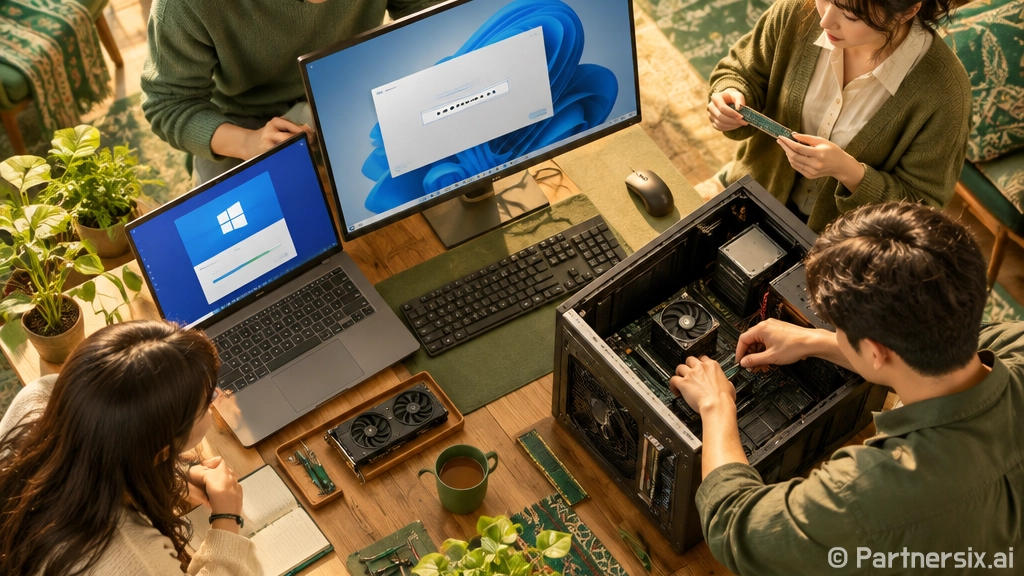
얼마 전 지인 PC를 봐주는데, 윈도우 11을 새 SSD에 다시 깔아야 하는 상황이 생겼습니다. 본인은 분명 정품으로 샀다고 하는데 박스도 없고, 메일도 못 찾고, 설정 화면에는 제품 키가 그대로 보이지 않더군요. 이런 경우가 생각보다 많습니다. 조립PC를 오래 쓰다 보면 메인보드 교체, SSD 교체, 중고 부품 거래, 윈도우 재설치가 겹치면서 시디키가 어디에 묶여 있는지 헷갈리기 쉽습니다.
윈도우 11 시디키가 항상 보이는 건 아닙니다
윈도우 11 시디키는 예전처럼 스티커에 25자리 코드가 붙어 있는 경우도 있지만, 요즘 PC에서는 디지털 라이선스로 처리되는 경우가 많습니다. 특히 대기업 완제품 노트북이나 데스크톱은 메인보드 펌웨어에 제품 키가 들어가 있는 경우가 흔합니다. 이때는 재설치 과정에서 사용자가 키를 직접 입력하지 않아도 인터넷 연결 후 자동 인증되는 편입니다.
반대로 조립PC에 별도로 구매한 처음사용자용 패키지나 DSP 라이선스를 넣은 경우라면 상황이 조금 다릅니다. 처음사용자용은 비교적 이전이 자유로운 편이고, DSP는 보통 처음 인증한 메인보드에 묶인다고 보는 게 안전합니다. 실제 현장에서 제일 많이 꼬이는 건 메인보드까지 바꿨는데 예전 키가 그대로 될 거라고 생각하는 경우입니다.
- 완제품 PC: 제품 키가 펌웨어에 저장된 경우가 많음
- 조립PC 패키지 구매: 계정 연결 여부 확인이 중요함
- DSP 라이선스: 메인보드 변경 시 재인증이 막힐 수 있음
- 기업용 볼륨 키: 개인 재설치용으로 쓰면 문제가 생길 수 있음
현재 인증 상태부터 확인하는 방법
가장 먼저 볼 곳은 설정입니다. 설정 > 시스템 > 정품 인증으로 들어가면 현재 윈도우가 어떤 방식으로 인증되어 있는지 확인할 수 있습니다. 여기서 “디지털 라이선스를 사용하여 정품 인증됨”이라고 나오면 대체로 제품 키를 외워두는 것보다 계정 연결 상태가 더 중요합니다.
조립PC를 오래 만지다 보면 이 화면 하나만 보고도 대략 감이 옵니다. 예를 들어 “Microsoft 계정에 연결된 디지털 라이선스”라고 나오면, 나중에 SSD를 교체하고 윈도우 11을 다시 설치해도 같은 PC에서는 인증이 비교적 부드럽게 이어집니다. 반면 로컬 계정만 쓰고 있고, 키 구매 내역도 애매하다면 재설치 전에 조금 더 확인해두는 편이 낫습니다.
명령어로 제품 키 일부 확인하기
관리자 권한 터미널이나 명령 프롬프트에서 다음 명령을 입력하면 펌웨어에 저장된 OEM 키가 나오는 경우가 있습니다.
wmic path softwarelicensingservice get OA3xOriginalProductKey
아무것도 안 나온다고 해서 무조건 비정품이라는 뜻은 아닙니다. 디지털 라이선스로 인증된 PC에서는 이 명령어가 빈값으로 나올 수 있습니다. 이 부분 때문에 괜히 불안해하는 분들이 많은데, 설정의 정품 인증 상태가 더 현실적인 판단 기준입니다.
재설치할 때 시디키 입력은 이렇게 처리합니다
윈도우 11 설치 중 제품 키 입력 화면이 나오면, 이미 같은 PC에서 정품 인증된 적이 있는 경우 제품 키가 없음을 선택해도 됩니다. 설치가 끝난 뒤 인터넷에 연결하면 자동으로 인증되는 경우가 많습니다. 단, 설치하는 에디션은 기존과 같아야 합니다. Home으로 인증된 PC에 Pro를 설치하면 인증이 안 맞습니다.
실제로 제가 현장에서 가장 자주 보는 실수도 이겁니다. 기존 윈도우 11 Home 노트북에 아무 생각 없이 Pro 이미지를 설치해놓고 인증이 안 된다고 연락이 옵니다. 시디키 문제가 아니라 에디션 불일치인 경우가 꽤 많습니다. 설치 전에 기존 에디션을 확인해두면 시간을 많이 아낄 수 있습니다.
- 기존 Home 인증이면 재설치도 Home 선택
- 기존 Pro 인증이면 Pro 선택
- SSD 교체만 했다면 보통 자동 인증 가능성이 높음
- 메인보드 교체 후에는 인증 문제 가능성이 커짐
시디키를 새로 살 때 조심할 점
윈도우 11 시디키를 검색하면 너무 싼 키가 많이 보입니다. 몇 천 원짜리 키도 있고, 정품이라고 강하게 적어둔 판매 글도 많습니다. 솔직히 말하면 이런 키는 나중에 막히거나, 라이선스 종류가 개인 사용 목적과 맞지 않는 경우가 있습니다. 당장은 인증 화면이 통과되더라도 그게 사용권까지 깔끔하다는 뜻은 아닙니다.
개인 조립PC라면 처음사용자용 패키지나 신뢰할 수 있는 판매처의 정식 라이선스를 권합니다. 가격은 더 나가지만 메인보드 교체나 장기 사용까지 생각하면 속 편합니다. 윈도우는 한 번 깔면 3년, 5년씩 쓰는 경우가 많아서, CPU 쿨러 하나 아끼듯이 접근하면 나중에 더 귀찮아질 수 있습니다.
중고 PC를 샀다면 확인할 부분
중고 조립PC를 샀을 때는 판매자가 “윈도우 정품 포함”이라고 말해도 인증 상태를 직접 봐야 합니다. 설정의 정품 인증 화면, 설치된 에디션, 계정 연결 여부를 확인하고, 가능하면 구매 증빙까지 받는 게 좋습니다. 특히 회사에서 쓰던 PC가 흘러나온 경우 볼륨 라이선스가 남아 있는 것처럼 보일 수 있는데, 개인 소유 PC에서 계속 써도 되는 라이선스인지는 별개의 문제입니다.
재설치 전 체크하면 덜 피곤합니다
윈도우 11 시디키 문제는 재설치가 끝난 뒤 발견하면 은근히 귀찮습니다. 드라이버 다 잡고 프로그램까지 깔았는데 인증이 안 되면 다시 에디션을 바꾸거나, 계정 문제를 확인하거나, 라이선스를 새로 사야 할 수 있습니다. 그래서 작업 전 5분만 쓰는 게 낫습니다.
- 설정에서 현재 에디션과 인증 상태 확인
- Microsoft 계정 연결 여부 확인
- 메인보드 교체 이력이 있는지 확인
- 구매한 키라면 메일이나 영수증 보관
- 재설치 USB 만들 때 같은 에디션 선택
제 기준에서는 윈도우 11 시디키를 무조건 찾아내는 것보다, 내 PC가 어떤 방식으로 인증되어 있는지 이해하는 게 더 중요합니다. SSD만 바꾸는 작업인지, 메인보드까지 바꾸는 작업인지에 따라 결과가 완전히 달라지니까요. 조립PC를 오래 쓰는 사람일수록 라이선스도 부품처럼 관리해두면 나중에 손이 훨씬 덜 갑니다.