갤럭시탭S8울트라를 PC처럼 쓰려면 이렇게 세팅하면 편합니다
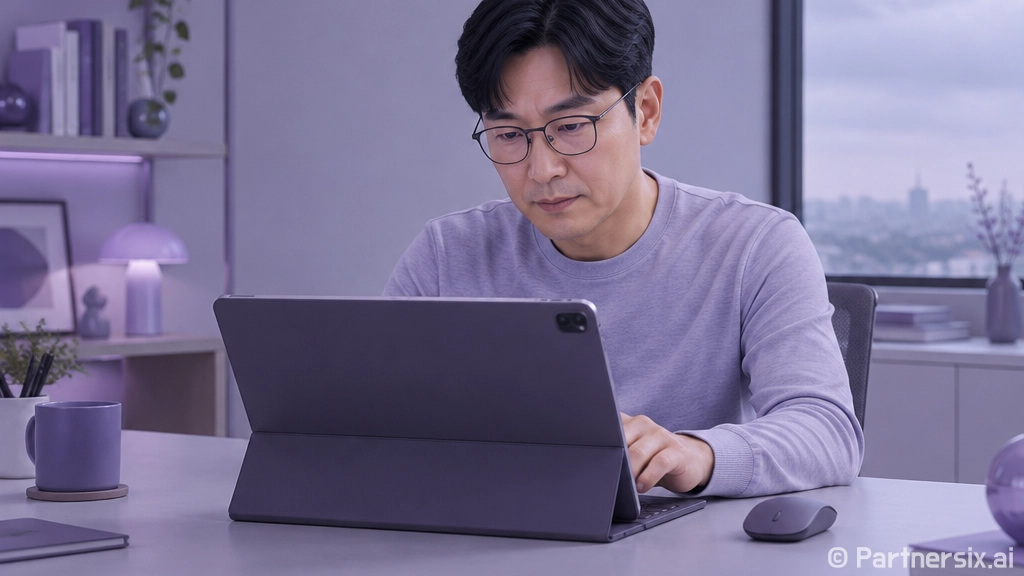
얼마 전 지인 노트북 세팅을 봐주러 갔다가 갤럭시탭S8울트라를 같이 만져봤습니다. 처음엔 “태블릿이 아무리 커도 태블릿이지” 싶었는데, 14.6인치 화면을 책상 위에 올려놓고 키보드 커버와 마우스를 붙이니 느낌이 꽤 달랐습니다. 윈도우 노트북을 완전히 밀어낼 물건은 아니지만, 문서 작업·영상 시청·원격 데스크톱·필기까지 한 번에 묶어서 쓰는 용도라면 아직도 제법 탄탄합니다.
갤럭시탭S8울트라가 체감상 다른 부분
갤럭시탭S8울트라는 14.6인치 Super AMOLED 화면이 가장 큰 특징입니다. 해상도는 2960x1848이고 주사율은 최대 120Hz입니다. 숫자만 보면 그냥 크고 선명한 화면인데, 실제로는 책상 위에 놓고 쓸 때 차이가 큽니다. 11인치 태블릿은 보조 기기 느낌이 강한데, 이 제품은 화면 분할을 해도 한쪽 창이 답답하지 않습니다.
예를 들어 왼쪽에는 브라우저, 오른쪽에는 삼성 노트나 문서 앱을 띄워두면 작은 노트북처럼 쓸 수 있습니다. 특히 PDF 보면서 필기하는 사람에게는 화면 크기가 꽤 중요합니다. 12인치대 태블릿에서는 확대와 이동을 반복하게 되는데, 14.6인치에서는 한 페이지 전체를 띄워도 글자가 버틸 만합니다.
다만 무게는 가볍게 넘길 부분이 아닙니다. 본체만 약 700g대이고 키보드 커버까지 붙이면 작은 노트북 무게와 크게 다르지 않습니다. 손에 들고 오래 쓰는 태블릿이라기보다, 책상이나 스탠드에 올려놓고 쓰는 대형 화면 기기에 가깝습니다.
처음 세팅할 때 먼저 만질 것
제가 이런 대형 태블릿을 세팅할 때는 성능 앱부터 깔지 않습니다. 먼저 화면, 입력 장치, 저장 공간, 계정 동기화부터 잡습니다. 체감은 여기서 갈립니다.
- 디스플레이 설정에서 부드러운 화면 모드를 켜고 120Hz 동작을 확인합니다.
- 화면 확대와 글자 크기를 너무 크게 잡지 말고, 한 화면 정보량이 확보되는 지점을 찾습니다.
- 키보드 커버나 블루투스 키보드를 연결한 뒤 한글 전환 키와 단축키 동작을 먼저 확인합니다.
- 마우스 포인터 속도는 기본값보다 약간 빠르게 두는 편이 DeX에서 덜 답답합니다.
- microSD 카드를 쓴다면 사진·영상·다운로드 저장 위치를 초반에 정해둡니다.
특히 화면 확대 설정은 은근히 중요합니다. 기본값이 편해 보여도 멀티윈도우에서는 UI가 커져서 작업 공간을 많이 먹습니다. 저는 글자를 읽기 힘들지 않은 선에서 한 단계 작게 두는 쪽을 선호합니다. 갤럭시탭S8울트라처럼 화면이 큰 제품은 이쪽이 더 PC답게 느껴집니다.
DeX 모드는 기대치를 맞춰야 편합니다
갤럭시탭S8울트라를 PC처럼 쓰고 싶다면 DeX 모드는 거의 필수입니다. 창을 여러 개 띄우고, 하단 작업표시줄처럼 앱을 전환하고, 마우스로 끌어다 놓는 흐름이 일반 태블릿 모드보다 훨씬 자연스럽습니다. 브라우저, 메신저, 문서 작성, 파일 앱 정도는 충분히 데스크톱 느낌이 납니다.
근데 윈도우와 똑같다고 생각하면 금방 실망합니다. 압축 파일 관리, 일부 웹사이트의 데스크톱 호환성, 전문 프로그램 설치, 프린터 드라이버 같은 영역에서는 여전히 윈도우가 편합니다. 저는 DeX를 노트북 대체가 아니라 “가벼운 사무 환경”으로 보는 게 맞다고 봅니다.
원격 데스크톱을 자주 쓰는 사람에게는 평가가 더 좋아질 수 있습니다. 집이나 사무실의 윈도우 PC에 접속해서 쓰면, 갤럭시탭S8울트라는 사실상 고급 휴대용 모니터 겸 입력 장치가 됩니다. 이때는 화면 크기와 120Hz 패널이 꽤 빛납니다. 단, 와이파이 품질이 나쁘면 아무리 태블릿 성능이 좋아도 마우스 움직임이 끊겨서 피곤합니다.
S펜과 저장 공간은 용도를 보고 판단해야 합니다
S펜은 기본 제공이고 지연감도 꽤 낮은 편입니다. 강의 필기, 회의 메모, PDF 체크에는 충분히 좋습니다. 다만 그림을 전문적으로 그리거나 긴 시간 손으로 들고 필기하는 사람이라면 크기가 부담될 수 있습니다. 책상에 놓고 쓰면 장점이고, 지하철에서 들고 쓰면 단점이 됩니다.
저장 공간은 128GB 모델도 쓸 수는 있지만, 영상 파일이나 PDF 자료가 많다면 여유가 빠르게 줄어듭니다. 갤럭시탭S8울트라는 microSD 확장이 가능해서 그나마 낫습니다. 앱과 작업 파일은 내부 저장소에 두고, 영상·강의 자료·백업 파일은 microSD로 보내는 식이 깔끔합니다.
성능은 스냅드래곤 8 Gen 1 기반이라 일반 작업에서는 아직 부족하다고 느끼기 어렵습니다. 대신 장시간 고부하 게임이나 영상 편집에서는 발열과 배터리 소모가 올라옵니다. 얇은 태블릿이라 쿨링 구조가 데스크톱이나 게이밍 노트북처럼 여유롭지는 않습니다.
중고나 할인 제품을 볼 때 체크할 것
갤럭시탭S8울트라는 출시된 지 시간이 지난 제품이라 새 제품보다 중고나 할인 제품으로 만나는 경우가 많습니다. 이때는 스펙표보다 상태 확인이 중요합니다. AMOLED 대형 패널은 화면이 핵심 부품이라 번인, 색 얼룩, 밝기 편차를 먼저 봐야 합니다.
- 흰색·회색 화면에서 얼룩이나 잔상이 보이는지 확인합니다.
- S펜이 화면 모서리까지 끊김 없이 입력되는지 봅니다.
- USB-C 단자로 충전과 외부 장치 연결이 정상 동작하는지 확인합니다.
- 배터리가 너무 빠르게 줄지, 대기 중 방전이 심하지 않은지 봅니다.
- 키보드 커버 포함 제품이면 키 입력, 터치패드, 힌지 상태를 같이 확인합니다.
개인적으로는 갤럭시탭S8울트라를 침대용 영상 기기로만 사는 건 조금 아깝다고 봅니다. 화면은 훌륭하지만 크기와 무게 때문에 손에 들고 보는 맛은 떨어집니다. 반대로 책상 위에서 PDF, 문서, 웹, 원격 PC를 같이 굴릴 생각이라면 아직도 매력이 있습니다.
PC를 오래 만져온 입장에서 보면 이 제품은 “태블릿으로 노트북 흉내를 내는 물건”이라기보다, 큰 OLED 화면과 펜, DeX를 한 장치에 묶어둔 작업판에 가깝습니다. 윈도우 프로그램이 꼭 필요한 사람은 노트북을 사는 게 맞고, 자료를 읽고 쓰고 표시하는 시간이 많은 사람은 갤럭시탭S8울트라가 꽤 오래 버텨주는 선택지가 됩니다.